
עצה
קבל מידע נוסף Microsoft Forms להתחיל מיד וליצור סקר, בוחן או משאל. רוצה מיתוג מתקדם יותר, סוגי שאלות וניתוח נתונים? נסה את Dynamics 365 Customer Voice.
Microsoft Forms מספקת זרימת עבודה עשירה של מתן דרגות המאפשרת לך, כמחבר, להעניק ביעילות נקודות לכל שאלה לתלמידים ולספק משוב במספר דרכים. באפשרותך לייצא תוצאות בוחן ל- Microsoft Excel לצורך ניתוח מעמיק יותר ותרשימים, וכן למחוק או להדפיס סיכום של כל התגובות.
הצגת מידע סיכום תגובה עבור הבוחן שלך
ב Microsoft Forms, פתח את הבוחן שעבורו ברצונך לסקור את התוצאות ולאחר מכן בחר את הכרטיסיה תגובות.
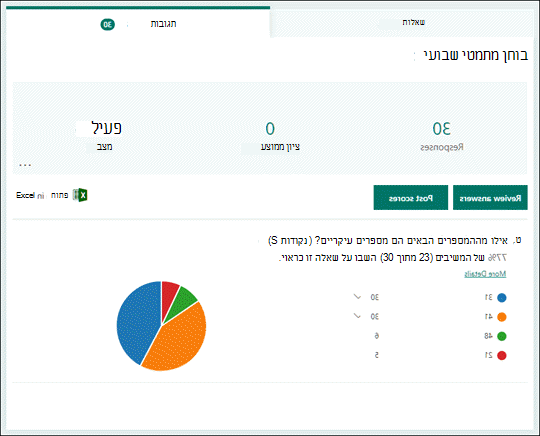
לאורך החלק העליון, תראה מידע סיכום בזמן אמת אודות הבוחן שלך, כגון מספר התגובות ותוצאות ממוצעות. לצד כל שאלה, תראה את מספר התגובות ותרשים המציג את התפלגות התגובות בכל התשובות האפשריות.
הערה
אם קיימות תובנות נתונים מבוססות בינה שנקבעו עבור שאלה, תראה את הסמל תובנות לצדה. למידע נוסף.
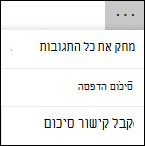
באפשרותך לבחור בלחצן אפשרויות נוספות כדי למחוק את כל התגובות, להדפיס סיכום או לקבל קישור סיכום לשיתוף עם אחרים.
סקור תשובות עבור כל שאלה
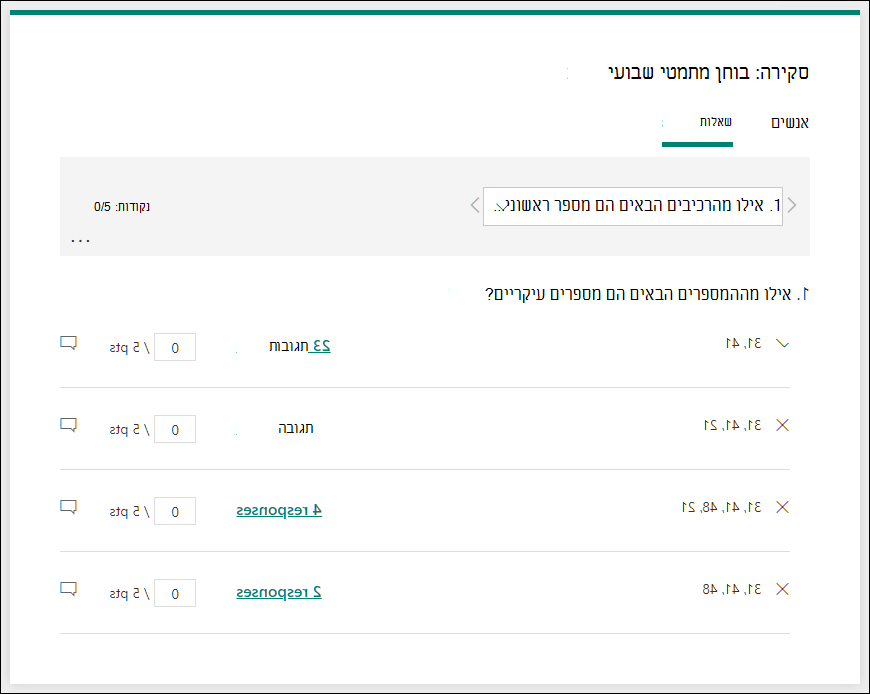
בחר סקור תשובות כדי לספק נקודות ומשוב.
בכרטיסיה People, תוכל לראות פרטים ספציפיים עבור כל תלמיד, כגון הזמן שהושלם בוחן, מספר הנקודות שהרווחת והאפשרויות שהתלמידים שלך בחרו.
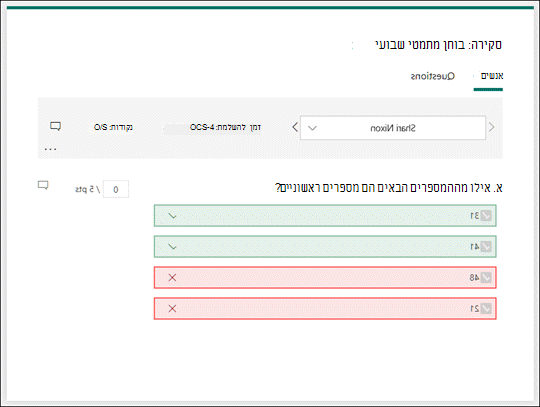
בתצוגה זו, באפשרותך לתן ציון לכל השאלות עבור תלמיד אחד ולאחר מכן לבצע את אותה פעולה עבור התלמידים הבאים. בחר את החץ לצד שם התלמיד כדי לדלג לתוצאות של תלמיד אחר. באפשרותך גם לבחור את החצים שמאלה וימינה כדי לעבור בין פרטי התוצאה של התלמידים האחרים.
כדי לספק משוב כללי עבור תלמיד, בחר את סמל  והקלד בתיבת הטקסט.
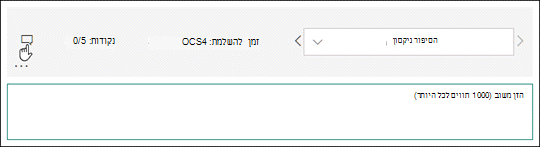
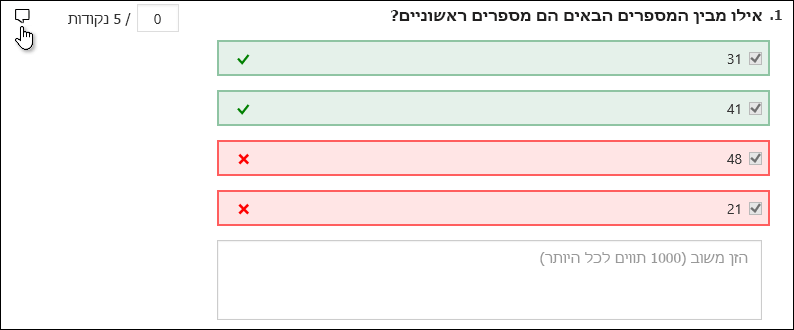
כדי לספק משוב עבור שאלה מסוימת, בחר את סמל המשוב סמל משוב משמאל לנקודות ולאחר מכן הקלד בתיבת הטקסט.
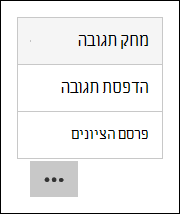
באפשרותך גם לבחור בלחצן אפשרויות נוספות אפשרויות נוספות ולבחור אם למחוק תגובה, להדפיסתגובה או לפרסםציונים עבור אדם מסוים.
הערה
אין אפשרות לבטל מחיקת תגובה.
עצה
קבל מידע נוסף על הדפסת טפסים.
פרסם ציונים
כשתהיה מוכן לשתף את המשוב שלך ומצביע על תלמידים, בחר פרסם ציוניםבכרטיסיה תגובות.
עבור כל תלמיד, באפשרותך לראות את מצב הבוחן ומספר הנקודות שהרווחת. אם ברצונך לפרסם את הציונים של כל התלמידים, סמן את תיבת הסימון מימין לשםבעמודה שם. כדי לפרסם ציונים בודדים, סמן את תיבת הסימון מימין לשם של כל תלמיד.
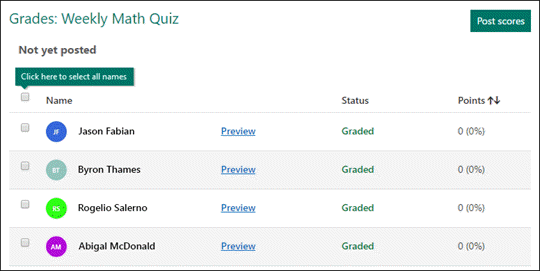
בחר פרסם ציונים.
לאחר פרסום הציונים, תוכל לחזור לבוחן כדי לסקור את התוצאות ואת המשוב שלך. התלמידים יכולים להציג את הציונים ואת המשוב שלהם על-ידי פתיחת הבוחן.
עצה
אם תלמיד חוזר לבוחן לאחר ההגשה, הוא יוכל לראות את התגובות הקודמות שלו. אם ברצונך שהם ישתתף שוב בבוחן מבלי לראות את התגובות שלהם, באפשרותך ליצור עותק של הבוחן המקורי.
ניתוח תוצאות הבוחן ב- Excel
באפשרותך להציג בקלות את כל נתוני התגובה עבור הבוחן שלך ב- Microsoft Excel. בחר פתח ב- Excelבכרטיסיה תגובות .
בחוברת העבודה של Excel, הפרטים של כל שאלה בבוחן מיוצגים בעמודות וכל תגובה מוצגת בשורה. חמש העמודות הראשונות מציגות מזהה משיב, מועדי התחלה והשלמה עבור כל תגובה, ואת השם וכתובת הדואר האלקטרוני של כל תלמיד. העמודות הבאות מציגות נקודות כוללות, משוב על בוחן, זמן שפורסם בציונים, שאלות בוחן, נקודות עבור שאלות ספציפיות ומשוב עבור שאלות בודדות.

הערה
- מזהה המשיב בלעדי לכל תלמיד.
- כל שינוי שתבצע נתוני הבוחן ב- Excel לא ישתנה את תוכן הבוחן.
- שמות וכתובות דואר אלקטרוני לא יוצגו אם תאפשר לבוחן לקבל תגובות אנונימיות.
שיתוף תוצאות עם אנשים אחרים
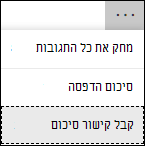
- בחר את הכרטיסיה תגובות.
- בחר אפשרויות נוספות>קבל קישור סיכום.
- בחר עותק.
בעת הדבקת קישור זה, כל מי שיש לו את הקישור יוכל להציג סיכום של התגובות עבור הבוחן שלך.
הערה
- אם אתה משתף פעולה בבוחן עם מורים ספציפיים בבית הספר שלך, רק אתה, כבעלים של הבוחן, יכול ליצור קישור סיכום עבור הבוחן אם לא קיים עדיין. עורכים משותפים עדיין יכולים להעתיק ולשתף את קישור הסיכום שלך, אך הם אינם יכולים ליצור קישור כזה, בעצמם. במצבי שיתוף פעולה אחרים שאינם מוגדרים עבור אנשים ספציפיים בארגון שלך, עורכים משותפים יכולים ליצור קישורי סיכום חדשים.
- כמו כן, שים לב שאם אתה משתף את התגובות לבוחן עם כל אדם בבית הספר שלך ולאחר מכן מחליט לשתף עם אנשים ספציפיים בלבד בבית הספר שלך, כל קישור לשיתוף סיכום שכבר קיים עדיין יוכל לגשת לכל אדם בתוך בית הספר שלך או מחוצה לו. באפשרותך למחוק קישור סיכום קיים כדי להפוך אותו ללא זמין, פעולה שתצמצם את הגישה לנתוני התגובות. ניתן לעשות זאת על-ידי מעבר אל הכרטיסיה>> תגובות אפשרויות נוספות לחצן אפשרויות נוספותקבל> קישור סיכום הסרקישור (סמל פח אשפה). אופציונלי: לאחר מכן תוכל ליצור קישור סיכום חדש אם ברצונך לשתף אותו עם קהל חדש, אך קישור סיכום חדש זה עדיין יהיה נגיש לכל מי שיחזיק אותו.
משוב עבור Microsoft Forms
אנחנו רוצים לשמוע ממך! כדי לשלוח משוב Microsoft Forms, עבור אל הפינה השמאלית העליונה של הטופס ובחר הגדרות טופס נוספות>.