
Microsoft Loop היא חוויה משותפת מחוללת שינוי שמפגיש בין צוותים, תוכן ומשימות בכל הכלים והמכשירים שלך. Loop שילוב של בד ציור רב-עוצמה וגמיש עם רכיבים ניידים שזזים חופשיים ומסונכרנות בין אפליקציות - ומאפשר לצוותים לחשוב, לתכנן וליצור יחד.
שלושת הרכיבים של Loop
Loop הם חלקי תוכן ניידים שמסונכרנים בכל המקומות שבהם הם משותפים. רכיבים מאפשרים לך לשתף פעולה בזרימת העבודה - בדף Loop או בצ'אט, בדואר אלקטרוני, בפגישה או במסמך. הן יכולות להיות רשימות, טבלאות, הערות ועוד - אתה תמיד עובד עם המידע העדכני ביותר באפליקציה המועדפת עליך, כגון Microsoft Teams, Outlook, OneNote, Whiteboard או Loop שלך.
דפי Loop הם בדי ציור גמישים באפליקציית Loop שיכולים לרכז אנשים ואת כל הרכיבים, הקישורים, המשימות והנתונים שלך. דפי Loop יכולים להתחיל בקטן ולהמשיך לגדול כדי להתאים לגודל של הרעיונות שלך. Loop ניתן לשתף דפים בכל יישומי Microsoft 365 כקישור או כרכיב Loop מוטבע.
סביבות עבודה של Loop הן מרחבים משותפים שמאפשרים לך ולצוות שלך לראות ולקבץ את כל מה שחשוב לפרויקט שלך, כך שתוכל להתעדכן בקלות לגבי מה שכולם עובדים עליו ולעקוב אחר ההתקדמות לקראת יעדים משותפים.
כיצד ניתן להשתמש ברכיבי Loop באפליקציות אחרות?
Loop נתמכים כעת ב- Microsoft Teams, Outlook, OneNote ו- Whiteboard.
Microsoft Teams
הדברים הראשונים שיש לדעת על רכיבי Loop ב- Microsoft Teams
שליחת רכיב Loop בצ'אט של Teams
Outlook
OneNote
לוח ציור
מוכן לנסות את Loop?
היכנס באמצעות החשבון האישי או החשבון שלך בעבודה בכתובת loop.cloud.microsoft. כדי להתחיל בעבודה:
- השתמש בתבנית Loop אישית.
- קבל מידע נוסף Loop בעזרת סדרת למידה זו, הכוללת 5 חלקים.
- נסה את Loop למכשירים ניידים.
רוצה לתת משוב?
- בפינה השמאלית העליונה של דף Loop, סמל גלגל השיניים 'הגדרות
 .
. - בחר עזרה & משוב.
- בחר תן משוב.
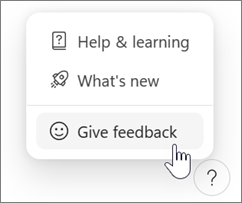
ב- Android או iOS, הקש על תמונת הפרופיל שלך בחלק הימני העליון כדי למצוא את עזרה ומשוב.
בעיות ידועות
קיימות כמה בעיות ידועות ב- Loop. אנו פועלים כדי לעדכן דף זה כאשר אנו מזהים ופותרים בעיות.
שיתוף Loop עם משתמשים חיצוניים
Loop אינו תומך כעת בשיתוף חיצוני עבור אורחים או משתמשים חיצוניים.
לא היתה לנו אפשרות לשמור Loop העבודה והדפים שיצרת עבורם
אם אתה רואה את השגיאה "לא היתה אפשרות לשמור את Loop העבודה והדפים שיצרת", נסה את הפעולות הבאות:
פתרונות אפשריים (Loop עם חשבון Microsoft אישי):
- עליך להיכנס ל- outlook.com באמצעות חשבון Microsoft שלך. לאחר שתיכנס פעם אחת, תוכל להגדיר את כל מה ש- Loop צריך מ- Outlook בפעם הבאה שתנסה להשתמש ב- Loop.
פתרונות אפשריים (Loop באמצעות חשבון בעבודה או בבית ספר):
דרושה לך תיבת דואר של Exchange Online שמשויכת למזהה הארגון שלך. לאחר הקצאת משאבים לתיבת דואר של Exchange Online, ולאחר שתכנס אליה פעם אחת, ניתן להגדיר את כל מה ש- Loop צריך מ- Exchange Online בפעם הבאה שתנסה להשתמש ב- Loop. עבוד עם מנהל המערכת של Microsoft 365 או עם צוות התמיכה כדי לוודא שיש לך תיבת דואר Exchange Online פעילה.
הערה
תיבת הדואר המשויכת לחשבון אינה יכולה להיות תיבת דואר משותפת.
דרושה לך לפחות גישת קריאה לאתר הבסיס המקוון של SharePoint באינטרנט של הארגון שלך. אנו עובדים על פתרון לטווח ארוך כדי לא לדרוש זאת. עד אז, עבוד עם מנהל המערכת של Microsoft 365 או עם צוות התמיכה שלך כדי לוודא שיש לך גישת קריאה מינימלית לאתר הבסיס.
שאלות נפוצות
היכן ניתן להשתמש ב- Loop?
באפשרותך להשתמש באפליקציה Loop באינטרנט, ב- iOS וב- Android.
באפשרותך להשתמש Loop ב- Microsoft Teams, Outlook, OneNote ו- Whiteboard..
האם Loop עולה כסף והאם יש מגבלות לשימוש ב- Loop?
אין עלות לשימוש ב- Loop התצוגה המקדימה הציבורית. קבל מידע נוסף על מגבלות במהלך תצוגה מקדימה ציבורית.
כיצד ניתן להפוך את Loop לזמינה עבור הארגון שלי?
קבל מידע נוסף על הפיכת היישום Microsoft Loop עבור הארגון שלך לזמין Loop ניהול עבור Loop וסביבות עבודה Loop עבודה.
האם ישנם תכונות או מידע בנושא נגישות שיעזרו לי להשתמש ב- Loop?
שימוש בקורא מסך עם רכיבי Loop בצ'אט ב- Microsoft Teams
שימוש ברכיבי Loop עם לוח מקשים ב- Outlook
קיצורי מקשים עבורMicrosoft Loop
היכן מאוחסנים Loop, הדפים וסביבות העבודה שלי?
באפשרותך לגשת לכל הפריטים Loop ב- loop.cloud.microsoft.
הערה
סביבת Loop שלך תורמת לאחסון בענן של Microsoft. אם תחרוג ממיכסת האחסון שלך, ייתכן שלא תוכל לשלוח או לקבל דואר אלקטרוני. קבל מידע נוסף על מיכסות האחסון של Microsoft.
האם ניתן להחיל תוויות רגישות Loop?
כן, באפשרותך להחיל תוויות רגישות על Loop, דפים וסביבות עבודה. לקבלת מידע נוסף, ראה שימוש בתוויות רגישות עם Microsoft Loop.
האם ניתן לבחור תוויות שמירה עבור Loop?
כן, באפשרותך לבחור תוויות שמירה עבור Loop. קבל מידע נוסף על האופן שבו ניתן להחיל באופן ידני תוויות שמירה.
כיצד ניתן לבצע למחוק את Loop וסביבות העבודה שלי?
רכיבים
- כדי למחוק Loop, פתח את Loop למכשירים ניידים או עבור אל loop.cloud.microsoft ונווט אל הרכיב שברצונך למחוק.
- בחר עוד
 בחלק העליון של הדף ולאחר מכן בחר מחק
 .
.
עצה
- כדי לשחזר רכיב שנמחק, פתח את סל המיחזור מכל דף אחר בסביבת העבודה ולאחר מכן בחר עוד עוד ולאחר מכן שחזר.
- כדי לרוקן את סל המיחזור, בחר רוקן את ** בחלק העליון של דף סל המיחזור.
- סביבת Loop שלך תורמת לאחסון בענן של Microsoft. אם תחרוג ממיכסת האחסון שלך, ייתכן שלא תוכל לשלוח או לקבל דואר אלקטרוני. קבל מידע נוסף על מיכסות האחסון של Microsoft.
סביבות עבודה
- כדי למחוק סביבת עבודה, עבור אל loop.cloud.microsoft ובחר תצוגת רשת
 .
. - בחר עוד בסביבת העבודה שברצונך למחוק ולאחר מכן בחר מחק .
זהירות
לאחר המחיקה, לא ניתן לשחזר סביבות עבודה.
משאבים נוספים
אם ברצונך לשאול, לענות על שאלות ולשוחח בצ'אט עם אנשים אחרים באמצעות Loop, בקר בקהילת Microsoft Answers לקבלת Microsoft Loop.
מעוניין לקבל מידע נוסף על Microsoft Loop? צפה בסדרת הלמידה של 5 חלקים.
פנה לתמיכה
לקבלת עזרה עבור חשבון Microsoft ומנויים, ראה קבלת עזרה עבור חשבון Microsoft שלך.
לקבלת תמיכה טכנית, עבור אל פנה לתמיכה של Microsoft, הזן את הבעיה ולאחר מכן בחר קבל עזרה. אם אתה עדיין זקוק לעזרה, בחר יצירת קשר עם תמיכה כדי להיות מנותב לאפשרות התמיכה הטובה ביותר.
קבל מידע נוסף על האופן שבו ניתן לקבל תמיכה עבור Microsoft 365 לעסקים.