
כדי לברר איזו גירסה של Office יש לך:
- פתח מסמך קיים של Office, או פתח יישום Office כלשהו, כמו Word או Excel, וצור מסמך חדש (אנחנו משתמשים ב- Word בדוגמאות שלנו).
- לאחר מכן, השווה את גירסת Office המותקנת אצלך לצילומי המסך בסעיפים הבאים. השלבים הבסיסיים לחיפוש פרטי הגירסה של Office זהים בכל יישומי Office שתפתח.
עצה
אם אתה מעוניין באופן ספציפי במידע של Outlook מכיוון שאתה מנסה לייבא או לייצא פרטים, ראה איזו גירסה של Outlook יש לי?
Microsoft 365 עבור Windows
Microsoft 365 משתמש בכרטיסיה קובץ ובתצוגה Office Backstage, מה שאתה רואה לאחר לחיצה על קובץ. הנה מה שתראה ב- Word לאחר בחירת חשבון>קובץ.
- בתיבת Word בכרטיסיה קובץ, בחר חשבון.
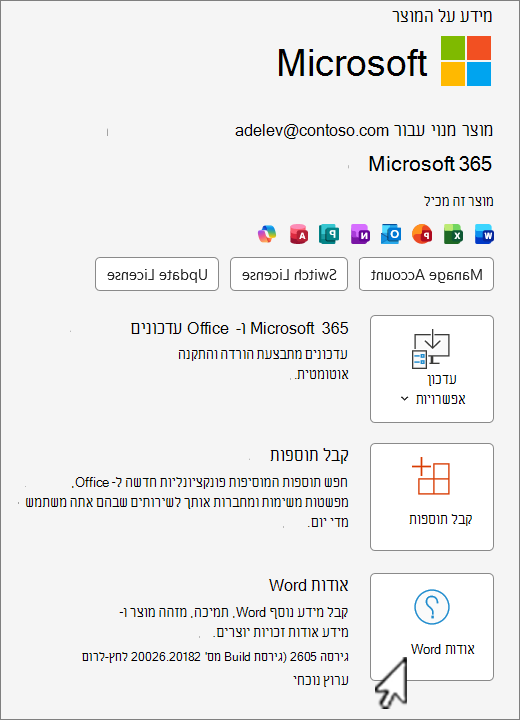 בחר אודות Word, כדי להציג את הגירסה, גירסת ה- Build של Microsoft 365 ואת הסיביות שאתה מפעיל - 32 סיביות או 64 סיביות.

Microsoft 365 עבור Mac
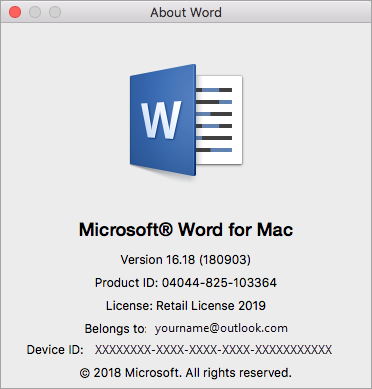
בחר את תפריט Word Microsoft ולאחר מכן בחר אודות Word.
בתיבת הדו-שיח שנפתחת, באפשרותך לראות את מספר הגירסה, כמו גם את סוג הרשיון. בדוגמה שלהלן, מספר הגירסה הוא 16.18 והרשיון הוא רכישה חד-פעמית של Office עבור Mac.
למידע נוסף
הורד והתקן או התקן מחדש את Microsoft 365 או Office 2021 במחשב PC או Mac