
מוכן להתקין את Microsoft 365 או Office 2024?
לפני שתתחיל, ודא שמחשב ה- PC או ה- Mac שלך עומד בדרישות המערכת.
אם כבר מימשת מפתח מוצר, התקנת היישומים מחדש או אם יש לך רשיון מוקצה דרך העבודה או בית הספר, באפשרותך לדלג קדימה ולעיין בסעיף היכנס כדי להוריד ולהתקין את Microsoft 365 או Office. עם זאת, אם זו הפעם הראשונה שאתה מתקין את Microsoft 365 או Office, ייתכן שיהיה עליך לבצע כמה שלבים תחילה. הרחב את הקטעלמד עוד להלן לקבלת מידע נוסף.
תמיכה מודרכת בדפדפן שלך יכולה לספק פתרונות דיגיטליים עבור בעיות הקשורות ל- Office
קבל מידע נוסף על מפתחות מוצר, רשיונות מוקצים, תוכנית Workplace Discount וגירסאות רשיון רב משתמשים
אם זו הפעם הראשונה שאתה מתקין את Microsoft 365 או Office, ייתכן שתצטרך להשלים ערכה של שלבי קדם-התקנה או שתצטרך לבצע שלבים שונים מאלה המוצגים להלן. הפעולות שתבצע תלויות בשאלה אם העותק של Microsoft 365 או Office שברשותך הוא מוצר ביתי או עסקי ואם יש לך מפתח מוצר שאתה עדיין צריך לממש, חשבון שכבר משויך למוצר שלך או רשיון שהוקצה מראש.
Microsoft 365 או Office לשימוש ביתי
אם יש לך מוצר ביתי והוא הגיע עם מפתח מוצר***** לפני ההתקנה הראשונה (או שיתוף שלו אם יש לך מפתח Microsoft 365 Family), עליך לממש תחילה את מפתח המוצר שלך.
עבור אל microsoft365.com/setup והיכנס באמצעות חשבון Microsoft קיים או חדש ולאחר מכן הזן את מפתח המוצר שלך כדי לממש אותו*****. מימוש המפתח שלך הוא מה שמוסיף את רשיון Microsoft 365 או Office שלך לחשבון Microsoft שלך, ועלך לעשות זאת פעם אחת בלבד לכל מפתח מוצר. אם אתה מחדש מנוי של Microsoft 365 עם מפתח מוצר חדש, השתמש באותו חשבון Microsoft ששייכת קודם לכן למנוי הגירסה שפג תוקפה.
עצה
לאחר ביצוע פעולה זו, בכל פעם שתצטרך להתקין או להתקין מחדש את Microsoft 365 או Office, תוכל לעבור ישירות לסעיף הבא, היכנס כדי להוריד את Microsoft 365 או Office ובחר את הכרטיסיה לקבלת עזרה בהתקנה במחשב PC או Mac. הקפד להיכנס באמצעות אותו חשבון Microsoft שבו השתמשת כדי לממש את מפתח המוצר שלך בכתובת office.com/setup.
Microsoft 365 לעסקים
אם תוכנית המנוי העסקי שלך כוללת את גירסת שולחן העבודה של יישומי Microsoft 365, לא תראה אפשרות להתקין אותה אלא אם מישהו בארגון שלך הקצה לך רשיון.
למד כיצד לבדוק זאת בנושא איזה מוצר או רשיון של Microsoft 365 לעסקים נמצא ברשותי? או אם אתה מנהל מערכת של Microsoft 365 שאחראי על הקצאת רשיונות לאנשים בארגון שלך, ראה הקצאת רשיונות למשתמשים.
לאחר שתאמת שיש לך רשיון, בכל פעם שתצטרך להתקין או להתקין מחדש את Microsoft 365, תוכל לעבור ישירות לסעיף שלהלן, היכנס כדי להוריד את Office ובחר את הכרטיסיה לקבלת השלבים להתקנה במחשב PC או Mac. תיכנס באמצעות החשבון שלך בעבודה או בבית הספר עבור גירסאות אלה של Microsoft 365.
*אם אין לך מפתח מוצר או חשבון
לגירסאות מסוימות של Microsoft 365, כגון Office Professional Plus, Office Standard או אפליקציה עצמאית, כגון Word או Project, אין חשבון Microsoft משויך, או חשבון בעבודה או בבית ספר.
השלבים להתקנת גירסאות אלה עשויים להשתנות בהתאם לאופן שבו קיבלת את Microsoft 365 באחת מהדרכים הבאות:
תוכנית הנחה למקום העבודה:
רכשת את Microsoft 365 לשימוש אישי דרך תוכנית ההטבות של החברה שלך ויש לך מפתח מוצר, ראה התקנת Office באמצעות תוכנית Workplace Discount.
גירסאות רשיון רב משתמשים:
מחלקות IT עשויות להשתמש בשיטה אחרת בעת התקנת Microsoft 365 עבור אנשים בארגון שלהן. פנה למחלקת ה- IT לקבלת עזרה בהתקנה.
מוכר חיצוני:
קנית את Microsoft 365 מספק חיצוני ואתה נתקל בבעיות במפתח המוצר.
היכנס כדי להוריד ולהתקין את Microsoft 365 או Office 2024
היכנס כדי להוריד את Microsoft 365 או את Office 2024 במחשב PC
עבור אל m365.cloud.microsoft/apps. אם עדיין לא נכנסת, בחר היכנס ולאחר מכן בחר את הרשימה הנפתחת התקנת אפליקציות.
עבור אל login.partner.microsoftonline.cn ואם עדיין לא נכנסת, בחר היכנס.היכנס באמצעות החשבון ששייכת לגירסה זו של Microsoft 365. חשבון זה יכול להיות חשבון Microsoft או חשבון בעבודה או בבית ספר. שכחתי את החשבון שבו אני משתמש עבור Office
לאחר הכניסה, בצע את השלבים התואמים לסוג החשבון שאתה מחובר באמצעותו.
אתה מחובר באמצעות חשבון Microsoft

- מהדף יישומי Microsoft 365 , בחר התקן אפליקציות.
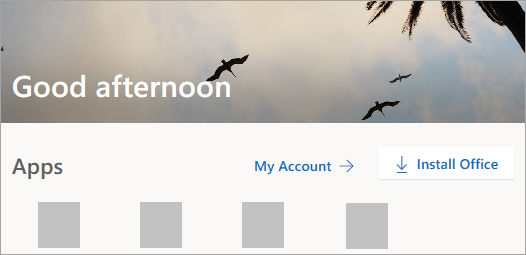
- בחר התקן (או בהתאם לגירסה שלך, התקן אפליקציות>).
אתה מחובר באמצעות חשבון בעבודה או בבית ספר
- בדף הבית, בחר התקן אפליקציות. (לחלופין, ייתכן שתצטרך לבחור אפליקציות מחלונית הניווט הימנית ולאחר מכן לבחור התקן אפליקציות.)
עבור אל login.partner.microsoftonline.cn/account ואם עדיין לא נכנסת, בחר היכנס.

- בחר יישומי Microsoft 365 כדי להתחיל בהתקנה.
גירסת 64 הסיביות מותקנת כברירת מחדל, אלא אם Microsoft 365 או Office מזהה שכבר מותקנת אצלך גירסת 32 סיביות של Microsoft 365 או Office (או יישום עצמאי כגון Project או Visio). במקרה זה, גירסת 32 הסיביות של Microsoft 365 או Office תותקן במקום זאת.
כדי להחליף מגירסה של 32 סיביות לגירסת 64 סיביות או להיפך, עליך להסיר תחילה את התקנת Microsoft 365 (כולל כל היישומים העצמאיים של Microsoft 365, כגון Project of Visio). לאחר שהסרת ההתקנה תושלם, היכנס שוב אל m365.cloud.microsoft/apps ובחר התקן אפליקציות. בחלון התקנת אפליקציות, בחר את השפה והגירסה הרצויות (64 או 32 סיביות) ולאחר מכן בחר התקן. (ראה התקנת Visio או התקנת Project אם עליך להתקין מחדש יישומים עצמאיים אלה.)פעולה זו משלים את ההורדה של Microsoft 365 למכשיר שלך. כדי להשלים את שלבי ההתקנה וההפעלה, פעל בהתאם להנחיות בסעיפים הבאים של התקנה והפעלה.
עצה
אינך רואה אפשרות התקנה לאחר הכניסה? ייתכן שקיימת בעיה בחשבון שלך. בחר זקוק לעזרה? למעלה ועיין בפתרונות המופיעים תחת שאלות בנוגע לחשבון.
התקנת Microsoft 365 או Office 2024 במחשב PC
- בהתאם לדפדפן שלך, בחר הפעל (ב - Microsoft Edge או ב- Internet Explorer), הגדרה (ב- Chrome) או שמור קובץ (ב- Firefox).
אם אתה רואה הודעה של 'בקרת חשבון משתמש' ובה כתוב האם ברצונך לאפשר לאפליקציה זו לבצע שינויים במכשיר שלך? לחץ על כן.
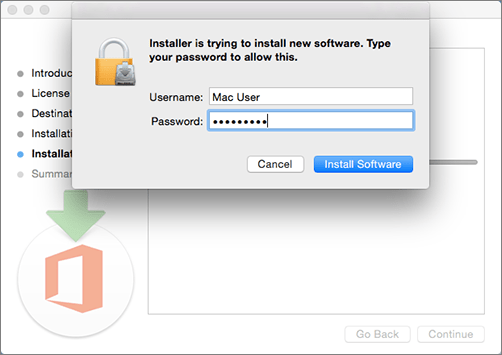
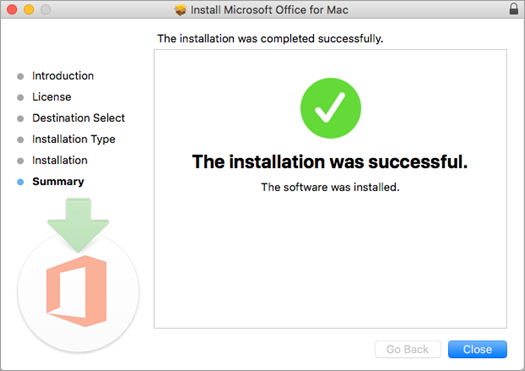
ההתקנה תתחיל. - ההתקנה תסתיים כאשר יופיע הכיתוח, "הכל מוכן! Office מותקן כעת" והנפשה מופעלת כדי להראות לך היכן תוכל למצוא יישומי Microsoft 365 במחשב שלך. בחר סגור.
בעיות בהתקנה או בכניסה?
עצה
לקבלת עזרה עבור בעיות בהתקנת Microsoft 365 או Office במחשב PC, עבור אל פותרי הבעיות של Microsoft 365 ובחר באפשרות פותר בעיות ההגדרה של Microsoft 365.
אם אתה נתקל בבעיית התקנה, כגון התקנת Microsoft 365 נמשכת זמן רב, נסה זקוק לעזרה ? לקבלת רשימה של בעיות נפוצות.
הפעלת Microsoft 365 או Office 2024 במחשב PC
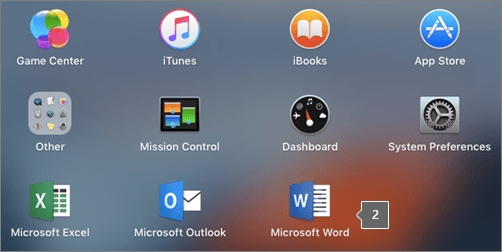
כדי לפתוח אפליקציה, בחר בלחצן התחל (בפינה הימנית התחתונה של המסך) והקלד את שם האפליקציה, כגון Word.
כדי לפתוח את האפליקציה, בחר את הסמל שלה בתוצאות החיפוש.
כאשר היישום נפתח, קבל את הסכם הרשיון. Microsoft 365 או Office מופעל ומוכן לשימוש.
הערה
אשף ההפעלה מופיע אם Microsoft 365 או Office נתקלים בבעיות בהפעלה. בצע את השלבים באשף כדי לסיים את ההפעלה.



עצה
אם אתה בעלים של עסק קטן ואתה מחפש מידע נוסף על אופן ההגדרה של Microsoft 365, בקר בעזרה של Small business & ללמידה.