
השלבים הבאים מתארים כיצד להסיר את ההתקנה של מוצרי Microsoft 365 במחשב PC (מחשב נישא, שולחן עבודה או מחשב 2 ב-1). עבור Mac, עבור אל הסרת Office עבור Mac.
עצה
הסרת ההתקנה של Microsoft 365 מסירה רק את יישומי Microsoft 365 מהמחשב שלך, היא אינה מסירה קבצים, מסמכים או חוברות עבודה שיצרת באמצעות היישומים.
הסרת ההתקנה של Microsoft 365 עבור סוג ההתקנה שלך
השלבים להסרת ההתקנה של Microsoft 365 תלויים בסוג ההתקנה שברשותך. סוגי ההתקנה הנפוצים ביותר הם 'לחץ והפעל' ו- Microsoft Windows Installer (MSI). הסוג השני הוא התקנה של Microsoft 365 מהאפליקציה Microsoft Store.
בחר בכרטיסיה לחץ והפעל או Microsoft Store להלןובצע את שלבי הסרת ההתקנה עבור סוג ההתקנה שלך.
אינך בטוח לגבי סוג ההתקנה שיש לך?
המידע הבא יעזור לך לגבי סוג ההתקנה שלך
פתח אפליקציה של Microsoft 365 כדי לבדוק את סוג ההתקנה
צור או פתח קובץ קיים ובחר חשבון קובץ> (או חשבון Office).
תחת 'פרטי מוצר', מצא את לחצן אודות וחפש את המידע הבא:
לחץ והפעל
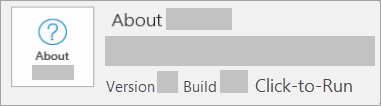
להתקנות 'לחץ והפעל' יש מספר גירסה וגירסת Build, ומופיע עבורן צירוף המילים לחץ והפעל.
אם יש לך סוג התקנה זה, בחר בכרטיסיה לחץ והפעל.
Microsoft Store
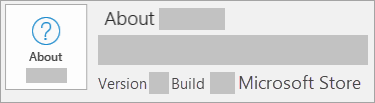
להתקנות מ- Microsoft Store יש מספר גירסה וגירסת Build, ומופיע עבורן צירוף המילים Microsoft Store.
אם ברשותך סוג התקנה זה, בחר בכרטיסיה Microsoft Store.
אם יש לך התקנת 'לחץ והפעל', הסר את התקנת Microsoft 365 באמצעות לוח הבקרה או הורד את כלי התמיכה להסרת ההתקנה.
הסרת ההתקנה של Microsoft 365 או Office באמצעות פותר בעיות הסרת ההתקנה
השתמש בפותר בעיות הסרת ההתקנה כדי להסיר את ההתקנה של Microsoft 365, Office 2021, Office 2019 או Office 2016 ממחשב Windows.
בחר בלחצן שלמטה כדי להפעיל את פותר בעיות להסרת ההתקנה.
לחץ על פתח אם מופיעה לך חלונית קופצת המציינת אתר זה מנסה לפתוח את 'קבלת עזרה'.
פעל בהתאם להוראות המסכים הנותרים וכשתתבקש לעשות זאת, הפעל מחדש את המחשב.
בחר את השלבים עבור הגירסה של Office שברצונך להתקין או להסיר את התקנתה.
Microsoft 365 | Office 2024 | | Office 2021 Office 2019 | Office 2016
חשוב
- פותר בעיות הסרת ההתקנה אינו יכול כעת להסיר את התקנת Office 2024.
- הפעל את פותר הבעיות באותו מחשב Windows עם מוצר Microsoft 365 או Office שברצונך להסיר את התקנתו.
- כדי להפעיל את פותר הבעיות, במחשב שלך צריכה להיות מותקנת מערכת Windows 10 ומעלה.
עצה
אם פותר בעיות הסרת ההתקנה של Microsoft 365 אינו מסיר לחלוטין את התקנת Microsoft 365 או Office מהמחשב שלך, באפשרותך לנסות להסיר את התקנת Office באופן ידני.
הסרת ההתקנה של Microsoft 365 או Office לוח הבקרה
הקש על
 מקש סמל Windows (או בחר את סרגל החיפוש בשורת המשימות) והקלד לוח הבקרה. בחר לוח הבקרה מרשימת התוצאות.
בחר תוכניות>ותכונות. בחר את מוצר Microsoft 365 שלך ובחר הסר התקנה.
עצה
אם התקנת את יישומי Microsoft 365 כחלק מחבילה, כגון Office Home and Student או Microsoft 365, חפש את שם החבילה. ליישומים עצמאיים, חפש לפי שם היישום, כגון Project או Visio.
ברוב המקרים, לא ניתן להסיר את ההתקנה של אפליקציה מסוימת אם היא כלולה בחבילת Microsoft 365 שלך. תוכל להסיר את ההתקנה של יישום בודד רק אם רכשת אותו כיישום עצמאי.
פעל לפי ההנחיות כדי להשלים את הסרת ההתקנה.
הערה
אם Microsoft 365 אינו מופיע ברשימה ברשימה לוח הבקרה ייתכן שיש לך סוג התקנה של Microsoft Store. בחר את הכרטיסיה Microsoft Store מעל ובצע את שלבי הסרת ההתקנה במקום זאת.
כדי להתקין מחדש את Microsoft 365, ראה התקנה או התקנה מחדש של Office במחשב PC.

עצה
אם אתה בעלים של עסק קטן ואתה מחפש מידע נוסף על אופן ההגדרה של Microsoft 365, בקר בעזרה של Small business & ללמידה.