
בצע את השלבים שבמאמר זה רק אם ניסית את התהליך הרגיל של הסרת ההתקנה של Office for Mac ואתה עדיין נתקל בבעיות בהתקנה מחדש או בהפעלה של יישומי Office.
כדי להסיר את Mac עבור Microsoft 365, ישנם כמה שלבים ומאמר זה מספק לך שלבים לאורך כל אחד מהם. קרא את ההנחיות בעיון. עליך להיות מחובר כמנהל מערכת או לספק שם וסיסמה של מנהל מערכת.
שלב 1: הסרת Mac עבור Microsoft 365 אפליקציות
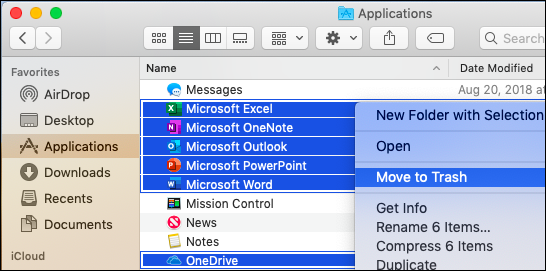
פתח את Finder ולחץ על Applications (יישומים).
הפקודה
 +לחץ כדי לבחור את Mac עבור Microsoft 365 היישומים.
הערה
בהתאם לגירסת Office שברשותך, ייתכן ש- Outlook או OneDrive מותקן אצלך, וייתכן שלא.
לחץ תוך החזקת מקש Ctrl או לחץ באמצעות כפתור העכבר הימני על היישומים שבחרת ובחר Move to Trash (העבר לאשפה).
שלב 2: הסרת קבצים תומכים
הקבצים התומכים שעליך להסיר נמצאים בתיקיות Library (ספריה) ו- User (משתמש).
הסרת קבצים מהתיקיה Library
פתח את Finder, לחץ על Go>Computer ולאחר מכן לחץ על View>as Columns.
עבור אל Macintosh HD, פתח את התיקיה Library .
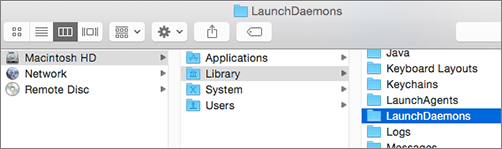
חזור אחורה ופתח את LaunchDaemons. לחץ תוך החזקת מקש Ctrl או לחץ באמצעות כפתור העכבר הימני על קבצים אלה, אם קיימים, ובחר Move to Trash (העבר לאשפה).
- com.microsoft.office.licensingV2.helper.plist
- com.microsoft.autoupdate.helper.plist
- com.microsoft.onedriveupdaterdaemon.plist
פתח את LaunchAgents ואם קיים, לחץ תוך החזקת מקש Ctrl או לחץ באמצעות כפתור העכבר הימני על קובץ זה ובחר Move to Trash (העבר לאשפה).
- com.microsoft.update.agent.plist
חזור אחורה ופתח את PrivilegedHelperTools. לחץ תוך החזקת מקש Ctrl או לחץ באמצעות כפתור העכבר הימני על קבצים אלה, אם קיימים, ובחר Move to Trash (העבר לאשפה).
- com.microsoft.office.licensingV2.helper
- com.microsoft.autoupdate.helper
חזור אחורה ופתח את Preferences (העדפות). לחץ תוך החזקת מקש Ctrl או לחץ באמצעות כפתור העכבר הימני על קבצים אלה, אם קיימים, ובחר Move to Trash (העבר לאשפה).
- com.microsoft.office.licensingV2.plist (אם קיים)
הסרת קבצים מתיקיית Library של המשתמש שלך
כדי להסיר קבצים מתיקיית Library של המשתמש שלך, עליך להגדיר תחילה את אפשרויות התצוגה של Finder.
ב- Finder, הקש
+Shift+h.בתפריט Finder, לחץ על View>as List ולאחר מכן לחץ על View>Show View Options.
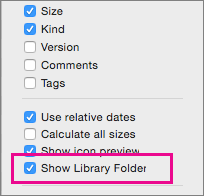
בתיבת הדו-שיח View Options (אפשרויות תצוגה), בחר Show Library Folder (הצג תיקיית ספריה).
לאחר מכן חזור לתצוגת עמודה (
+3) ולחץ על< ספריית YourUserName>.בתיקיית ספריית המשתמש שלך, לחץ על Containers (גורמים מכילים) ולחץ תוך החזקת מקש Ctrl או לחץ באמצעות כפתור העכבר הימני על כל אחת מקבצים אלה, אם הם קיימים, ולאחר מכן לחץ על Move to Trash (העבר לאשפה).
- com.microsoft.errorreporting
- com.microsoft.Excel
- com.microsoft.netlib.shipassertprocess
- com.microsoft.Office365ServiceV2
- com.microsoft.onedrive.findersync
- com.microsoft.Outlook
- com.microsoft.Powerpoint
- com.microsoft.RMS-XPCService
- com.microsoft.Word
- com.microsoft.onenote.mac
בתיקיית ספריית המשתמש שלך, לחץ על Cookies (קבצי Cookie) ולחץ תוך החזקת מקש Ctrl או לחץ באמצעות כפתור העכבר הימני על כל אחד מקבצים אלה, אם הם קיימים, ולאחר מכן לחץ על Move to Trash (העבר לאשפה).
אזהרה
נתוני Outlook יוסרו אם תעביר תיקיות אלה אל Trash (אשפה). עליך לגבות תיקיות אלה לפני מחיקתן.
- com.microsoft.onedrive.binarycookies
- com.microsoft.onedriveupdater.binarycookies
בתיקיית ספריית המשתמש שלך, לחץ על Group Containers (גורמים מכילים של קבוצות) ולחץ תוך החזקת מקש Ctrl או לחץ באמצעות כפתור העכבר הימני על כל אחת מתיקיות אלה, אם הן קיימות, ולאחר מכן לחץ על Move to Trash (העבר לאשפה).
אזהרה
נתוני Outlook יוסרו אם תעביר תיקיות אלה אל Trash (אשפה). עליך לגבות תיקיות אלה לפני מחיקתן.
- UBF8T346G9.ms
- UBF8T346G9.Office
- UBF8T346G9.OfficeOneDriveSyncIntegration
- UBF8T346G9.OfficeOsfWebHost
- UBF8T346G9.OneDriveStandaloneSuite
שלב 3: הורדה והפעלה של כלי הסרת הרשיונות
בצע את ההוראות המפורטות במאמר כיצד להסיר קבצי רשיון של Office ב- Mac כדי להשתמש בכלי הסרת הרשיונות. תהליך זה יסיר לחלוטין קבצי רשיון מה- Mac שלך.
חשוב
תזדקק לחשבון הדוא"ל ולסיסמה הנכונים המשויכים לעותק Office שלך כדי להפעיל אותו מחדש.
שלב 4: הסרת Mac עבור Microsoft 365 הצלמיות מה- Dock
אם הוספת סמלי Microsoft 365 ל- Dock, הם עשויים להפוך לסימני שאלה לאחר הסרת Mac עבור Microsoft 365. כדי להסיר סמלים אלה, לחץ תוך החזקת מקש Control או לחץ באמצעות לחצן העכבר הימני על הסמל ולחץ על אפשרויות הסר>מה- Dock.
שלב 5: הפעלה מחדש של המחשב
לאחר שהסרת את כל הקבצים המפורטים בסעיף זה, רוקן את Trash (אשפה) והפעל מחדש את המחשב.