
כאשר עליך להעביר משוואות מתמטיות או נוסחאות בהערות שלך, באפשרותך לעשות זאת ישירות ב- Mac. באמצעות OneNote, באפשרותך להוסיף שברים, מעריכיים, לוגריתם ומבנים מתמטיים אחרים בהערות שלך.
הערה
זכור ש- Microsoft OneNote אינו מחשב כעת את המשוואה עבורך.
הוספה ועריכה של משוואה
הערה
זכור ש- Microsoft OneNote אינו מחשב כעת משוואה. הוא עוזר לך ליצור אחד מהם כאשר עליך להעביר משוואות מתמטיות בהערות שלך.
- בהערה, לחץ במקום שבו ברצונך להוסיף את המשוואה.
- בכרטיסיה הוספה , לחץ על משוואה.
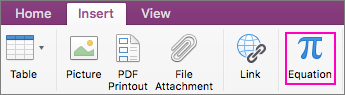
- משוואת סוג מציין מיקום כאן נוספת.
- הקלד את המשוואה.
- כשתסיים, הקש ENTER בלוח המקשים.
- אם תרצה לערוך אותה מאוחר יותר, פשוט לחץ על המשוואה.
עצה
משוואות משתמשות בגופן Cambria Math כברירת מחדל, אך תמיד תוכל לשנות את הגופן במועד מאוחר יותר.
הוספת סימנים מתמטיים במשוואה
באפשרותך להוסיף סימנים מורכבים יותר למשוואה.
- לחץ במקום שבו ברצונך להוסיף את הסימן במשוואה.
- בשורת התפריטים, לחץ על ערוך סמלי > emoji & סמלים.
- אם אינך רואה את תיבת הדו-שיח תווים מלאים עם קטגוריות סימנים בצד ימין, לחץ על
 תווים הממוקמת בפינה השמאלית העליונה.
 - בתיבת הדו-שיח תווים, לחץ על סימנים מתמטיים בצד ימין.
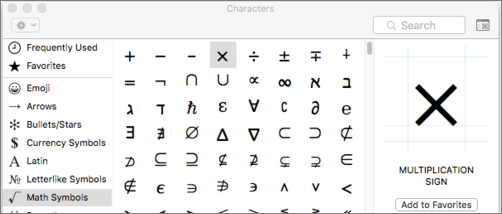
- לחץ פעמיים על הסימן שברצונך להוסיף.
עצה
הוסף את הסימנים הנפוצים למועדפים שלך כדי שתוכל למצוא אותם במהירות.
יצירת מבני משוואות
אם עליך להשתמש במבנים, כגון שברים, כתב עילי או כתב תחתי, באפשרותך להוסיף אותם באמצעות לוח המקשים.
כדי להשתמש במבנה משוואה, הקלד סימן במשוואה ולאחר מכן הקש על מקש הרווח. באפשרותך להשתמש בסימנים הבאים:
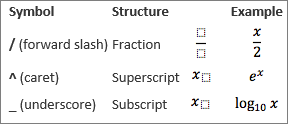
כדי להקליד בתוך המבנה, לחץ כדי לבחור אותו.

מידע קשור נוסף
אם עליך להוסיף משוואה או מבנה מורכבים יותר, כגון סיכום, אינטגרל או מטריצה, צור את המשוואה ב- Word באמצעות הפונקציה Equation והעתק אותה להערות שלך.