
אנשים הוא המקום שבו מאוחסנים אנשי הקשר האישיים שלך, ושבו באפשרותך להציג את כל פנקסי הכתובות שהוגדרו עבור הארגון שלך.
| מאמר זה מיועד ל- Outlook Web App, שנמצא בשימוש על-ידי ארגונים המנהלים שרתי דואר אלקטרוני הפועלים על Exchange Server 2013 או 2010. אם אתה משתמש ב- Microsoft 365 או ב- Exchange Server 2016 או 2019, תוכנית הדואר האלקטרוני שלך Outlook באינטרנט. לקבלת עזרה עם Outlook באינטרנט, ראה קבל עזרה עבור Outlook באינטרנט. |
|---|
כדי להציג People
כדי להציג את People ב- Outlook Web App, בצע את הפעולות הבאות:
- בדפדפן אינטרנט, היכנס ל- Outlook Web App באמצעות כתובת ה- URL שסופקה על-ידי האדם המנהל את הדואר האלקטרוני עבור הארגון שלך. הזן את שם המשתמש והסיסמה שלך ולאחר מכן בחר היכנס.
- בחלק העליון של הדף, בחר אנשים.
מה אתה רואה People

- צור איש קשר על-ידי בחירה באפשרות חדש.
- כל המקומות שבהם תוכל למצוא פרטי אנשי קשר.
- חיפוש. הקלד כאן שם של אדם כדי לחפש אותו בתוך אנשי הקשר שלך ובפנקס הכתובות של הארגון. לקבלת מידע נוסף, ראה חיפוש באנשים.
- רשימה של כל אנשי הקשר בתיקיה הנוכחית.
- כרטיס איש הקשר עבור האדם שנבחר.
- פעולות שניתן לבצע ישירות מכרטיס איש הקשר. בחר את הסמלים כדי לשלוח הודעה או ליצור בקשה לפגישה.
יצירת איש קשר.
כדי ליצור איש קשר, בחר את התיקיה תחת אנשי הקשר שלי שבה ברצונך ליצור את איש הקשר, בחר חדש ולאחר מכן בחר צור איש קשר.

פעולה זו תפתח טופס איש קשר ריק. מלא את כל הפרטים הרצויים. בחר את  חדש כדי לראות אפשרויות נוספות עבור סוג מידע זה. לדוגמה, אם לאדם שאתה מוסיף לאנשי הקשר שלך יש מספרי טלפון מרובים, בחר דואר לצד טלפון כדי להוסיף מספרי טלפון.
לאחר שתסיים, בחר שמור  לשמור את השינויים או בטל
  לבטלם.
הערה
אם ברצונך ליצור איש קשר חדש של Lync, פתח את Lync במחשב או במכשיר שבו התקנת אותו ולאחר מכן הוסף משם איש קשר. לקבלת מידע נוסף, ראה הוספת אנשים לרשימת אנשי הקשר שלך.
יצירת קבוצה של אנשי קשר
באפשרותך ליצור שני סוגים של קבוצות ב- Outlook Web App. הראשונה היא קבוצת אנשי קשר, שהיא קבוצה המאוחסנת בתיקיית אנשי הקשר שלך ומכוללת ערכים מתוך אנשי הקשר האישיים שלך ומ פנקס הכתובות של הארגון שלך.
כדי ליצור קבוצת אנשי קשר, בחר את התיקיה תחת אנשי הקשר שלי שבה ברצונך ליצור את הקבוצה, בחר חדש ולאחר מכן בחר צור קבוצה.
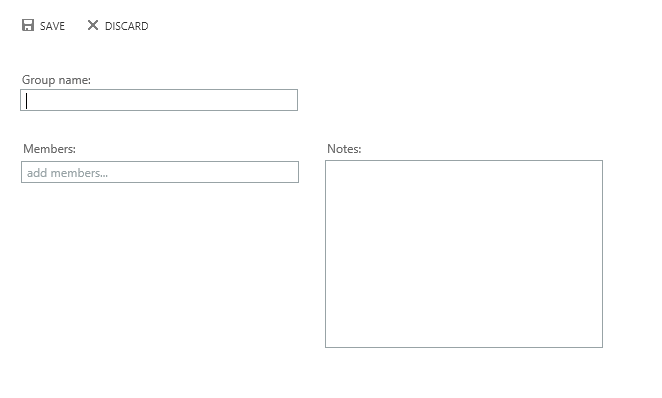
פעולה זו תפתח טופס קבוצה ריק. הזן את שם הקבוצה הרצוי וכן כל הערה שברצונך להוסיף. להוספת חברים, הקלד את שם האדם שברצונך להוסיף בחברים. Outlook Web App יחפש התאמה ברשימת אנשי הקשר שלך ובפינקס הכתובות של הארגון שלך. אם לא תימצא התאמה, תוכל לחפש אדם זה. באפשרותך גם להקליד כתובת דואר אלקטרוני ישירות בחברים. הקש Enter כדי להוסיף את הבחירה שלך לקבוצה.
לאחר שתסיים, בחר שמור לשמור את השינויים או בטל לבטלם.
יצירת קבוצה משותפת
בהתאם להגדרות החשבון שלך, ייתכן שתוכל ליצור קבוצות שיופיעו בפנקס הכתובות של הארגון שלך. כדי ללמוד כיצד ליצור ולנהל קבוצות משותפות, ראה קבוצות תפוצה.
יצירת איש קשר מהודעה
באפשרותך להוסיף כל איש קשר שאתה רואה בהודעה אל אנשי הקשר שלך. כדי להוסיף איש קשר מהודעה:
- בחר את השם, לחץ באמצעות לחצן העכבר הימני ולאחר מכן בחר הצג פרטים כדי לראות את כרטיס איש הקשר.
- בחר הוסף לאנשי קשר.
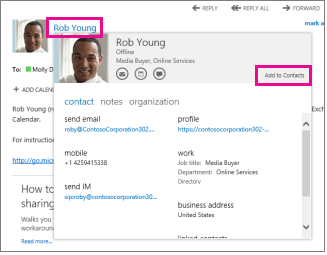
- הוסף כל מידע נחוץ נוסף.
- בחר שמור כדי להוסיף את הכרטיס לאנשי הקשר שלך או כדי לבטל.
עריכת איש קשר
חפש את איש הקשר שברצונך להוסיף ובחר בו. באפשרותך לערוך אנשי קשר רק בתיקיות תחת אנשי הקשר שלי. בעת הבחירה באיש קשר, תוכל לראות את הפרטים שלו בחלונית הקריאה. כדי לערוך את המידע שלו, לחץ על ערוך. בצע את השינויים הרצויים ולאחר מכן בחר שמור כדי לשמור את השינויים או בטל לבטלם.
קישור וביטול קישור של אנשי קשר
Outlook Web App זהה אנשי קשר בעלי שמות תצוגה זהים או דומים ויקשרו אותם לתצוגה אחת. כדי לראות אילו אנשי קשר קושרו, בחר כרטיס איש קשר ולאחר מכן, בחלונית הקריאה תחת אנשי קשר מקושרים, בחר נהל. ניתן גם לבחור את אנשי הקשר שאותם ברצונך לקשר.

פעולה זו תציג את אנשי הקשר המקושרים, אם יש כאלה, לאותו כרטיס.
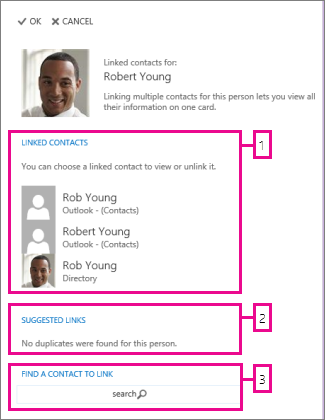
- הצג את כל אנשי הקשר המקושרים לכרטיס איש הקשר הזה. אם נוסף קישור שברצונך להסיר, בחר בו כדי להציג אותו או כדי לבטל אותו.
- קישורים שעשויים להתאים לאדם זה מוצגים בקישורים מוצעים.
- באפשרותך למצוא אנשי קשר נוספים לקישור באמצעות חיפוש.
כל שינוי שתבצע יישמר באופן אוטומטי בעת ביצועו. לאחר שתסיים, בחר בטל לסגור את החלון.
האם ניתן לשתף תיקיית אנשי קשר עם אנשים אחרים מתוך Outlook Web App?
שיתוף או הצגה של תיקיית אנשי קשר משותפת אינם נתמכים Outlook Web App. אם ברצונך לשתף אנשי קשר עם אנשים בתוך הארגון או מחוצה לו, מומלץ להשתמש בתכונת שיתוף אנשי הקשר ב- Outlook. לקבלת מידע נוסף, ראה שיתוף תיקיית אנשי קשר עם אנשים אחרים. דרך נוספת שבה ניתן לשתף אנשי קשר עם אנשים בתוך הארגון שלך היא באמצעות תיבת דואר משותפת. רק מנהל מערכת בארגון יכול ליצור תיבת דואר משותפת. עם תיבת דואר משותפת, אנשים בעלי הרשאה לתיבת הדואר המשותפת יכולים לגשת לתיבת דואר, לוח שנה ואנשי קשר משותפים.