
Copilot ב- Outlook הופך את ניהול תיבת הדואר הנכנס לקל יותר באמצעות סיוע המופעל באמצעות בינה מלאכותית כדי לעזור לך לכתוב הודעות דואר אלקטרוני במהירות, להפוך שרשורי דואר אלקטרוני ארוכים לסיכומים קצרים ואפילו ליצור הזמנה לפגישה מתוך שרשור דואר אלקטרוני.
צריך ליצור טיוטת דואר אלקטרוני?
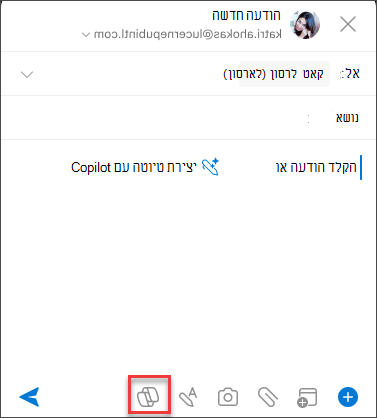
- בחר 'בית>', 'דואר חדש'.
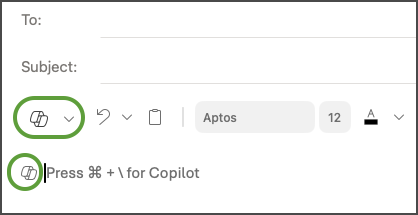
- בחר את סמל Copilot
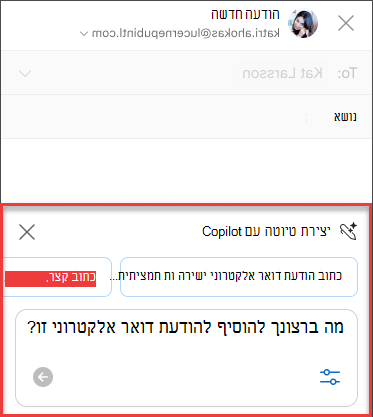
 מסרגל הכלים ולאחר מכן, מתוך התפריט הנפתח, בחר טיוטה אם אתה משתמש ב- Outlook החדש, או טיוטה עם Copilot אם אתה משתמש ב- Outlook הקלאסי.
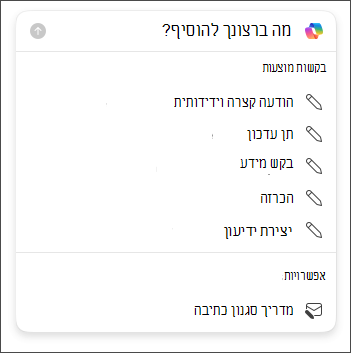
 - בתיבה Copilot, הקלד את ההנחיה. לדוגמה, "ספר לצוות שהחלטנו להשתמש בגלי חימר ולהתקדם כדי שנוכל לעמוד בתאריך היעד".
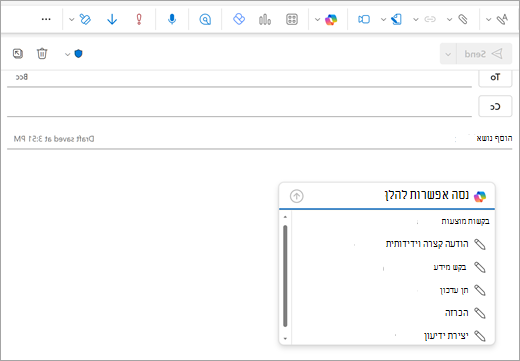
- בחר צור (ב- Outlook החדש זהו לחצן חץ). Copilot תטיוטה של הודעה עבורך.
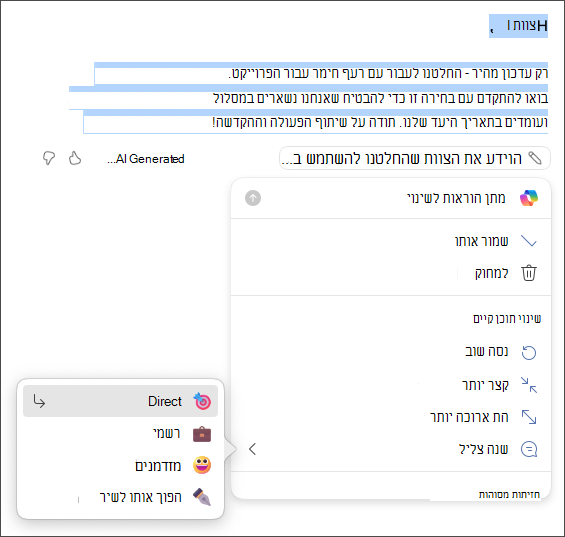
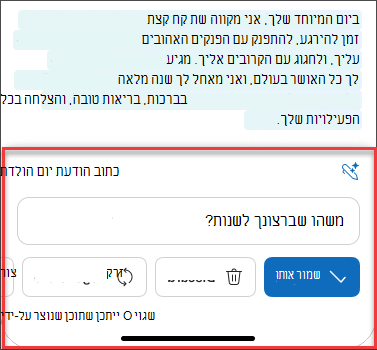
- אם תרצה, תוכל לשנות את האורך והטון. ב- Outlook החדש, בחר הפוך אותו לקצר יותר, הארך אותו או גלול ובחר שנה טון. ב- Outlook הקלאסי, בחר
 ' התאם ולאחר מכן בחר אפשרות.
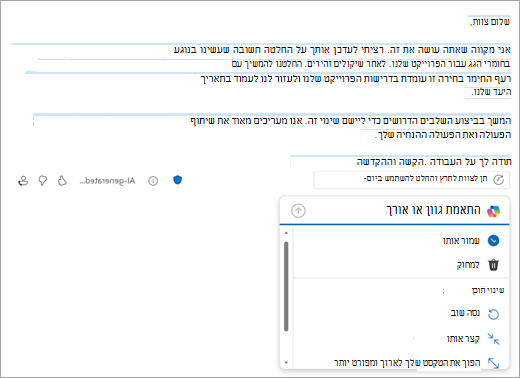
- סקור את הפלט. אם זה לא מה שאתה רוצה, בחר נסה שנית ב- Outlook החדש או צור מחדש ב- Outlook הקלאסי. Copilot ייצור גרסה חדשה. או, כדי להתחיל מחדש לחלוטין, בחר את טקסט ההנחיה, שנה את הבקשה ולאחר מכן בחר צור שוב.
- כשתהיה מרוצה מהפלט, בחר 'שמור אותו ' או 'שמור'. ערוך את הטיוטה לפי הצורך ולאחר מכן בחר שלח כשתהיה מוכן.
רוצה לסכם הודעת דואר אלקטרוני?
השתמש בסיכומי דואר אלקטרוני כדי לעבור הליכי משנה ארוכים של דואר אלקטרוני ולהתעדכן בשיחה במהירות.
- בחר שיחה מתיבת הדואר הנכנס.
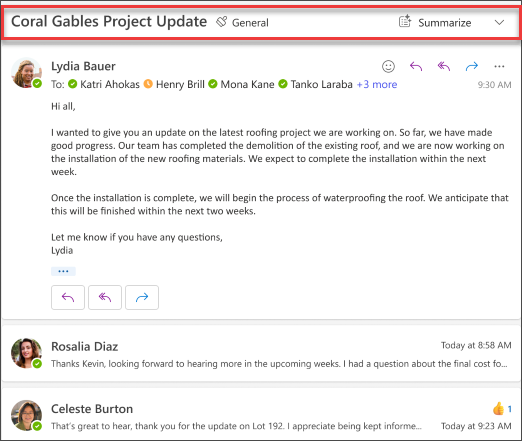
- בחר את התיבה סיכום לפי Copilot בחלק העליון של שרשור הדואר האלקטרוני ב- Outlook החדש, או בחר סיכום אם אתה משתמש ב- Outlook הקלאסי. Copilot יסרוק את השרשור כדי לחפש נקודות מפתח וליצור סיכום עבורך.
לאחר השלמת התהליך, הסיכום יופיע בחלק העליון של הודעת הדואר האלקטרוני, והוא עשוי לכלול גם ציטוטים ממוספרים, אשר, כאשר אפשרות זו נבחרת, תעביר אותך לדואר האלקטרוני המתאים ברצף התגובות. 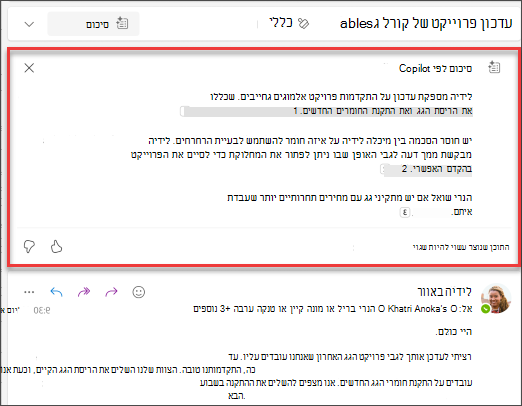
רוצה לשלוח הזמנה לפגישה?
ב- Outlook החדש, באפשרותך להשתמש באפשרות תזמון באמצעות Copilot בסרגל הכלים כדי ליצור במהירות הזמנה לפגישה מתוך הודעת דואר אלקטרוני.
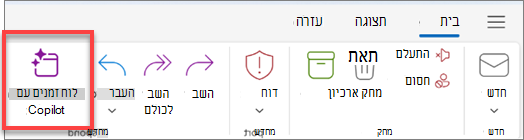
Copilot עוזר לך ליצור את ההזמנה – הכותרת ו סדר היום של הפגישה מולאו עבורך, ושרשור הדואר האלקטרוני נוסף כקובץ מצורף. האנשים בשרשור הדואר האלקטרוני כלולים כמשתתפים בפגישה, ובאפשרותך לסקור במהירות את ההזמנה, להוסיף או לשנות פריטים ולאחר מכן לשלוח אותה.
כדי ללמוד כיצד לעשות זאת, ראה יצירת פגישה וסדר יום באמצעות Copilot ב- Outlook.




זכור...
Copilot ממנף את GPT, מערכת בינה מלאכותית חדשה מ- OpenAI שיוצרת טקסט בהתבסס על הנחיה. מאחר שזו מערכת חדשה, היא עשויה ליצור דברים שלא ציפיתם להם. אם אתה מוצא תוכן בלתי צפוי או פוגעני, שלח לנו משוב כדי שנוכל לשפר אותו. בנוסף, מכיוון שהתוכן נוצר על ידי בינה מלאכותית אשר שואבת מידע מהאינטרנט, הוא עלול להכיל אי דיוקים או חומרים רגישים. הקפידו לסקור ולאמת את המידע שהוא יוצר. שים לב שבקשות דומות עלולות לגרום ליצירת אותו תוכן.
פרטיות
Copilot ו- Microsoft 365 נבנו על הגישה המקיפה של Microsoft לאבטחה, תאימות ופרטיות.
לקבלת מידע נוסף על פרטיות, עיין במידע הבא:
- אם אתה משתמש ב- Microsoft Copilot בארגון שלך (באמצעות החשבון שלך בעבודה או בבית הספר), ראה נתונים, פרטיות ואבטחה עבור Microsoft Copilot.
- אם אתה משתמש ב- Copilot ביישומי Microsoft 365 לבית (באמצעות חשבון Microsoft האישי שלך), עיין ב- Copilot ביישומי Microsoft 365 לשימוש ביתי: הנתונים והפרטיות שלך.
מידע נוסף
אימון בדואר אלקטרוני עם Copilot ב- Outlook
יצירת תגובות מהירות יותר באמצעות 'השב באמצעות Copilot' ב- Outlook עבור Mac