
Copilot יכול לעזור לך ליצור פגישות וסדרי יום של פגישות במהירות, לחסוך לך זמן ולשמור על הפגישות שלך במסלול.
עצה
מעוניין ליצור פגישה באמצעות צ'אט Copilot? ראה 'תזמון פגישה באמצעות Copilot'.
שימוש ב- Copilot ליצירת טיוטה של סדר יום של פגישה
צור פגישה חדשה והוסף כותרת ומשתתפים.
גלול מטה אל תיאור הפגישה של
 בטופס האירוע.
בחר
 או הקש Alt+i כדי לפתוח את Copilot.
בחר את שדה הזנת ההנחיה וכן:
- אם כבר הגדרת את כותרת הפגישה והוספת משתתפים, באפשרותך לבחור
 טיוטה אוטומטית של סדר יום.
 - בחר הנחיה מוצעת בהתבסס על התפקיד והמשתתפים שלך והתבסס עליה.
- הקלד במפורש הנחיה עם המטרה, נקודות לשיחה או פרטי פגישה אחרים עבור סדר היום הרצוי.
- אם כבר הגדרת את כותרת הפגישה והוספת משתתפים, באפשרותך לבחור
לאחר ש- Copilot יוצר סדר יום של טיוטה, באפשרותך לבחור
 שמור אותו,
  בטל, או
  התאם את הטון או האורך.
עם
התאם את הטון או האורך, אתה יכול לבחור  נסה שוב,
  הפוך אותו לקצר יותר, הפוך אותו לארוך יותר, או
  צליל.
צליל.השתמש ב'הקודם<' או 'הבא>' כדי לגלול בין גירסאות סדר היום, ובחר
שמור אותו כשתמצא סגנון שתרצה.
עצה
בין אם תיצור את סדר היום או אם Copilot יעזור לך, תוכל להשתמש ב- Context IQ כדי ש- Copilot יפנה לקבצים של Microsoft 365 על-ידי הקלדה / בתיבת הטקסט הראשית ובחירה מתוך התפריט הנפתח. לקבלת מידע נוסף, ראה שימוש ב- Context IQ כדי להפנות לקבצים, לאנשים ספציפיים ועוד ב- Microsoft Copilot.
יצירת הזמנה לפגישה וסדר יום משרשור דואר אלקטרוני
Copilot מקל עליך לתזמן פגישה משרשור דואר אלקטרוני ב- Outlook החדש.
בעת שימוש באפשרות תזמון באמצעות Copilot, Copilot מנתח את הודעת הדואר האלקטרוני ויוצר הזמנה לפגישה עבורך, ממלא כותרת ופגישה וסדר יום ומוסיף את שרשור הדואר האלקטרוני כקובץ מצורף. האנשים בשרשור הדואר האלקטרוני נכללים כמשתתפים בפגישה, ובאפשרותך לסקור במהירות את ההזמנה, להוסיף או לשנות מידע ולאחר מכן לשלוח אותה.
הערה
- תכונה זו זמינה רק אם יש לך רישיון של Microsoft Copilot (עבודה)
- אם אינך רואה את האפשרות 'תזמון עם Copilot' בחלק העליון של שרשור ההודעה שלך, באפשרותך להוסיף אותה באמצעות פעולות מותאמות אישית ולאחר מכן לבחור 'תזמן עם Copilot' ב- Outlook החדש.
- פתח שיחת דואר אלקטרוני ב- Outlook החדש.
- בסרגל הכלים, בחר תזמן באמצעות Copilot.
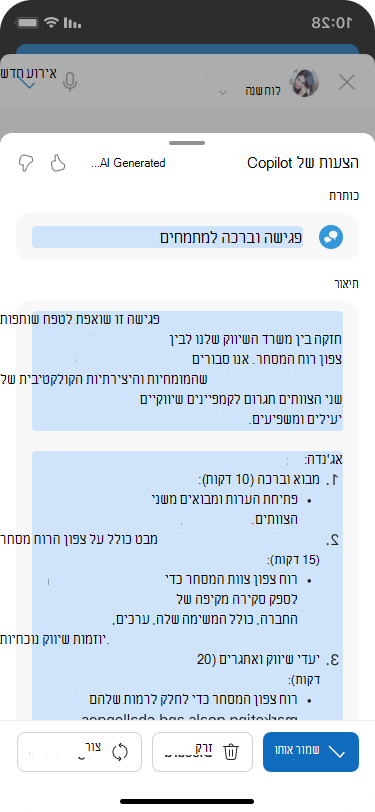
Copilot ינתח את שרשור הדואר האלקטרוני ויציע כותרת לפגישה, סדר יום ויכלול את שרשור הדואר האלקטרוני כקובץ מצורף.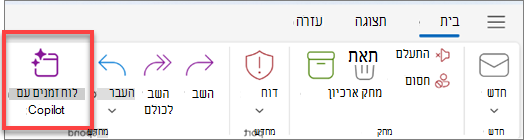
- בחר הוסף כדי לקבל את התוכן ש- Copilot הציע (באפשרותך לערוך אותו בשלב הבא, במידת הצורך).
- סקור את ההזמנה לפגישה, בצע את השינויים שברצונך לבצע, וכשתהיה מוכן, בחר שלח.
עצה
דרך נוספת לגשת לתכונה היא לנווט לפינה השמאלית העליונה, ואז לבחור אפשרויות נוספות  > פעולות > תשובה אחרות תזמן באמצעות Copilot.
מה קורה אם איני רואה שום תוכן בסדר היום?
אם הדיון בדוא"ל אינו כולל מידע רב על פעולות עתידיות, Copilot אינו כולל סדר יום בהזמנה לפגישה. הוא גם אינו כולל תוכן מדיונים המסווגים כסודיים או המכילים תוכן שעלול להיות מזיק או פוגעני.
במקרים אלה, הטיוטה כוללת את הכותרת המקורית של הודעת הדואר האלקטרוני, אך היא אינה כוללת תוכן שנוצר.
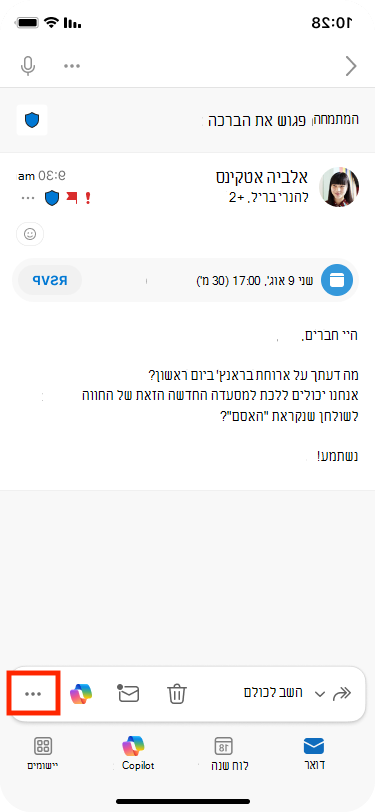
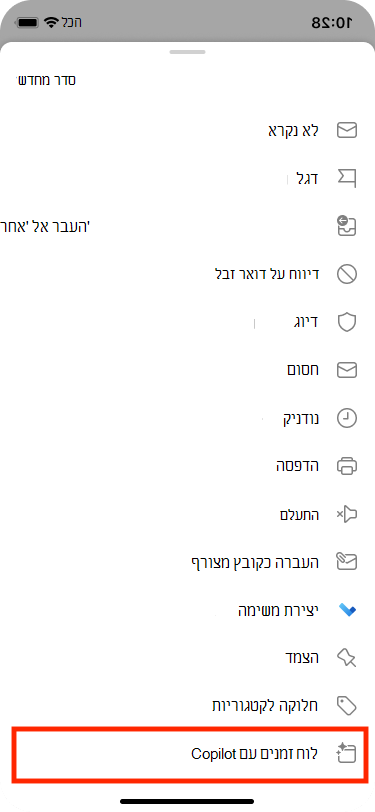
מידע נוסף
שאלות נפוצות אודות Copilot ב- Outlook