
Designer את השקופיות עבור מנויי Microsoft 365 על-ידי יצירה אוטומטית של רעיונות עיצוב לבחר.
כאשר אתה מוסיף תוכן לשקופית, Designer פועל ברקע כדי להתאים את התוכן לפריסות בעלות עיצוב מקצועי.
קבל הצעות עיצוב
ב- PowerPoint, תוכל לקבל רעיונות עיצוב בכל עת. בכרטיסיה עיצוב , בחר סמל
 הצעות עיצוב.
הצעות עיצוב מופעלות כברירת מחדל, אך בפעם הראשונה שאתה מנסה Designer, ייתכן שתופיע בקשה המבקשת ממך הרשאה לספק רעיונות עיצוב עבורך.
אם אינך בטוח שהיא מופעלת, עבור אל הכרטיסיה קובץ, בחר חשבון, ותחת פרטיות חשבון, בחרנהל הגדרות. סמן את התיבה כדי להפעיל חוויות מחוברות אופציונליות.
הערה
Microsoft מחויבת לסייע בהגנה על האבטחה והפרטיות שלך בעת שימוש Designer. לקבלת מידע נוסף, עיין בהצהרת הפרטיות של Microsoft.
אם היא עדיין לא מופעלת, בכרטיסיה קובץ , בחר אפשרויות. בכרטיסיה כללי , בחר הצג לי הצעות באופן אוטומטיוהצג לי הצעות באופן אוטומטי כאשר אני יוצר מצגת חדשה.
עבור אל החלונית הצעות עיצוב בצד השמאלי של החלון ועיין ברעיונות העיצוב
בחר את העיצוב הרצוי והשקופית תשתנה בהתאם. כדי לצאת מהחלונית הצעות עיצוב מבלי לבצע שינויים, בחר את ה- X בפינה הימנית העליונה של החלונית.
באפשרותך גם לבחור רעיון אחר מהחלונית או לחזור לעיצוב השקופית המקורי. הקש Ctrl+Z כדי לבטל שינוי עיצוב שבחרת זה עתה.
גלה Designer
קבל מידע נוסף על התכונות השונות ב- Designer כדי להעלות את רמת המצגות שלך. הוסף בקלות תמונה לשקופית הכותרת וקבל עיצוב גמיש על-פני השקופיות. באפשרותך להשתמש בגרפיקת SmartArt כדי להפוך טקסט לפריטים חזותיים מושכים. Designer, חיפוש אחר מונחים עיקריים הכוללים איורים ומציג פריטים חזותיים רלוונטיים בפריסות שונות. גלה אילו תכונות Designer להציע.

תמונת שקופית כותרת וערכת עיצוב
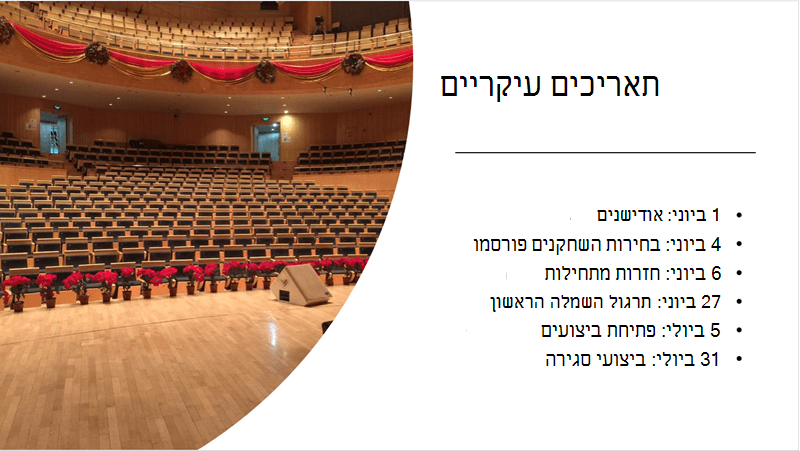
בעת התחלת מצגת ריקה והוספת טקסט לשקופית, Designer מציע תמונות באיכות גבוהה המיושרות עם תוכן השקופית. היא גם ממליצה על ערכת צבעים שמותאמת היטב לתמונה שאתה בוחר. כל השקופיות במצגת מתאימות זו לזו באופן חזותי.
פריסות מקצועיות
Designer מזהה תמונות, תרשימים או טבלאות בשקופית ומספק לך כמה הצעות לסידורן בפריסה מושכת וגסות.

יותר פריטים חזותיים, פחות טקסט
יותר מדי טקסט בשקופית? Designer להפוך טקסט כגון רשימות, תהליכים או צירי זמן לגרפיקה שניתן לקרוא בקלות. קבל מידע נוסף אודות גרפיקת SmartArt.
איורים
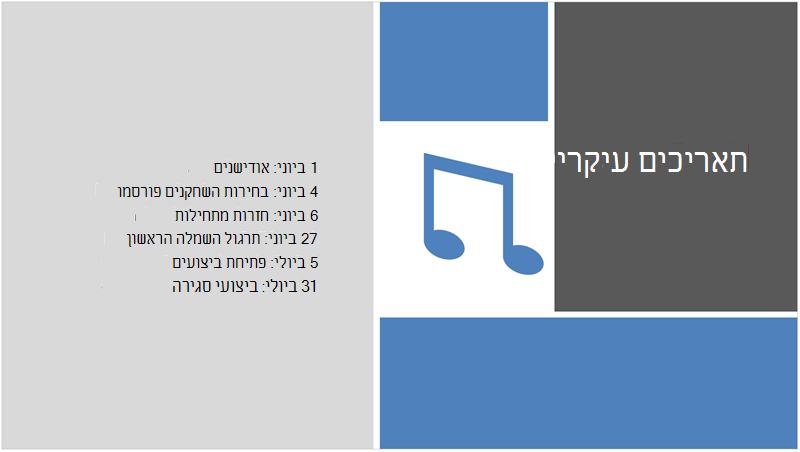
Designer מחפש מונחים ומושגים עיקריים שיש לו איורים עבורם ומציג אותם בפריסות שונות. האיורים הם מספריית הסמלים של Microsoft 365.
ניהול Designer
אם אינך מעוניין ש- Designer הצעות באופן אוטומטי:
- בכרטיסיה קובץ , בחר אפשרויות בחלק התחתון של החלונית.
- בכרטיסיה כללי , גלול אל הצעות עיצוב ונקה את תיבת הסימון הצג לי הצעות באופן אוטומטי.
דרישות עבור הצעות עיצוב עבור Windows

|
זוהי תכונה של Microsoft 365 למנויים בלבד. מציאת הגירסה שלך |
|---|---|
| רעיונות עיצוב עבור תמונה אחת חל על: |
PowerPoint עבור Microsoft 365 ערוץ שוטף: גירסה 1511 ואילך ערוץ ארגוני חצי שנתי: גירסה 1602 ואילך |
| תמונות מרובות, חילוץ צבעים וזיהוי פנים חל על: |
PowerPoint עבור Microsoft 365 ערוץ שוטף: גירסה 1603 ואילך ערוץ ארגוני חצי שנתי: גירסה 1605 ואילך |
| המרת רשימות לגרפיקת SmartArt חל על: |
PowerPoint עבור Microsoft 365 ערוץ שוטף: גירסה 1609 ואילך ערוץ ארגוני חצי שנתי: גירסה 1701 ואילך |
| רעיונות עיצוב עבור רשימות מונחות פעולה חל על: |
PowerPoint עבור Microsoft 365 ערוץ שוטף: גירסה 1702 ואילך ערוץ ארגוני חצי שנתי: גירסה 1708 ואילך |
| רעיונות עיצוב שבהם סמלים מחליפים טקסט חל על: |
PowerPoint עבור Microsoft 365 ערוץ שוטף: גירסה 1612 ואילך ערוץ ארגוני חצי שנתי: לא זמין עדיין |
| רעיונות עיצוב עבור תרשימים חל על: |
PowerPoint עבור Microsoft 365 ערוץ שוטף: גירסה 1705 ואילך ערוץ ארגוני חצי שנתי: גירסה 1803 ואילך |
| רעיונות עיצוב עבור צירי זמן חל על: |
PowerPoint עבור Microsoft 365 ערוץ שוטף: גירסה 1707 ואילך ערוץ ארגוני חצי שנתי: גירסה 1803 ואילך |
| רעיונות עיצוב להמרת טקסט ל'סמלים' + גרפיקת SmartArt חל על: |
PowerPoint עבור Microsoft 365 |
| רעיונות עיצוב עבור תוכן שצויר בדיו חל על: |
PowerPoint עבור Microsoft 365 ערוץ שוטף: גירסה 1812 ואילך ערוץ ארגוני חצי שנתי: לא זמין עדיין |
פתרון בעיות עבור Microsoft 365
אם אתה נתקל בבעיות ב- Designer PowerPoint ב- Microsoft 365, תוכל לנסות כמה פעולות.
מה קורה אם איני רואה את לחצן 'הצעות עיצוב'?
אם אינך רואה את לחצן הצעת עיצוב, הנה כמה דברים שתוכל לסקור.
הצעות עיצוב זמינות רק ל מנויי Microsoft 365
בגירסאות שולחן העבודה של PowerPoint, רק מנויים מקבלים הצעות עיצוב. כדי לנסות או לקנות מנוי Microsoft 365, ראה Microsoft 365.
ב PowerPoint באינטרנט, הצעות עיצוב זמינות לכולם.
חבילת מנוי אחת של Microsoft 365 אינה כוללת רעיונות עיצוב: Office 365 גרמניה.
הפעלת חוויות מחוברות של Office
כדי להשתמש Designer, ודא ש'חוויות מחוברות' של Office מופעלות. בכרטיסיה קובץ , בחר חשבון , ותחת פרטיות חשבון, בחר נהל הגדרות. תחת חוויות מחוברות אופציונליות, בחר בתיבת הסימון הפעל חוויות מחוברות אופציונליות. לקבלת מידע נוסף, ראה הפיכת שירותים חכמים לזמינים או ללא זמינים.

ייתכן שמנהל המערכת כיבה את Designer
Designer היא תכונה עבור מנויי Microsoft 365, אך ארגונים מסוימים מבטלים את התכונה. אם יש לך מנוי של Microsoft 365 אך אינך רואה את סמל לחצן 'הצעות עיצוב', שאל את מחלקת ה- IT.
התקן מחדש את Office כדי לקבל תכונות למנויים
אם שדרגת מ- Microsoft 365 למנוי Microsoft 365, עליך להסיר את התקנת Microsoft 365 ולאחר מכן להתקין אותו מחדש כדי לקבל את תכונות המנוי. עיין בהוראות שבמאמרים אלה:
הפעל מחדש את האפליקציה כדי לקבל Designer
לעתים משתמשים מגלים ש בפעם הראשונה שהם מפעילים את PowerPoint לאחר התקנת Microsoft 365, סמל לחצן הצעות עיצוב אינו זמין. הפעלה מחדש של היישום פותרת בעיה זו.
מה קורה אם אני בוחר בלחצן הצעות עיצוב ולא קיימות הצעות?
אם אינך רואה הצעות בעת בחירה בלחצן הצעות עיצוב , הנה כמה דברים שתוכל לבדוק.
- ייתכן שאינך מחובר לאינטרנט. ודא שיש לך חיבור פעיל לאינטרנט ונסה שוב. Designer עובר למצב מקוון כדי לקבל רעיונות עיצוב.
- השתמש בערכת נושא הכלולה ב- PowerPoint (לא בערכת נושא מותאמת אישית או בערכת נושא שהורדת ממקום אחר).
ללא הצעות עיצוב עבור שקופית עם תמונות
- ודא שהחלת על השקופית את פריסת השקופיתכותרת + או תוכן כותרת.
- אל תשתמש באובייקטים או צורות נוספים באותה שקופית בתור התמונה שלך.
- השתמש בארבע תמונות לכל היותר (.jpg, .png, .gif או .bmp) לכל שקופית, וודא שגודלן עולה על 200 x 200 פיקסלים.
אין הצעות עיצוב עבור שקופיות מבוססות תהליך
ודא שהחלת על השקופית את פריסת + השקופית 'תוכן כותרת'.
אל תשתמש בתמונות, צורות או אובייקטים נוספים באותה שקופית שבה נמצא טקסט התהליך.
מכיוון Designer הוא שירות חדש יחסית, הוא עדיין לומדת טריקים חדשים. אם Designer אפשרות להפיק עבורך אפשרויות באיכות גבוהה, הוא לא מציג אפשרויות כלל. אנו עושים מאמצים רבים להפיק רעיונות עיצוב נהדרים עבור אפשרויות מגוונות יותר בתוכן שלך.
וכמובן, אם הצעות עיצוב אינן שימושיות עבורך, באפשרותך לבטל אותה על-ידי מעבר אל הכרטיסיה קובץ, בחירה באפשרויות ובכרטיסיה כללי, ניקוי תיבת הסימון הצג רעיונות עיצוב באופן אוטומטי.
מישהו אחר עורך
אם אתה עורך שקופית יחד עם מישהו אחר, ויותר מאדם אחד עורך באופן פעיל שקופית בודדת בו-זמנית, Designer אינו מספק הצעות עיצוב בשקופית זו.
כאשר משתמש יחיד עורך שקופית, Designer מחדש את הצעת העיצובים בתגובה לפעולות ספציפיות שהמשתמש מבצע, כגון הוספת תמונה.
אין רעיונות עיצוב עבור שקופיות הכוללות צורה או תיבות טקסט
Designer אפשרות להציע הצעות עיצוב כאשר שקופית כוללת צורה או תיבת טקסט שצוירו בה. באפשרותך להוסיף תמונות וטקסט במציין מיקום.
מה קורה אם לחצן הצעות עיצוב מופיע באפור?
אם באפשרותך לראות את לחצן הצעות עיצוב ברצועת הכלים, אך הוא מופיע באפור, הנה כמה דברים שתוכל לבדוק:
- ייתכן שאינך מחובר לאינטרנט. ודא שיש לך חיבור פעיל לאינטרנט ונסה שוב.
- שלא נבחרה שקופית בודדת. זה יכול להיות המקרה כאשר שקופיות מרובות נבחרות בחלונית התמונות הממוזערות של השקופיות בתצוגה רגילה, או כאשר המוקד בחלונית התמונות הממוזערות נמצא בין שתי שקופיות. זהו גם המקרה כאשר חלונית ההערות נבחרת או בתצוגת הצגת שקופיות ולא בתצוגה רגילה.


