עם קמע, באפשרותך להוסיף את הזנת המצלמה בשידור חי ישירות בשקופית PowerPoint. בשלב זו תוכל להחיל את אותם אפקטים על הזנת המצלמה כפי שהיית עושה עם תמונה או אובייקט אחרים, כולל עיצוב, מעברים וסגנונות.
Cameo זמין למנויי Microsoft 365 ביישום שולחן העבודה עבור Windows או macOS או באפליקציית האינטרנט. (עבור יישומי שולחן עבודה, היא זמינה בערוץ השוטף וגם בערוץ Semi-Annual החל מינואר 2023.)
הוספת cameo לשקופית
בחר הוסף>Cameo. מציין מיקום עבור הזנת המצלמה יופיע בשקופית.
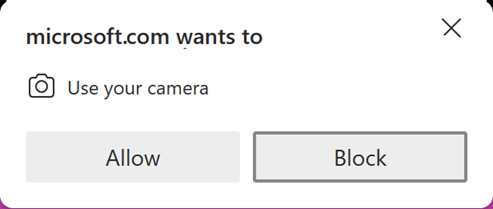
בחר את לחצן מצלמה
 במציין המיקום כדי להפעיל את הזנת המצלמה.
הערה
במסמך משותף, רק אתה רואה את הזנת הווידאו שלך.
בכרטיסיה תבנית מצלמה, בחר את החץ מתחת ללחצן תצוגה מקדימה כדי לבחור מצלמות אחרות. ניתן להשתמש בהזנת וידאו אחת בלבד בשקופית.
השתמש בכרטיסיה כדי להחיל אפקטים, כמו סגנונות מצלמה, צורת מצלמה, גבול מצלמה ואפקטי מצלמה. באפשרותך גם לסדר או להניח את הזנת המצלמה כפי שהיית עושה עם כל תמונה או אובייקט אחרים בשקופית או בחלונית הניווט.

השתמש בעוגנים של התמונה כדי להתאים את הגודל והמיקום שלה בשקופית.
באפשרותך גם לחתוך ולהדביק את הזנת המצלמה, וכן להשתמש בהנפשות ובמעברים, כמו שינוי צורה. רעיונות עיצוב פועלים גם עם cameo.
כדי להציג בעת השימוש ב- cameo, ברצועת הכלים, בחר הצגת שקופיות>מההתחלה.
עצה
לחלופין, ניתן להציג מצגות המכילות מצגת קמאו עם PowerPoint בזמן אמת בפגישה של Teams. PowerPoint בזמן אמת מזהה את ה- Cameo בשקופית ועוברת באופן אוטומטי למצב 'קמיאו'. כל הגדרות המצלמה של Teams (כגון אפקטי רקע ומסננים) עוברות בירושה באופן אוטומטי על-ידי ה- cameo PowerPoint בזמן אמת ב- Teams. לקבלת מידע נוסף, ראה Cameo ב- PowerPoint בזמן אמת ב- Teams.
הוספת cameo לפריסה של תבנית בסיס לשקופיות
כדי ש- cameo יופיע באופן עקבי בשקופיות מרובות, באפשרותך להוסיף מציין מיקום של שקופית או תבנית.
פתח מצגת קיימת או צור מצגת ולאחר מכן בחר הצג תבנית בסיס>לשקופיות.

כדי ליצור פריסה חדשה שתחזיק את אובייקט ה- Cameo שלך, בכרטיסיה תבנית בסיס לשקופיות , בחר הוסף פריסה. (לחלופין, בניווט הימני, באפשרותך לבחור פריסה קיימת שבה ימקם אובייקט קמאו.)
כדי להוסיף מציין מיקום של Cameo לפריסה של השקופית, בכרטיסיה תבנית בסיס לשקופיות, > בחר הוסף מציין מיקוםשל Cameo ולאחר מכן בחר את המיקום שבו ברצונך שה- Cameo יופיע.
הערה
לאחר הוספת ה- Cameo בפריסת השקופית, אובייקט של Cameo יופיע בכל השקופיות שפריסה זו הוחלה עליהן.
כדי לעצב את מציין המיקום של ה- Cameo כך שיתאים לעיצוב ולפריסה של השקופית, בחר עיצוב צורה.
הערה
כדי להקל עליך למצוא את הפריסה במועד מאוחר יותר, שנה את שמה: כאשר הפריסה נבחרת, בכרטיסיה תבנית בסיס לשקופיות , בחר שנה שם. בתיבת הדו-שיח, הזן שם ייחודי עבור פריסת השקופית ולאחר מכן בחר שנה שם.
בחר הצג>תצוגה רגילה.
כדי להשתמש בפריסה עם מציין המיקום של ה- Cameo, בכרטיסיה בית, בחר שקופית חדשה או פריסה, ולאחר מכן בחר את הפריסה ששמת עבורה את השם בשלב 4.
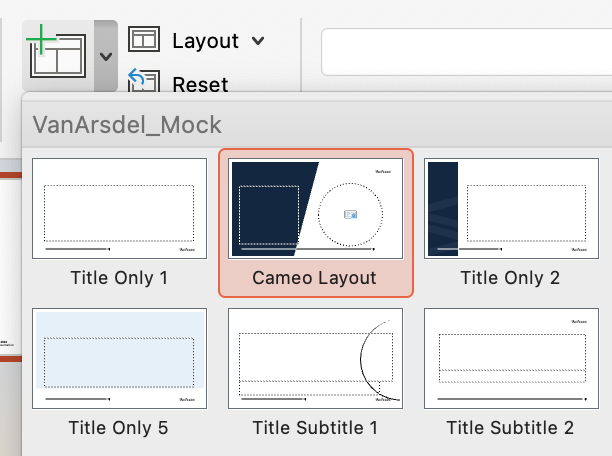
לאחר הוספת השקופית או החלת הפריסה, מופיע אובייקט קמאו באופן אוטומטי.
לאחר שתבצע פעולות עריכה בשקופית, הזנת המצלמה תוצג דרך ה- Cameo.
מעוניין במידע נוסף?
הקלט הזנות מצלמה מותאמות אישית באמצעות cameo ב- PowerPoint עבור Mac
התאם אישית את סיפור הווידאו שלך ב- PowerPoint באמצעות הזנת מצלמה בשידור חי
פרטים נוספים: שילוב הזנת מצלמה חיה במצגת שלך