
באפשרותך להדפיס את הערות הדובר, עם או בלי תמונות ממוזערות של השקופיות המתאימות, ולחלק אותן לקהל לעיון לאחר המצגת.
הדפסת עמודי הערות עם תמונות ממוזערות של שקופיות
בחר הדפס>קובץ.
תחת מדפסת, בחר את המדפסת הרצויה.
תחת הגדרות, לצד שקופיות בעמוד מלא, בחר את החץ למטה. תחת פריסת הדפסה, בחר עמודי הערות.
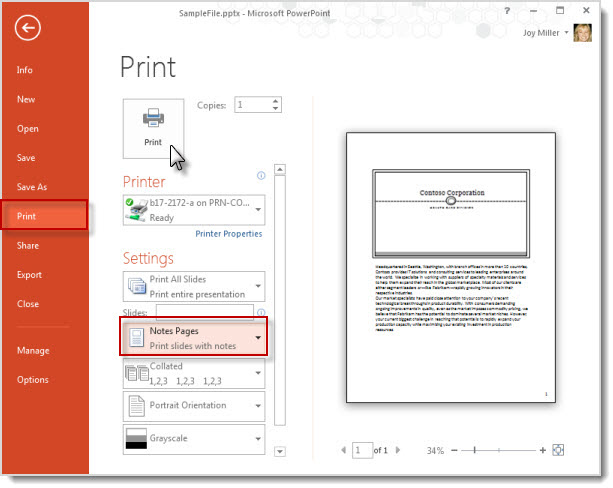
בחר הדפס.
הערה
בכל עמוד מודפס ניתן לכלול שקופית אחת בלבד עם ההערות הנלוות.
הדפסת עמודי הערות ללא תמונות ממוזערות של שקופיות
עליך להסיר באופן ידני את התמונות הממוזערות של השקופיות מעמודי ההערות.
בחר הצג>עמוד הערות כדי לפתוח כל שקופית בתצוגת עמוד הערות.
מחק את התמונה הממוזערת של השקופית מכל אחד מעמודי ההערות על-ידי לחיצה על כל עמוד הערות, בחירת התמונה הממוזערת של השקופית והקשה על מקש Delete בלוח המקשים.
פעולה זו אינה מוחקת את השקופיות מהמצגת שלך; היא פשוט מוחקת את התמונות הממוזערות של השקופיות מעמודי ההערות שלך.בחר הדפס>קובץ.
תחת מדפסת, בחר את המדפסת הרצויה.
תחת הגדרות, לצד שקופיות בעמוד מלא, בחר את החץ למטה. תחת פריסת הדפסה, בחר עמודי הערות.
בחר הדפס.
הערה
בכל עמוד מודפס ניתן לכלול שקופית אחת בלבד עם ההערות הנלוות.
ייצוא הערות דובר לצורך הדפסתן ב- Word
ניתן לפתוח עותק של עמודי ההערות ב- Word כדי לבצע מגוון פעולות ביישום זה, כולל הדפסת עמודי ההערות.
כאשר המצגת פתוחה, בחר ייצוא>קובץ.
בלוח יצא, בחר צור דפי מידע.
בחלונית צור דפי מידע בחלונית Word, בחר צור דפי מידע.
תיבת הדו-שיח Word-שיח שלח אל Microsoft.כדי לייצא, בחר אחת מהאפשרויות הבאות של פריסת עמוד בתיבת הדו-שיח שלח אל Microsoft Word:
- הערות לצד שקופיות
- הערות מתחת לשקופיות
בחר באפשרות הדבק בחלק התחתון של תיבת הדו-שיח ולאחר מכן בחר אישור.
לקבלת מידע נוסף אודות ייצוא מצגות Word, עבור אל עריכה או הדפסה של דפי מידע של PowerPoint ב- Word.