
באפשרותך לגרור קבצים ותיקיות מהמחשב שלך כדי להעלות אותם לספריית OneDrive או לאתר צוות של SharePoint עם החוויה המודרנית. באפשרותך גם לעיין בקבצים שלך ולהעלות אותם באמצעות הגירסה הקלאסית. לקבלת מידע, ראה הבדלים בין חוויות מודרניות וקלאסית עבור רשימות וספריות.
הערה
- כדי ליצור ולהעלות קבצים ותיקיות בספריה, דרושות לך הרשאות משתתף לספריה. אם אינך בטוח אילו הרשאות יש לך, פנה אל חשבון SharePoint מרכז הניהול. לקבלת מידע נוסף, ראה סוגי קבצים שלא ניתן להוסיף לרשימה או לספריה.
- SharePoint כולל את היכולת להעלות תיקיות המוכללות ב- Microsoft Edge, Google Chrome ו- Mozilla Firefox.
גרירת קבצים לספריית אתר OneDrive או SharePoint
הערה
- גרירה ושחרור פועלים בצורה הטובה ביותר עם Microsoft Edge החדש או Google Chrome. עבור דפדפנים אחרים, באפשרותך להשתמש בפקודה העלה כשיטה חלופית.
- אם אינך רואה את האפשרות לגרור ולשחרר קבצים, ייתכן שיהיה עליך לעדכן את העותק של Office לגירסה המודרנית.
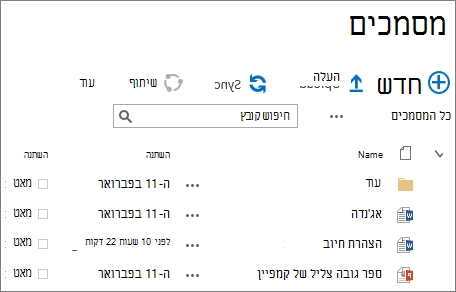
- פתח את ספריית אתר OneDrive או SharePoint.

- פתח את סייר הקבצים.

- נווט אל התיקיה הכוללת את המסמכים שברצונך להעלות.
- גרור ושחרר את הקבצים בספריית SharePoint. הספריה אמורה להציג סימון בעת ריחוף עם הקובץ מעליה.

- אתה אמור לראות את הקבצים שלך מופיעים בספריית המסמכים.
העלאת קובץ ל- SharePoint או ל- OneDrive סייר הקבצים
בעת סינכרון OneDrive או ספריית SharePoint עם המכשיר שלך, באפשרותך להעלות קובץ מתוך סייר הקבצים:
ב סייר הקבצים, אתר את הקובץ שברצונך להעלות.
בחר את הקובץ ולאחר מכן בסרגל הכלים, בחר באפשרות גזור .
ב סייר הקבצים, נווט אל התיקיה OneDrive או SharePoint של הסינכרון שבה ברצונך למקם את הקובץ.
לאחר בחירת תיקיה זו, בסרגל הכלים, בחר הדבק.
סמל מצב קטן יופיע כדי לציין את מצב הסינכרון עם OneDrive או SharePoint:
סמל משמעות 
הסינכרון בין המכשיר לאחסון בענן ממתין. 
סמל ענן כחול מציין שהקובץ זמין באופן מקוון בלבד. קבצים מקוונים בלבד אינם צורים שטח במחשב שלך. תראה סמל ענן עבור כל קובץ מקוון בלבד ב- סייר הקבצים, אך הקובץ לא ייורד למכשיר שלך עד שתפתח אותו.
לא ניתן לפתוח קבצים מקוונים בלבד כאשר המכשיר שלך אינו מחובר לאינטרנט.
קובץ מקוון בלבד. כאשר אתה פותח אותו, הוא מוריד למכשיר שלך והופך לקובץ זמין באופן מקומי. באפשרותך לפתוח קובץ זמין באופן מקומי בכל עת, גם ללא גישה לאינטרנט.
אם דרוש לך שטח דיסק נוסף, באפשרותך לשנות את הקובץ בחזרה למצב מקוון בלבד. פשוט לחץ באמצעות לחצן העכבר הימני על הקובץ ובחר פנה שטח.
הקובץ מסומן כ'שמור תמיד' במכשיר זה. קבצים אלה הורדו למכשיר שלך ויתנו לך שטח, אך הם תמיד קיימים עבורך גם כאשר אתה במצב לא מקוון.
לקבלת מידע נוסף על השימוש ב- OneDrive ובקבצים לפי דרישה, ראה חיסכון בשטח דיסק באמצעות OneDrive Files לפי דרישה עבור Windows.

העלאת קבצים גדולים או קבצים רבים לספריה
אם אתה מעלה לספריה קבצים גדולים, או קבצים רבים שגודלם כולל גדול, ייתכן שתקבל שגיאות עקב מגבלת גודל הקובץ ב- SharePoint או שגיאות של זמן קצוב. לקבלת מידע נוסף, ראה ניהול רשימות וספריות גדולות.
נתיבים ושמות קבצים ארוכים
בעת העלאת קבצים ותיקיות, עליך להיות מודע לאורך של הנתיב ושם הקובץ. SharePoint ב- Microsoft 365 וב- OneDrive תומך באורך מרבי של 400 תווים עבור הקובץ והנתיב הכולל. גירסאות SharePoint Server תומכות באורך מרבי של 260 תווים עבור הקובץ והנתיב הכולל. לקבלת מידע נוסף, ראה הגבלות ומגבלות ב- OneDrive וב- SharePoint.
דרישה להוצאת קבצים
בעלי אתר יכולים להגדיר ספריה לדרוש הוצאת קבצים לפני עריכתם (והכנסתם לאחר הסיום). אם הספריה שלך דורשת הוצאת קבצים, מתבצעת הוצאה של הקובץ אליך בעת ההעלאה הראשונה שלו. עליך להכניס את הקובץ כדי שאנשים אחרים יוכלו לערוך אותו. לקבלת מידע נוסף, ראה הוצאה, הכנסת קבצים או ביטול שינויים בקבצים בספריית SharePoint.
אישור תוכן שנשלח
בעלי אתר יכולים להגדיר ספריה לדרוש אישור של תוכן לפני הפיכתו לגלוי לאחרים המשתמשים בספריה. כמחבר, תוכל לראות את הקובץ ולעבוד איתו, אולם אתה היחיד שיכול לעשות זאת. לדוגמה, מחלקה משפטית עשויה לדרוש אישור של מסמכים לפני הפיכתם לציבוריים. לקבלת מידע נוסף, ראה דרישת אישור של פריטים ברשימה או בספריה של אתר.
מעקב אחר גירסאות קבצים
ניתן להוסיף קובץ שיחליף קובץ קיים בגירסה מתוקנת שלו. אם הספריה מוגדרת למעקב אחר גירסאות, בעת הוספת קובץ, היא הופכת לגירסה העדכנית ביותר, והקובץ הישן יותר הופך לחלק מהיסטוריית הגירסאות. בעת העלאת גירסה חדשה של קובץ, שקול להקליד הערות אודות השינויים שבוצעו בגירסה זו כדי שתוכל לעקוב ביתר קלות אחר ההיסטוריה של הקובץ. לקבלת מידע נוסף, ראה כיצד פועל ניהול גירסאות ברשימות ובספריות.
משאבים נוספים
לקבלת מידע נוסף, עיין במאמרים הבאים:
- לקבלת מידע נוסף על יצירת ספריות ושימוש בהן, ראה מבוא לספריות.
- חוויות קלאסיות ומודרניות של SharePoint
- יצירת מסמך מ- OneDrive לעבודה או לבית הספר
- סנכרן קבצים בעזרת OneDrive ב-Windows
- שיתוף קבצים או תיקיות של SharePoint