
בעת העלאת קבצי וידאו לאתרי SharePoint Online, OneDrive for Business, Microsoft Teams או קהילות Viva Engage, באפשרותך לבנות בקלות דפים מודרניים באמצעות רכיבי Web Part באתרי SharePoint כדי להציג סרטוני וידאו אלה בפני הצופים שלך.
קבצי וידאו שמאוחסנים באופן שבו אתה מאחסן כל קובץ אחר הם הבסיס ליכולות הווידאו של Clipchamp ב- Microsoft 365.
הצגת סרטון וידאו יחיד
כאשר ברצונך להציג סרטון וידאו יחיד בדף ולהיות מסוגל להפעיל את הווידאו המוטבע בתוך השורה, באפשרותך להשתמש ב - Web Part של קובץ ומדיה. לאחר הוספת ה- Web Part של קובץ ומדיה לדף שלך, תוכל לבחור קובץ וידאו מהאתר שלך, מאתר אחר או מקישור. מבקרים בדף שלך יוכלו להפעיל את הסרטון ישירות בדף.

🔗 שיתוף קישורים עבור סרטוני וידאו
כדי להבטיח שסרטוני וידאו יישארו ניתנים לצפייה כאשר הדף משותף עם משתמשים שאין להם גישה ישירה לאתר, SharePoint מספק אפשרויות קישור לשיתוף במהלך הגדרת הווידאו.
בעת הוספת סרטון וידאו, ייתכן שתראה אחת מתיבות הדו-שיח הבאות, או את שתיהן:
ליצור קישור הניתן לשיתוף עבור סרטון זה?
צור קישור: יוצר קישור מאובטח לשיתוף כדי שכל אדם בארגון שלך יוכל להציג את הווידאו.
אל תיצור: לא נוצר קישור לשיתוף; רק משתמשים בעלי הרשאות קיימות יכולים להציג את הווידאו.

להעתיק וידאו לדף זה?
העתק: העתקת הווידאו החיצוני לתיקיית הנכסים של האתר ויוצרת קישור לשיתוף.
לא להעתיק: משאיר את הסרט במיקומו המקורי; רק משתמשים בעלי הרשאות קיימות יכולים להציג אותו.
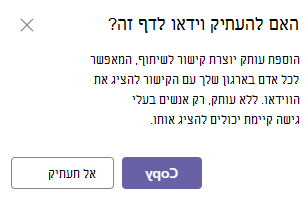
ייתכן שתראה גם אפשרות תיבת סימון ליצירת קישור לשיתוף בעת הוספת סרטון וידאו דרך 'אחרונים' או 'העלאה'.

הצגת רשימה של סרטוני וידאו
כאשר ברצונך להציג רשימה של סרטוני וידאו בדף, באפשרותך להשתמש ב - Web Part של תוכן מסומן. תוכל להגדיר את אופן הסינון, המיון וההצגה של הרשימה. מבקרים בדף שלך יוכלו לבחור סרטון ברשימה כדי לצפות בו.
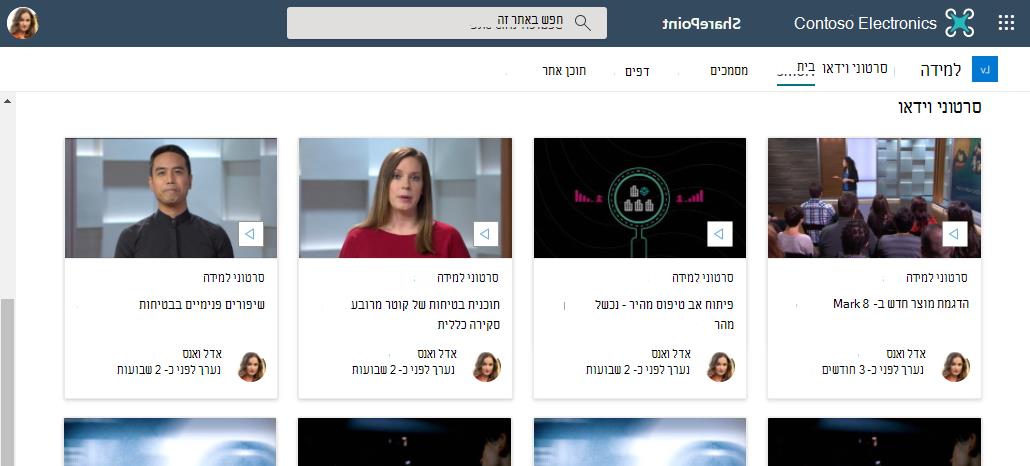
קישור לסרטוני וידאו
כאשר ברצונך לנתב מבקרים לקבוצה של סרטוני וידאו או קישורים אחרים, באפשרותך להשתמש בכמה רכיבי Web Part, בהתאם לאופן שבו ברצונך להציג קישורים אלה.
קישורים בעלי עניין חזותי
כאשר ברצונך להכניס מיקוד ועניין חזותי לדף שלך, השתמש ב - Web Part בולט. ה- Web Part הבולט יכול להציג מספר קישורים באמצעות תמונות וטקסט משכנעים כדי למשוך תשומת לב לכל קישור. בעת קישור לווידאו המאוחסן ב- SharePoint Online, התמונה הממוזערת של הווידאו משמשת באופן אוטומטי כתמונה הבולטת. לחלופין, באפשרותך להתאים אישית את הקישור כדי להשתמש בתמונה משלך.
אם סרטוני הווידאו מוגדרים ב- Webpart בולט, הם יופעלו בתוך השורה בזמן שאתה יכול להישאר ולגלוש באותו דף במקום לעבור לחלון חדש.
הערה
בעת יצירת אתר חדש, נוצר דף אוספי וידאו סטטי שנוצר באופן אוטומטי ומציג את כל סרטוני הווידאו בספריית המסמכים ב- Web Part. עם זאת, דף זה אינו זמין תחילה בדפי האתר. תוכל לקבל גישה על-ידי צירוף הקובץ /_Layouts/15/Video_Collections.aspx לכתובת ה- URL של האתר. לאחר עריכה ופרסום של דף זה, דף אוספי הווידאו יופיע גם בדפי האתר.

רשימת קישורים פשוטה
כאשר ברצונך ליצור בדף רשימה פשוטה של קישורים, השתמש ב - Web Part של קישורים מהירים. ה- Web Part 'קישורים מהירים' מאפשר לך "להצמיד" וידאו וקישורים אחרים לדף שלך לצורך גישה נוחה. ה- Web Part מאפשר לבחור מבין כמה פריסות שונות.
קישורים מהירים

מאמר קשור
הוספה או עריכה של תמונות ממוזערות עבור סרטוני וידאו: אינך רואה את התמונה הממוזערת של סרטוני הווידאו שלך? בצע את ההוראות המופיעות כאן כדי להוסיף במהירות תמונה ממוזערת לווידאו שלך.