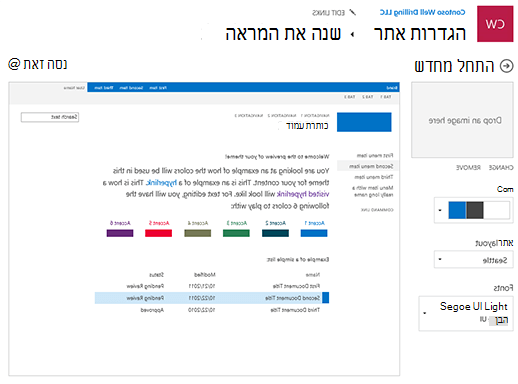
מאמר זה מסביר כיצד לשנות את המראה הכולל של אתר SharePoint שלך כבעלים של אתר או כמשתמש בעל הרשאות עיצוב. באפשרותך להתאים אישית במהירות ובקלות את המראה של אתר SharePoint שלך כדי לשקף את הסגנון המקצועי והמותג שלך. האפשרויות הזמינות עבורך תלויות בגירסת SharePoint שבה אתה משתמש.
חפש את הקישור 'שנה את המראה'
בחר הגדרות בפינה השמאלית העליונה של אתר SharePoint ולאחר מכן בחר שנה את המראה.
הערה
- אם אינך רואה את האפשרות שנה את המראה, ייתכן שאין לך הרשאה לנהל אפשרות זו, או שאתה נמצא תחת חוויה קלאסית.
- לקבלת מידע נוסף אודות הרשאות, ראה הכרת רמות הרשאה ב- SharePoint או שאל את מנהל המערכת.
- כדי לשנות את המראה של אתרי SharePoint עם חוויה קלאסית, בקר כאן.
שימוש בערכת נושא כדי לשנות את הצבעים של אתר SharePoint שלך
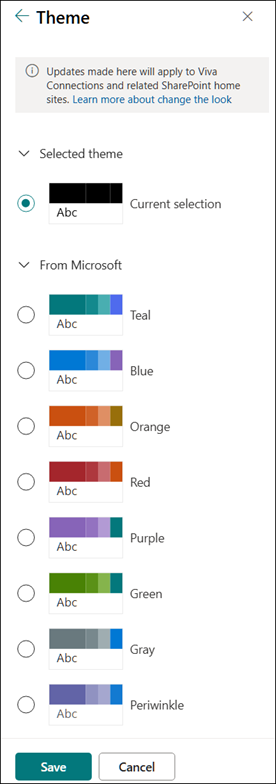
בחר שנה את המראה של ערכת>הנושא.
|
בחר את המראה הרצוי. תראה תצוגה מקדימה של מראה האתר שלך כאשר ערכת הנושא שנבחרה מוחלת. בחר ערכת נושא של חברה עם מיתוג מאושר עבור החברה שלך, או השתמש באחד מעיצובי החוויה הקלאסית. באפשרותך לבחור אחת מערכות הנושא המוגדרות כברירת מחדל של SharePoint ולהתאים אותה אישית לפי הצורך. רשימת הצבעים הראשיים וצבעי הרקע משתנה בהתאם לערכת הנושא המוגדרת כברירת מחדל של SharePoint שאתה בוחר להתאים אישית. כדי להתאים אישית את הצבעים של אחת מערכות הנושא המוגדרות כברירת מחדל של SharePoint:
|
|---|
הערה
- ייתכן שמנהל המערכת הגדיר ערכות נושא של אתר כך שיציג רק רשימה של ערכות נושא שאושרו על-ידי החברה. אם כן, לא תראה אף אחת מערכות הנושא המוגדרות כברירת מחדל של SharePoint.
- אם אתה מעדכן את ערכת הנושא באתר משנה או שמנהל המערכת שלך הגדיר אתרים לחוויה הקלאסית, בצע את ההוראות במקטע עיצובי חוויה קלאסית.
- בשלב זה, לא ניתן לשנות את צבע הרקע עבור האתר שלך באמצעות הגדרה זו. מנהלי SharePoint יכולים לבצע שינויים בערכות נושא שאושרו על-ידי החברה, כמתואר ביצירת ערכות נושא של SharePoint.
- צבע הלחצן מבוסס על צבע הרקע של ערכת הנושא של האתר ולא ניתן לשנותו בנפרד מערכת הנושא של האתר.
- למד כיצד להתאים אישית את אזור כותרת העמוד כאן.
- כדי ליצור ולהעלות ערכת נושא של חברה, ראה יצירת ערכות נושא של אתר SharePoint.
- לקבלת דרכים נוספות להתאמה אישית של האתר שלך, ראה התאמה אישית של אתר SharePoint.
התאמה אישית של כותרת האתר שלך
בחר שנה את המראה של>כותרת עליונה.
הערה
פריסות הכותרת העליונה המינימליות והמורחבות יוסרו באופן זמני מחלונית 'שנה את המראה' עבור לקוחות העננים GCC, GCC High, DoD, Gallatin ו- Sovereign. אתרים המשתמשים בכותרת העליונה המינימלית יעוברים באופן אוטומטי לכותרת העליונה הדחוסה ולהאתרים המשתמשים בפריסת הכותרת העליונה המורחבת יעוברים באופן אוטומטי לכותרת העליונה הרגילה.
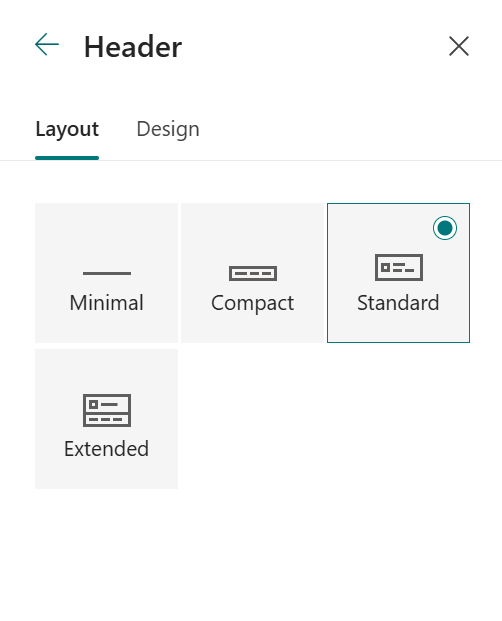
בחר פריסה: (פריסה קומפקטית היא ברירת המחדל עבור כל האתרים המודרניים):
פריסה מינימלית: גובה מופחת עם כל התוכן בשורה אחת, כולל סמל אתר קטן, כותרת אתר, ניווט באתר, פעולות ותוויות אתר.

פריסה דחוסה: פריסה גדולה יותר של גובה המשתמשת בסמל האתר בגודל מלא תוך שמירה על תוכן בשורה בודדת.

Standard אישית: פריסה עם סמל האתר בגודל מלא ותוכן מפוצל ל- 2 קווים.

פריסה מורחבת: הפריסה הגדולה ביותר שלנו עם תוכן מפוצל לשני אזורי תוכן עם סמל אתר, כותרת אתר ותמונת רקע אופציונלית בנפרד מהתוכן האחר שלהלן.

הערה
אם אתה משתמש בכותרת עליונה מורחבת באתר רכזת המוגדר כדף הבית, הניווט באתר יוחלף בסרגל הניווט של Hub.
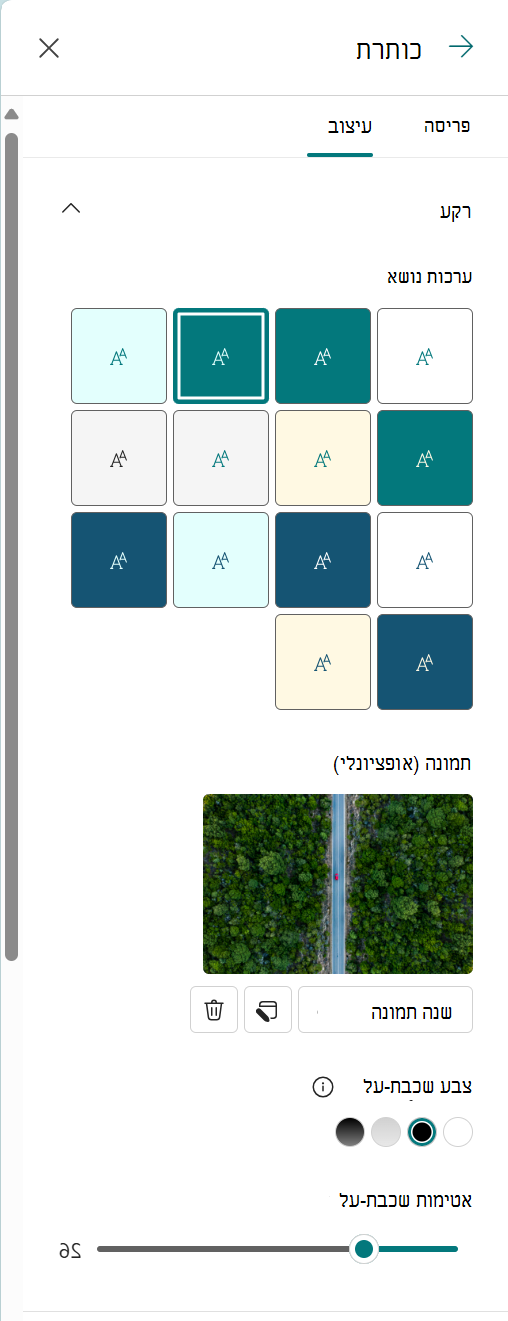
עבור אל הכרטיסיה עיצוב, במקטע רקע, בחר צבע ערכת נושא כדי לשנות את צבע הרקע של כותרת האתר. לחלופין, העלה תמונה כרקע והתאם את שכבת-העל, האטימות ונקודת המוקד עבור תמונת הרקע.
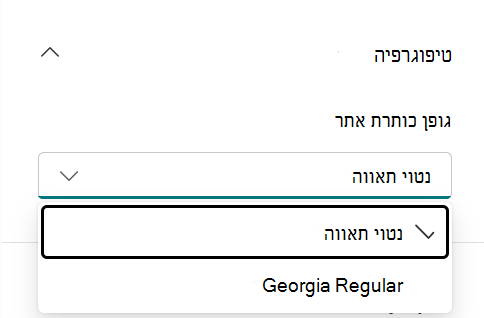
במקטע טיפוגרפיה, שנה את גופן כותרת האתר על-ידי בחירה מתוך רשימת חבילת הגופנים הזמינה:
במקטע תצוגה, בצע את הפעולות הבאות:
- בחר את הלחצן הדו-מצבי כדי להגדיר את הניראות של כותרת האתר שלך;
- בחר שנה כדי להוסיף תמונה ממוזערת של סמל אתר (חייב להיות סמל ריבועי לשימוש ברירת מחדל בחוויות הדורשות יחס גובה-רוחב ריבועי);
- בחר שנה כדי להוסיף סמל אתר. אם אתה משתמש בפריסה מורחבת, בחר יישור סמל אתר.
הערה
כדי להבטיח שהסלמית תעובד כראוי, בחר תמונה שמתאימה לטווח של 64 x 64 פיקסלים עד 192 x 64 פיקסלים (רוחב x גובה).

לאחר שתסיים, בחר שמור.
שינוי סגנון הניווט
בחר שנה את המראה>ניווט.
תחת כיוון, בחר אופקי אואנכי. אם תבחר אופקי, תוכל לבחור אחת מהאפשרויות הבאות:
משחקיה (משחק)

מדורגים

הערה
- Megamenu אינה נתמכת באתרים שבהם תכונת הפרסום הקלאסית מופעלת.
- כדי לשנות את קישורי הניווט, ראה התאמה אישית של הניווט באתר SharePoint שלך.
- קישורים שנוספו לרמה השלישית בעת שימוש בתצוגת סגנון megamenu כרשימה אנכית יחידה בלבד.
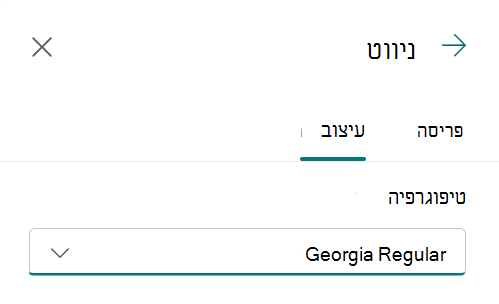
עבור אל הכרטיסיה עיצוב, במקטע טיפוגרפיה, שנה את גופן קישורי הניווט על-ידי בחירה מתוך רשימת חבילות הגופנים הזמינה:
בחר שמור כדי להחיל את השינויים.
הוספת כותרת תחתונה של אתר
באתר שלך, לחץ על הגדרות
 לחץ על שנה את המראה כותרת תחתונה>.
הערה
- אם אינך רואה את האפשרות שנה את המראה בתפריט הגדרות, ייתכן שאין לך הרשאה לניהול אפשרות זו. לקבלת מידע נוסף, ראה הכרת רמות הרשאה ב- SharePoint או שאל את מנהל המערכת.
- התכונה 'כותרת תחתונה של אתר' זמינה רק בדפים של אתר תקשורת. הם אינם זמינים עבור דפי רשימה, דפי ספריה או דפים אחרים באתר שלך.

העבר את בורר הניראות של הכותרת התחתונה למצב מופעל כדי להוסיף כותרת תחתונה לאתר שלך.
בחר פריסה:
פריסה פשוטה: הצג רמה אחת של קישורים ותוויות, ברוחב של עד שמונה עמודות.

פריסה מורחבת: הצג שתי רמות של קישורים ותוויות, ברוחב של עד שמונה עמודות.

ארבע . שנה את היישור של קישור הכותרת התחתונה.
חמש . בחר העלה כדי להוסיף את תמונת הסמל לכותרת התחתונה. גודל התמונה משתנה באופן אוטומטי.
6 .אני לא יכול לעשות את זה . כדי להוסיף שם עבור הכותרת התחתונה, הזן שם תצוגה.
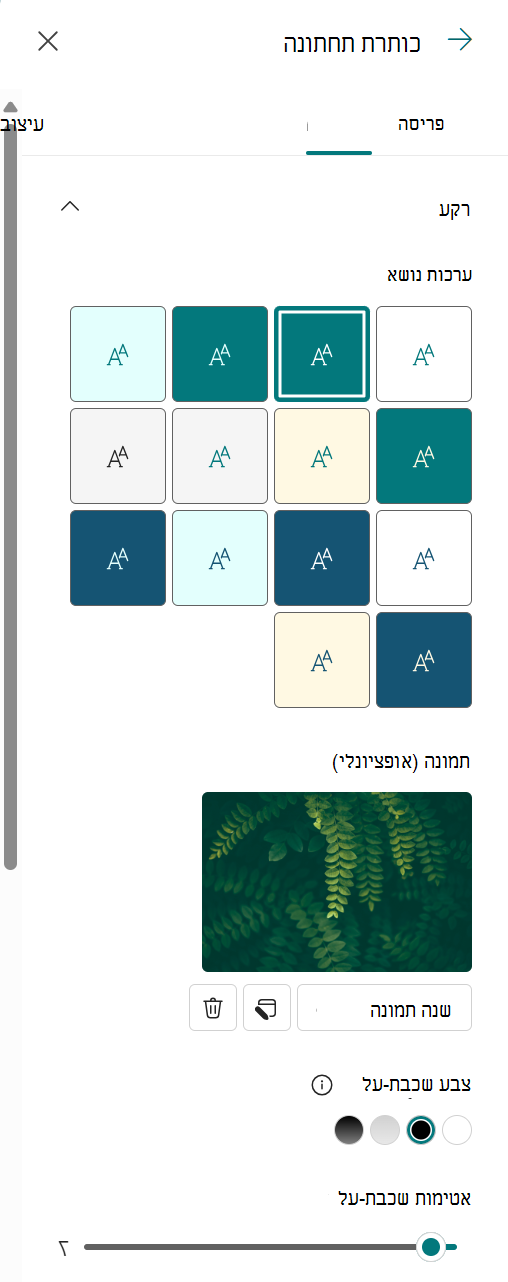
7 ,7,7,0 עבור אל הכרטיסיה עיצוב, בחר צבע רקע או הוסף תמונה.
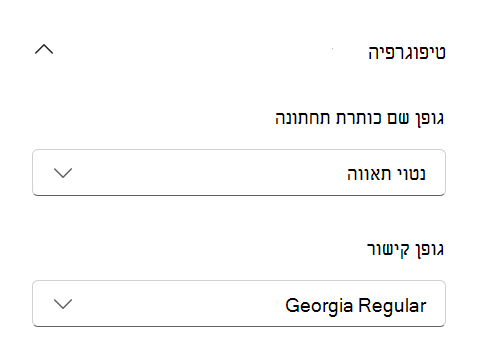
8 .8,000 . במקטע טיפוגרפיה, שנה את שם הכותרת התחתונה ואת גופן הקישורים על-ידי בחירה מתוך רשימת חבילות הגופנים הזמינה:
9 .אני לא יכול לעשות את זה . בחר שמור כדי לשמור את השינויים.
עריכת תוויות וקישורים של כותרת תחתונה
לאחר הוספת כותרת תחתונה לאתר שלך, תוכל להוסיף קישורים או תוויות לכותרת התחתונה. בחר ערוך בכותרת התחתונה בצד הימני של תוויות התפריט והקישורים.

לקבלת פרטים אודות הוספה או עריכה של קישורים ותוויות, ראה התאמה אישית של הניווט באתר SharePoint שלך. באפשרותך להוסיף רמה אחת של עד שמונה קישורים או תוויות.