
קיימות שלוש רמות ניווט ב- SharePoint: כללי , מרכז ומקומיות (אתרי צוותים ואתרים לתקשורת) . התאם אישית את הניווט עבור אתר Microsoft SharePoint שלך כדי להעניק למשתמשים גישה מהירה לאתרים, דפים ותוכן ייעודי.
מאמר זה מציג פעולות שניתן לבצע כדי להתאים אישית את הרכזת ואת הניווט המקומי:
- שנה את המראה של סגנון הניווט, הצבעים והסמל של הדף.
- באתר רכזת , אתר צוות או אתר תקשורת שניתן להוסיף, לערוך או להסיר קישורים בתפריט הניווט.
- ערוך את התפריט האופקי, תפריט הכותרת התחתונה (אתר תקשורת בלבד) או את סרגל הניווט של אתר הרכזת המופיע בכל אתרי התקשורת המשויכים לאתר רכזת.
- קישורי ניווט ממוקדים לקהלים ספציפיים עם SharePoint מודרני במיקוד קהלים של Microsoft 365.
- הגדר שם אתר רב-לשוני , ניווט וכותרת תחתונה באתרי תקשורת.
הערה
- ניתן למצוא את חלונית הניווט בחלק העליון (אתרי צוות ואתרים לתקשורת) או מימין (אתרי צוות בלבד).
- עליך להיות בעלים של אתר כדי לבצע שינויים בניווט של אתר.
- אם הבעלים של האתר הותאם אישית לאתר שלך, ייתכן שהתפריט האנכי או התפריט האופקי לא יהיו זמינים לעריכה.
בחר את גירסת SharePoint שלך להלן לקבלת השלבים להתאמה אישית של הניווט באתר SharePoint שלך.
הערה
פונקציונליות מסוימת מוצגת באופן הדרגתי עבור ארגונים שהגדירו את אפשרויות ההפצה הייעודית ב- Microsoft 365 . משמעות הדבר שייתכן שלא תראה עדיין תכונה זו או שהיא תיראה שונה מהמתואר במאמרי העזרה.
הוספת קישור לתפריט הניווט באתר צוות
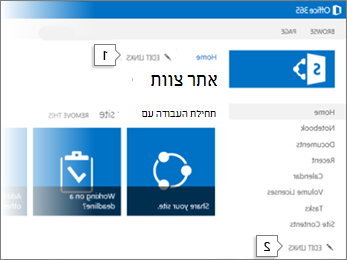
עבור תפריט ניווט אנכי, בחר ערוך בחלק התחתון של הניווט האנכי.

עבור תפריט ניווט אופקי, בחר ערוך משמאל לניווט האופקי.

הערה
אם אינך רואה את האפשרות ערוך , ייתכן שאין לך הרשאות להתאמה אישית של הניווט באתר. דרושות לך הרשאות ניהול רשימות לפחות. פנה לבעל האתר כדי לקבל הרשאות כדי לבצע את השינויים בעצמך או כדי לבצע את השינויים עבורך.
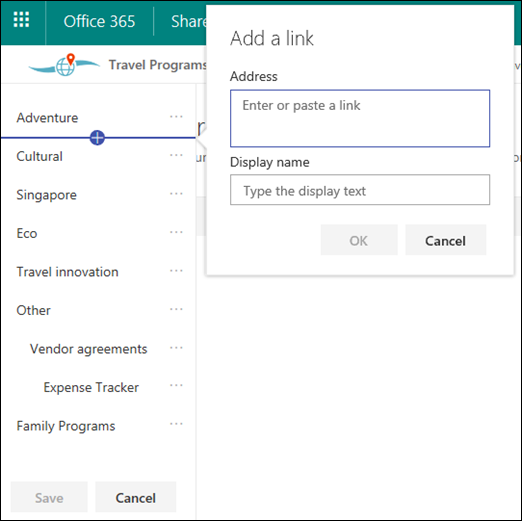
רחף בין הקישורים הקיימים בתפריט שבו ברצונך להוסיף קישור ובחר + .

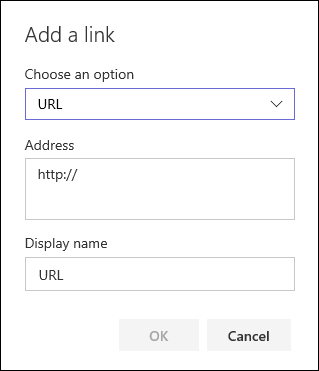
בתיבת הדו-שיח הוספה, בחר אחת מאפשרויות הקישור הבאות:
-
קישור יוסיף קישור לכל אתר, פנימי או חיצוני לחברה שלך. פשוט הזן את הכתובת ואת שם התצוגה עבור הקישור.
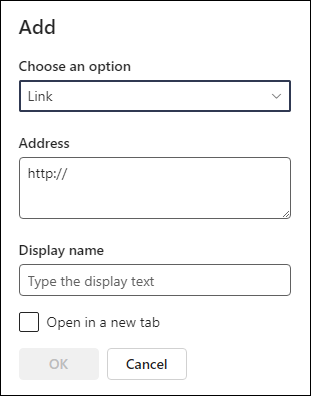
- התווית תוסיף טקסט לתפריט הניווט שלך שאינו היפר-קישור. תווית שימושית אם ברצונך לארגן את הקישורים שלך או לסווג אותם לקטגוריות.
- שיחות יוסיף קישור לשיחות הקבוצה של Microsoft 365 המשויכות לאתר הצוות. פשוט הזן שם תצוגה עבור הקישור. הכתובת מתווספת באופן אוטומטי ואין אפשרות לערוך אותה.
- Calendar תוסיף קישור ללוח השנה של הקבוצה של Microsoft 365 המשויך לאתר הצוות. פשוט הזן שם תצוגה עבור הקישור. הכתובת מתווספת באופן אוטומטי ואין אפשרות לערוך אותה.
- המחברת תוסיף קישור למחברת OneNote המשויכת לאתר הצוות. פשוט הזן שם תצוגה עבור הקישור. הכתובת מתווספת באופן אוטומטי ואין אפשרות לערוך אותה.
- Planner יוסיף קישור למופע Microsoft Planner המשויך לאתר הצוות. פשוט הזן שם תצוגה עבור הקישור. הכתובת מתווספת באופן אוטומטי ואין אפשרות לערוך אותה.
- בחר בתיבת הסימון פתח בכרטיסיה חדשה כדי שהקישור ייפתח בכרטיסית דפדפן חדשה.
-
קישור יוסיף קישור לכל אתר, פנימי או חיצוני לחברה שלך. פשוט הזן את הכתובת ואת שם התצוגה עבור הקישור.
לאחר מכן, בחר אישור .
באפשרותך גם להוסיף דף לתפריט מתוך הרשימה דפי אתר על-ידי בחירת דפים מתפריט הניווט או גישה לתוכן האתר תחתהגדרות.
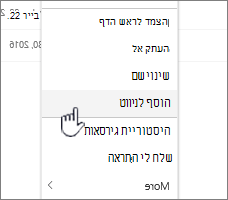
ב'דפי אתר' , בחר את הדף שברצונך להוסיף.
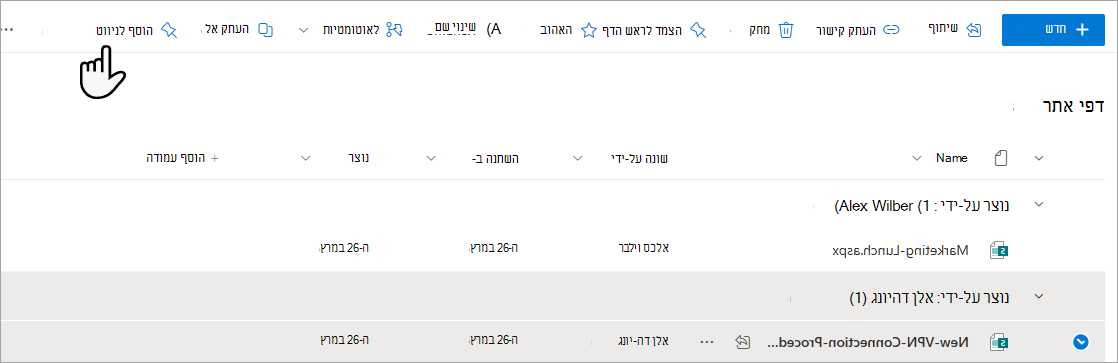
בחר הוסף לניווט . כאשר אתה מנווט אל מחוץ לרשימה דפי אתר, השינויים שלך יופיעו בתפריט הניווט.
הערה
פריטים אחרונים מטופלים באופן אוטומטי על-ידי SharePoint . לא ניתן להוסיף קישורים לתפריט אחרונים.
הוספת קישור או תווית לתפריט הניווט באתר תקשורת
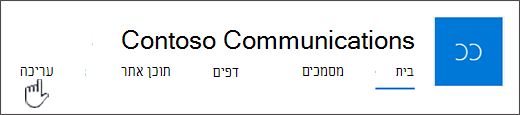
בחר ערוך משמאל לתפריט הניווט.
הערה
אם אינך רואה את האפשרות ערוך , ייתכן שאין לך הרשאות להתאמה אישית של הניווט באתר. דרושות לך הרשאות ניהול רשימות לפחות. פנה לבעל האתר כדי לקבל הרשאות כדי לבצע את השינויים בעצמך או כדי לבצע את השינויים עבורך.
רחף בין הקישורים הקיימים בתפריט שבו ברצונך להוסיף קישור ובחר + .
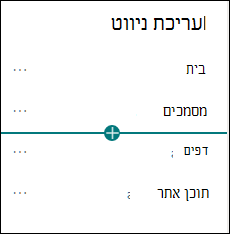
בתיבת הדו-שיח הוספה, בחר אחת מאפשרויות הקישור הבאות:
-
קישור יוסיף קישור לכל אתר, פנימי או חיצוני לחברה שלך. פשוט הזן את הכתובת ואת שם התצוגה עבור הקישור.
- התווית תוסיף טקסט לתפריט הניווט שלך שאינו היפר-קישור; שימושית אם ברצונך להוסיף תזכורת בתפריט הניווט או לסווג לקטגוריות עבור הקישורים שלך.
- בחר בתיבת הסימון פתח בכרטיסיה חדשה כדי שהקישור ייפתח בכרטיסית דפדפן חדשה.
-
קישור יוסיף קישור לכל אתר, פנימי או חיצוני לחברה שלך. פשוט הזן את הכתובת ואת שם התצוגה עבור הקישור.
בתיבה כתובת , הזן את כתובת ה- URL של הקישור שברצונך להוסיף אם תוסיף קישור.
כדי להוסיף קישור לדף, בצע את הפעולות הבאות:- נווט אל הדף שאליו ברצונך להוסיף קישור.
- העתק את כתובת ה- URL משורת הכתובת.
- הדבק את כתובת ה- URL בתיבה כתובת.
בתיבה שם תצוגה , הזן את טקסט התצוגה שיוצג בתפריט הניווט.
בחר אישור . הקישור יתווסף לתפריט הניווט.
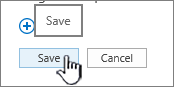
לאחר שתסיים להתאים אישית את הניווט, בחר שמור או, כדי לבטל שינויים, בחר ביטול .
הערה
עליך להיות בעלים של אתר כדי לבצע שינויים בניווט של אתר. בהתאם לרמת ההרשאה שלך, באפשרותך לשנות את פריסת הניווט לאופקי, אנכי, תפריט מגה או מדורג על-ידי מעבר אל הגדרות , בחירה באפשרות שנה את המראה ולאחר מכן בחירה בניווט .
הוספת קישור אל סרגל הניווט של אתר הרכזת
הערה
- אם אתה מנהל מערכת כללי או מנהל מערכת של SharePoint ב- Microsoft 365 , באפשרותך להמיר כל אתר קיים לאתר רכזת. לקבלת מידע נוסף אודות תכנון ויצירה של אתרי רכזת, ראה תכנון אתרי רכזת של SharePoint .
- ייתכן שיחלפו עד שעתיים עד ששינויים בסרגל הניווט של אתר הרכזת יופיעו באתרים משויכים.
בחר ערוך משמאל בסרגל הניווט של אתר הרכזת.

הערה
אם אינך רואה את האפשרות ערוך , ייתכן שאין לך הרשאות להתאמה אישית של סרגל הניווט של אתר הרכזת. דרושות לך הרשאות ניהול רשימות לפחות. פנה לבעלים של אתר הרכזת כדי לקבל הרשאות כדי לבצע את השינויים בעצמך או כדי לבצע את השינויים עבורך.
רחף בין הקישורים הקיימים בתפריט שבו ברצונך להוסיף קישור ובחר + .
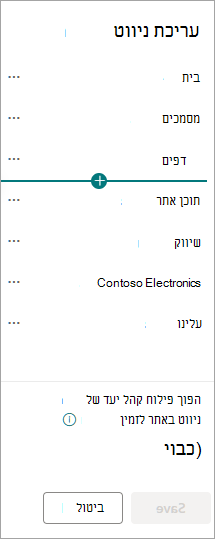
בתיבת הדו-שיח הוספה, בחר אחת מהאפשרויות הבאות:
-
קישור יוסיף קישור לכל אתר, פנימי או חיצוני לחברה שלך. פשוט הזן את הכתובת ואת שם התצוגה עבור הקישור.
- רכזות משויכת יוסיף קישורים לאתרי רכזת המשויכים לאותה רכזת אב.
- רכזות צאצא משויכת יוסיף קישורים לאתרי רכזת צאצא המשויכים לאותו אתר רכזת אב, אם זמין.
- התווית תוסיף טקסט לתפריט הניווט שלך שאינו היפר-קישור. אפשרות זו שימושית אם ברצונך להוסיף תזכורת בתפריט הניווט או לסווג לקטגוריות עבור הקישורים שלך.
- בחר בתיבת הסימון פתח בכרטיסיה חדשה כדי שהקישור ייפתח בכרטיסית דפדפן חדשה.
-
קישור יוסיף קישור לכל אתר, פנימי או חיצוני לחברה שלך. פשוט הזן את הכתובת ואת שם התצוגה עבור הקישור.
בתיבה כתובת , הזן את כתובת ה- URL של הקישור שברצונך להוסיף אם תוסיף קישור.
כדי להוסיף קישור לדף, בצע את הפעולות הבאות:
- נווט אל הדף שאליו ברצונך להוסיף קישור.
- העתק את כתובת ה- URL משורת הכתובת.
- הדבק את כתובת ה- URL בתיבה כתובת.
בתיבה שם תצוגה , הזן את טקסט התצוגה שיוצג בתפריט הניווט.
בחר אישור . הקישור יתווסף לתפריט הניווט.
הערה
באפשרותך להוסיף עד 2 רמות של קישורי משנה אל סרגל הניווט של אתר הרכזת על-ידי גישה אל ... לצד הקישורים שלך.
לאחר שתסיים להתאים אישית את הניווט, בחר שמור או, כדי לבטל שינויים, בחר ביטול .
הערה
פריסת הניווט עבור ניווט רכזת ממנפת את אותה הגדרה כמו הניווט באתר.
הוספה או עריכה של קישורים ותוויות בכותרת התחתונה באתר תקשורת
אתר התקשורת הבא מציג כותרת תחתונה שנוספה. תוויות וקישורים מופיעים בצד השמאלי של הכותרת התחתונה. בעת הוספת תוויות וקישורים לכותרת התחתונה, הן עוקבות אחר הקישור ערוך ומופיעות משמאל.
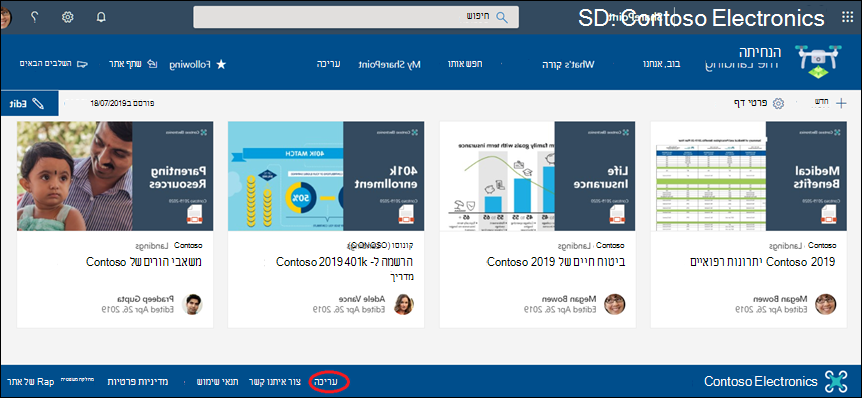
באתר שלך, בחר ערוך בצד השמאלי של הכותרת התחתונה (האפשרות עריכה מופיעה בכותרת התחתונה לאחר שהפעלת את פקד הכותרת התחתונה). באפשרותך להוסיף רמה אחת של עד שמונה קישורים או תוויות.
הערה
התכונה 'כותרת תחתונה של אתר' זמינה רק בדפים של אתר תקשורת. תכונה זו אינה זמינה עבור דפי רשימה, דפי ספריה או דפים אחרים באתר שלך.
בחר + ממש מעל הלחצנים בתפריט הניווט.

בתיבת הדו-שיח הוספה, בחר אחת מהאפשרויות הבאות:
-
קישור יוסיף קישור לכל אתר, פנימי או חיצוני לחברה שלך. פשוט הזן את הכתובת ואת שם התצוגה עבור הקישור.
- התווית תוסיף טקסט לתפריט הניווט שלך שאינו היפר-קישור. אפשרות זו שימושית אם ברצונך להוסיף תזכורת בתפריט הניווט או כדי לסווג את הקישורים שלך לקטגוריות.
- בחר בתיבת הסימון פתח בכרטיסיה חדשה כדי שהקישור ייפתח בכרטיסית דפדפן חדשה.
-
קישור יוסיף קישור לכל אתר, פנימי או חיצוני לחברה שלך. פשוט הזן את הכתובת ואת שם התצוגה עבור הקישור.
בתיבה כתובת , הזן את כתובת ה- URL של הקישור שברצונך להוסיף אם תוסיף קישור.
כדי להוסיף קישור לדף, בצע את הפעולות הבאות:
- נווט אל הדף שאליו ברצונך להוסיף קישור.
- העתק את כתובת ה- URL משורת הכתובת.
- הדבק את כתובת ה- URL בתיבה כתובת.
בתיבה שם תצוגה , הזן את טקסט התצוגה שיוצג בתפריט הניווט.
בחר אישור . הקישור יתווסף לכותרת התחתונה.
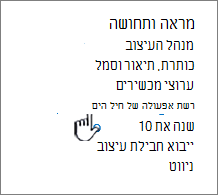
כדי לערוך קישור או תווית קיימים, לאחר בחירת ערוך בצד השמאלי של הכותרת התחתונה, בחר את שלוש הנקודות ( ... ) לצד הקישור שברצונך לערוך.

בתפריט, בחר אחת מהאפשרויות הבאות:
- ערוך כדי לשנות את הקישור או התווית.
- הזז למעלה או הזז למטה כדי לשנות את הסדר שבו הקישור או התווית מופיעים בכותרת התחתונה.
- הסר כדי למחוק את הקישור או התווית מהכותרת התחתונה.
כשתסיים לבצע את השינויים, בחר שמור
קישורי ניווט ייעודיים לקהלים ספציפיים
חשוב
- בעלי האתר חייב להפוך פילוח קהל יעד לזמין עבור ניווט באתר.
- רק בעלי אתרים יכולים להפעיל ולבטל פילוח של קהל יעד. לאחר הפעלתו, כל עורך אתר יכול לייעד קישורים בתפריט לקהלים ספציפיים.
- קהל מוגדר על-ידי קבוצות וקבוצות אבטחה של Microsoft 365. אם יש צורך, צור קבוצה של Microsoft 365 עבור חברי הקהל שלך. לחלופין, אם אתה מנהל מערכת, באפשרותך ליצור קבוצת אבטחה מתוך מרכז הניהול של Microsoft 365. Azure AD דינאמיות אינן נתמכות כעת.
- בחר ערוך בתפריט הניווט.
עבור תפריט ניווט אנכי, בחר ערוך בחלק התחתון של התפריט.
עבור תפריט ניווט אופקי, בחר ערוך משמאל לתפריט.
הערה
אם אינך רואה את האפשרות ערוך , ייתכן שאין לך הרשאות להתאמה אישית של הניווט באתר. דרושות לך הרשאות ניהול רשימות לפחות. פנה לבעל האתר כדי לקבל הרשאות כדי לבצע את השינויים בעצמך או כדי לבצע את השינויים עבורך.
2.2.2.2 בחלק התחתון של חלונית הניווט עריכה, בחר את הלחצן הדו-מצבי עבור אפשר פילוח של קהל ניווט באתר . כאשר אפשרות זו זמינה, פילוח קהל יעד יחול על כל התפריטים באתר, כולל תפריטי רכזת וכותרת תחתונה.

שלוש . בחר את שלוש הנקודות ( ... ) לצד הקישור שברצונך לערוך ובחר ערוך .

ארבע . בתיבה קהלים ליעד , הזן עד 10 קבוצות Microsoft 365 או קבוצות אבטחה שברצונך לייעד.
הערה
כאשר פילוח קהלים מוחל על קישור אב, פילוח קהל יעד מוחל גם על קישורי המשנה, והוא יהיה גלוי רק לקבוצות שתציין.

חמש . בחר אישור לאחר שתסיים לערוך את הקישור וסמל יאשר שהקישורים ממוקדים.
הערה
בעת עריכת הניווט, כל הקישורים וקישורי המשנה הופכים לגלויים לעורך, כולל הקישורים הייעדיים. לאחר האחסון, הניווט יציג את הצמתים הייעדיים.
6 .אני לא יכול לעשות את זה . בחר שמור לאחר שתסיים או בחר ביטול כדי לבטל שינויים.
עריכת שם התצוגה או הכתובת של קישור לתפריט
- בחר ערוך בתפריט הניווט.
עבור תפריט ניווט אנכי, בחר ערוך בחלק התחתון של התפריט.
עבור תפריט ניווט אופקי, בחר ערוך משמאל לתפריט.
הערה
אם אינך רואה את האפשרות ערוך , ייתכן שאין לך הרשאות להתאמה אישית של הניווט באתר. דרושות לך הרשאות ניהול רשימות לפחות. פנה לבעל האתר כדי לקבל הרשאות כדי לבצע את השינויים בעצמך או כדי לבצע את השינויים עבורך.
2.2.2.2 בחר את שלוש הנקודות ( ... ) לצד הקישור שברצונך לערוך.
שלוש . בחר ערוך .
ארבע . בצע את השינויים תחת שם תצוגהוכתובת , ולאחר שתסיים לערוך את הקישור לתפריט, בחר אישור .
חמש . לאחר שתסיים להתאים אישית את הניווט, בחר שמור או, כדי לבטל שינויים, בחר ביטול .
הערה
ייתכן שלא תהיה אפשרות לשנות את הסוג של קישור לתפריט. בדוק אם השינוי הוחל בהצלחה. אם השינוי אינו גלוי, שקול ליצור קישור תפריט חדש עם התצורה הרצויה ולהסיר את התצורה הקיימת במידת הצורך.
שינוי הסדר של קישורי תפריט
- בחר ערוך בתפריט הניווט.
עבור תפריט ניווט אנכי, בחר ערוך בחלק התחתון של התפריט.
עבור תפריט ניווט אופקי, בחר ערוך משמאל לתפריט.
הערה
אם אינך רואה את האפשרות ערוך , ייתכן שאין לך הרשאות להתאמה אישית של הניווט באתר. דרושות לך הרשאות ניהול רשימות לפחות. פנה לבעל האתר כדי לקבל הרשאות כדי לבצע את השינויים בעצמך או כדי לבצע את השינויים עבורך.
2.2.2.2 באפשרותך לגרור ולשחרר פריטי תפריט כדי לסדר אותם מחדש. בחר את פריט התפריט שברצונך להעביר, גרור אותו למיקום החדש ולאחר מכן שחרר.
שלוש . לאחר שתסיים להתאים אישית את הניווט, בחר שמור או, כדי לבטל שינויים, בחר ביטול .
יצירת קישורי משנה בתפריט
פעולה זו יוצרת קישור מוסט פנימה תחת קישור אחר. באפשרותך להוסיף עד 2 רמות של קישורי משנה לתפריט אנכי, לתפריט אופקי או בסרגל הניווט של אתר הרכזת. בעת הוספת קישור משנה, צור את הקישור במקום שבו ברצונך שהוא יופיע ולאחר מכן הפוך אותו לקישור משנה של הקישור שמעליו.
תפריט אנכי

תפריט אופקי
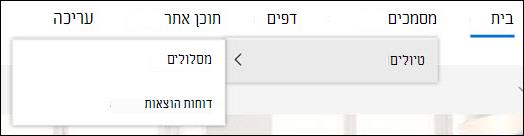
- בחר ערוך בתפריט הניווט.
עבור תפריט ניווט אנכי, בחר ערוך בחלק התחתון של התפריט.
עבור תפריט ניווט אופקי, בחר ערוך משמאל לתפריט.
הערה
אם אינך רואה את האפשרות ערוך , ייתכן שאין לך הרשאות להתאמה אישית של הניווט באתר. דרושות לך הרשאות ניהול רשימות לפחות. פנה לבעל האתר כדי לקבל הרשאות כדי לבצע את השינויים בעצמך או כדי לבצע את השינויים עבורך.
2.2.2.2 בחר את שלוש הנקודות ( ... ) לצד הקישור שברצונך ליצור קישור משנה.
שלוש . בחר צור קישור משנה .
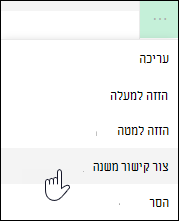
ארבע . לאחר שתסיים להתאים אישית את הניווט, בחר שמור או, כדי לבטל שינויים, בחר ביטול .
העברת קישור משנה למעלה לקישור ראשי בתפריט
פעולה זו מעבירה קישור מוסט פנימה מתחת לקישור אחר.
- בחר ערוך בתפריט הניווט.
עבור תפריט ניווט אנכי, בחר ערוך בחלק התחתון של התפריט.
עבור תפריט ניווט אופקי, בחר ערוך משמאל לתפריט.
הערה
אם אינך רואה את האפשרות ערוך , ייתכן שאין לך הרשאות להתאמה אישית של הניווט באתר. דרושות לך הרשאות ניהול רשימות לפחות. פנה לבעל האתר כדי לקבל הרשאות כדי לבצע את השינויים בעצמך או כדי לבצע את השינויים עבורך.
2.2.2.2 בחר את שלוש הנקודות ( ... ) לצד קישור המשנה שברצונך לקדם לקישור ראשי.
שלוש . בחר קדם קישור משנה .
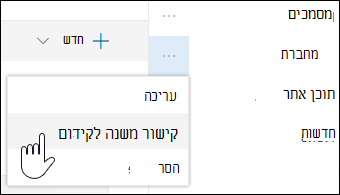
ארבע . לאחר שתסיים להתאים אישית את הניווט, בחר שמור או, כדי לבטל שינויים, בחר ביטול .
הסרת קישור מהתפריט
הערה
קישורים מסוימים, כגון סל המיחזור הם קישורי מערכת ולא ניתן להסיר אותם.
- בחר ערוך בתפריט הניווט.
עבור תפריט ניווט אנכי, בחר ערוך בחלק התחתון של התפריט.
עבור תפריט ניווט אופקי, בחר ערוך משמאל לתפריט.
הערה
אם אינך רואה את האפשרות ערוך , ייתכן שאין לך הרשאות להתאמה אישית של הניווט באתר. דרושות לך הרשאות ניהול רשימות לפחות. פנה לבעל האתר כדי לקבל הרשאות כדי לבצע את השינויים בעצמך או כדי לבצע את השינויים עבורך.
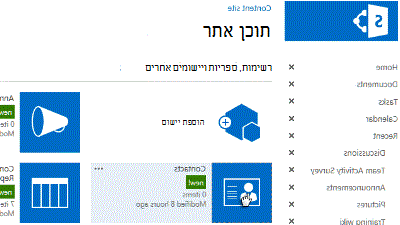
2.2.2.2 בחר את שלוש הנקודות ( ... ) לצד הקישור שברצונך להסיר.
שלוש . בחר הסר .
הערה
הקישור לסל המיחזור הוא קישור מערכת ולא ניתן להסירו.
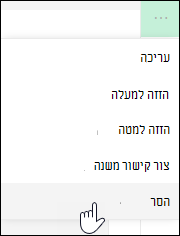
ארבע . לאחר שתסיים להתאים אישית את הניווט, בחר שמור או, כדי לבטל שינויים, בחר ביטול .
הצגה/הסתרה של תפריט הניווט עבור SharePoint באתר צוות של Microsoft 365
אם יש לך הרשאות בעלים או הרשאות מנהל מערכת, באפשרותך להציג או להסתיר את תפריט הניווט עבור אתר הצוות שלך.
בחר הגדרות ולאחר מכן בחר שנה את המראה .

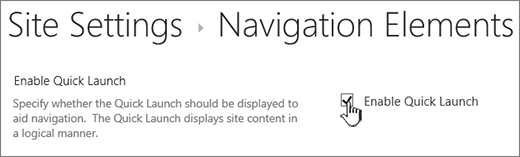
בהגדרות הניווט , בחר את הלחצן הדו-מצבי כדי להפעיל או לבטל את ניראות הניווט באתר.
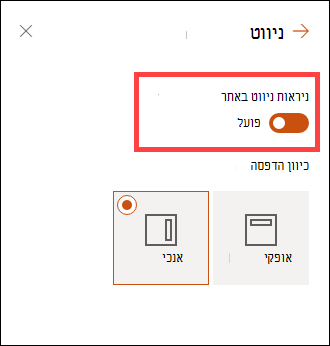
הערה
כאשר תהפוך את לוח ההפעלה המהירה ללא זמין, ייתכן שעדיין תראה את סל המיחזור ואת הקישורים ערוך .
ניווט באתר חוויית SharePoint קלאסי
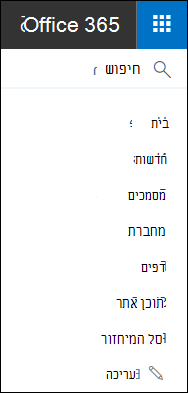
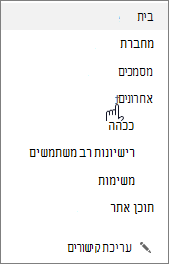
אם הפעלת את תכונת הפרסום באתר החוויה הקלאסי של SharePoint, התפריט האנכי יציג קישורים לרשימות או לספריות של חוויה מודרנית אם הוספת אותן לאתר החוויה הקלאסית שלך בנוסף להצגת פריטים מתוך מאגר המונחים. לקבלת מידע נוסף, ראה הפיכת ניווט מנוהל לזמין עבור אתר ב- SharePointוהפעלת תכונות פרסום .





קישורים באותו נושא
כדי להוסיף קישורים לדף במקום לתפריט האנכי או לתפריט האופקי, ראה הוספת קישור לדף .
כדי ליצור דפים חדשים שבאפשרותך לקשר אל, ראה הוספת דף לאתר .
כדי לשנות צבעים, רקע ואופן המראה של האתר שלך, ראה שינוי המראה של אתר SharePoint שלך .
כדי לשנות את השם, התיאור, הסמל או הגדרות אתר אחרות, ראה שינוי הכותרת , התיאור, הסמל ופרטי האתר של האתר .
כדי ליצור אתר ב- SharePoint ב- Microsoft 365, ראה יצירת אתר צוות ב- SharePoint או יצירת אתר תקשורת ב- SharePoint .