
מנהל אוסף אתרים יכול לחבר אתר צוות קיים של SharePoint לקבוצה חדשה של Microsoft 365. חיבור זה עוזר לשפר את הפרודוקטיביות של הצוות שלך עם התוכן והמשאבים של קבוצה של Microsoft 365. משאבים אלה כוללים את הפריטים הבאים:
- תיבת דואר משותפת לשימוש עבור שיחות קבוצתיות ב- Outlook
- לוח שנה משותף שבו ניתן לעקוב אחר תאריכי יעד, אירועים וחופשות צוות
- כלי ניהול משימות הזמינים עם ה- Web Part החדש של Planner
- האפשרות להוסיף צוות עם Microsoft Teams לצ'אט מתמיד בזמן אמת
- זהות קבוצתית משותפת יחידה עם מדיניות ומחזור חיים משויכים בכל משאבי Microsoft 365
מנהל אוסף אתרים
מנהל אוסף אתרים יכול לחבר אוסף אתרים קיים של צוות לקבוצה של Microsoft 365. הדבר כולל תבניות קלאסיות פופולריות כגון תבנית אתר הצוות הקלאסית (STS#0) ותבנית אתר קהילה (COMMUNITY#0), עם זאת קיימות תבניות שלא ניתן להתחבר אליהן, כולל:
- BICENTERSITE#0
- BLANKINTERNET#0
- ENTERWIKI#0
- SRCHCEN#0
- SRCHCENTERLITE#0
- POINTPUBLISHINGHUB#0
- POINTPUBLISHINGTOPIC#0
לא ניתן לחבר אתרי משנה או את האתר "/sites/ContentTypeHub" להגדרות קבוצות Microsoft 365. לאחר ההתחברות לקבוצה, אתר הצוות הקיים שומר את אותה כתובת URL, הגדרות והרשאות. לאחר מכן, מנהל המערכת יוכל להוסיף בעלים וחברים אחרים לקבוצה המחוברת.
עצה
באפשרותך להשתמש בכלי Modernization Readiness כדי ליצור דוח אודות אוספי האתרים בדייר שלך, כולל מידע אודות האתרים המוכנים להתחבר ל- קבוצות Microsoft 365. הדוח המזהה גם את אוספי האתרים שעשויים להידרש תשומת לב לפני שתחבר אותם קבוצות Microsoft 365.
חשוב
אם מנהל SharePoint שלך הופך תכונה זו לזמין, בעלי אתרים יכולים להתחיל את התהליך כדי להתחבר לקבוצה חדשה של Microsoft 365. לקבלת מידע נוסף, ראה התרה או מניעה של מנהלי אוסף אתרים לחבר אתרי צוות קלאסיים לקבוצות חדשות של Microsoft 365.
כאשר אתר צוות קיים של SharePoint מחובר לקבוצה חדשה של Microsoft 365, כתובת ה- URL, ההגדרות וההרשאות שלה אינם משתנים. משמעות הדבר היא שבעלי אתרים, חברים ומבקרים יכולים להמשיך לעבוד ללא הפרעה. בעוד שדפים קיימים אינם מתעדכנים באופן אוטומטי, באפשרותך להתחיל להפוך את אתר הצוות שלך למעודכן. משמעות הדבר היא שהדפים הקיימים שלך אינם משתנים, אך נוסף דף בית חדש של אתר צוות מודרני. קישור לדף הבית הקודם נוסף לניווט של האתר תחת "בית" בסרגל הניווט הימני. קישור זה לדף הבית הקודם שלך נמצא שם אם ברצונך להעביר התאמות אישיות לדף הבית החדש של אתר הצוות המודרני. בנוסף, באפשרותך ליצור דפים חדשים ואף להפוך אחד מדפים חדשים אלה לדף הבית של האתר שלך.
לקבלת מידע נוסף, ראה עבודה טובה יותר יחד עם אתרי צוות של SharePoint שילובים של אפליקציות Microsoft 365 ולמד אודות קבוצות Microsoft 365.
כדי לחבר אתר קיים לקבוצה חדשה של Microsoft 365
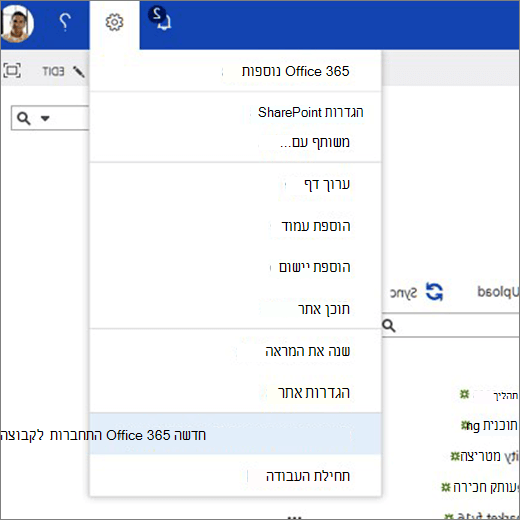
פתח את תפריט הגדרות בכותרת הניווט של החבילה העליונה ולחץ על התחבר לקבוצה חדשה של Microsoft 365.
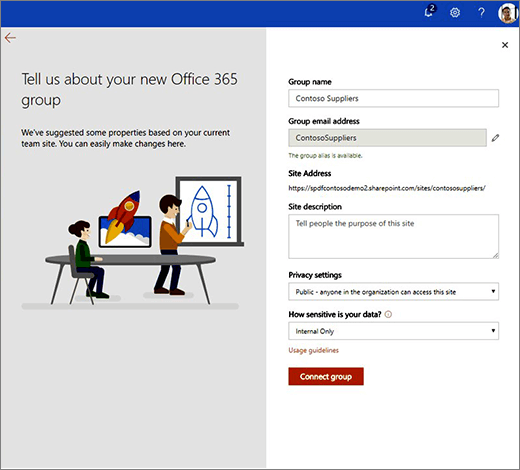
חוויית יצירת הקבוצה מופיעה. אם תרצה, עדכן את שם הקבוצה ואת כינוי הדואר האלקטרוני ובחר את הפרטיות ואת הסיווג של הקבוצה (אם אפשרות זו זמינה בדייר שלך). לאחר מכן לחץ על חבר קבוצה. לקבלת מידע נוסף אודות יצירת קבוצה והגדרות, ראה למד אודות קבוצות Microsoft 365.
הערה
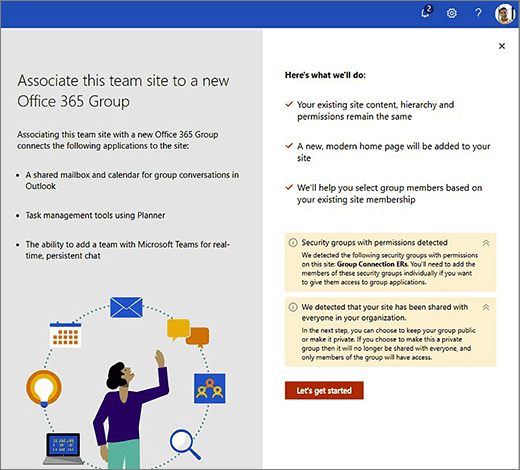
כאשר קיימות קבוצות אבטחה באתר הצוות שאתה מתחבר לקבוצה של Microsoft 365, מופיעה אזהרה המציינת שעליך להוסיף כל חבר בנפרד לחברי הקבוצה החדשה. פעולה זו מספקת לחברים גישה עומסי עבודה אחרים של קבוצה.
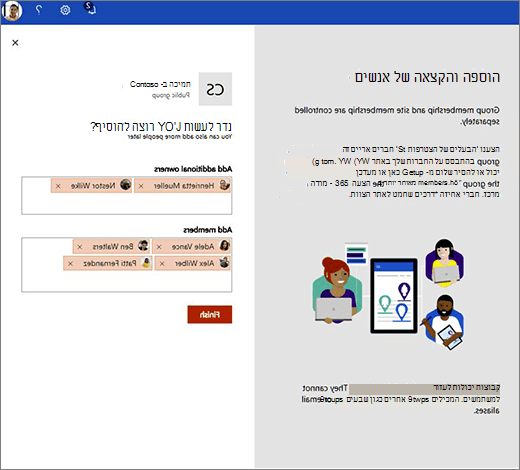
החלונית הוספה והקצאה של אנשים מופיעה. זוהי רשימה מוצעת של בעלים וחברים, בהתבסס על בדיקה של האתר הקיים שלך. באפשרותך להוסיף בעלים וחברים חדשים, או להסיר אנשים מהרשימות המוצעות. לחץ על סיום כשתסיים.
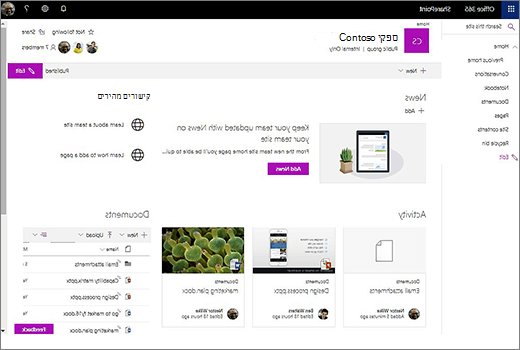
דף הבית של האתר החדש מופיע.
דף הבית המודרני החדש שלך כולל את הפרטים הבאים:- קישור לדף הבית הקודם בסרגל הניווט הימני תחת 'בית'
- קישור אל 'שיחות' בסרגל הניווט הימני, אשר מנווט אל תיבת הדואר של Outlook של הקבוצה
- Web Part של פעילות אתר שמציג שימוש נוכחי אמיתי באתר
- פריסת דף מודרנית שניתן לשנות אותה בקלות בהתאם לצרכיך
- פרטי קבוצה בכותרת העליונה, כולל פרטיות, סיווג (אם הוגדר) ותמונות של חברים
באפשרותך לנהל את החברות בקבוצה החדשה שלך בכל עת.
הרשאות אתר לחברות בקבוצות
הרשאות האתר החברות בקבוצה מנוהלות בנפרד. לחברי הקבוצה תמיד יש גישה לאתר הצוות, אך ניתן לשתף את אתר הצוות עצמו עם משתמשים נוספים שאינם חברי קבוצה.
לאתרים ולקבוצות יש סוגים שונים של הרשאות. הרשימות הבאות מציגות את קשר הגומלין בין הרשאות אתר לחברות בקבוצה:
אוסף אתרים
אלה הן קבוצות ההרשאות המוגדרות כברירת מחדל (עם רמות ההרשאות המוגדרות כברירת מחדל) עבור אוסף אתרים:
- בעלים של אתרי צוות (שליטה מלאה)
- חברי אתר צוות (עריכה)
- מבקרים באתר צוות (קריאה)
קבוצות אלה תומכות לחברות מקוננות, כגון Azure Active Directory או קבוצות אבטחה של Microsoft 365.
קבוצה של Microsoft 365
אלה הם תפקידי הקבוצה (עם רמות ההרשאה שלהם):
- בעלי קבוצה (שליטה מלאה)
- חברי קבוצה (עריכה)
תפקידים אלה אינם תומכים לחברות מקוננת, כגון קבוצות Azure Active Directory או קבוצות אבטחה של Microsoft 365. בעת הוספת משתמשים לתפקידים אלה, הם נוספים באופן אוטומטי לקבוצות ההרשאות הקשורות של אוסף האתרים: בעלי קבוצות הופכים לבעלי אתרים וחברי קבוצה הופכים לחברי אתר.
חיבור קבוצה לאתר קיים
בעת חיבור אתר צוות קיים לקבוצה חדשה של Microsoft 365, מתרחשים שינויי ההרשאה הבאים:
- מנהל אוסף האתרים שמחבר את אתר הצוות לקבוצה חדשה הופך לבעלים של הקבוצה.
- SharePoint יציע הוספה של משתמשים לקבוצה 'בעלים של קבוצה' ו'חברי קבוצה' בהתבסס על המשתמשים הנוכחיים של האתר. אם קבוצות הרשאות האתר מכילות קבוצות אבטחה או קבוצות Azure Active Directory, ל- SharePoint אין אפשרות להציע חברי קבוצה בהתבסס על התוכן של קבוצות אלה - עליך להוסיף משתמשים אלה לקבוצה באופן ידני.
- כל חברי הקבוצה החדשים שתציין יתווספו לקבוצות ההרשאות המשויכות של אוסף האתרים - בעלי קבוצה נוספים לקבוצה 'בעלי אתרי צוות', וחברי הקבוצה נוספים לקבוצה 'חברי אתר צוות'.
שינויים אלה בוצעו ברמת אוסף האתרים. אם יש לך אתרי משנה ויש לך הרשאות מנותקות בירושה, מודל ההרשאות שלך יישאר ללא שינוי. ההרשאות מסננות כלפי מטה מרמת אוסף האתרים בהתאם למודל שיצרת, כולל בעלי הקבוצה וחברי הקבוצה החדשים. - אם תגדיר את רמת הפרטיות של הקבוצה החדשה לציבורית, כל האנשים בארגון שלך - למעט משתמשים חיצוניים - יתנו לחבר הקבוצה גישה לקבוצה.
למידע נוסף
אפשר למשתמשים לחבר אתרי צוות קלאסיים לקבוצות חדשות של Microsoft 365