
לעתים ברצונך לבצע התאמות בדיאגרמה, כגון שינוי הגודל או הסיבוב של צורה. לחלופין, ייתכן שתרצה לסדר מחדש צורות (הנקראות גם סדר z) החופפות זו על זו.
עצה
השתמש בתכונה 'שינוי גודל תצוגה' כדי לראות פרטים קטנים בצורה טובה יותר ולשלוט בצורה טובה יותר: הגדלה (או הקש Ctrl++) והקטנת התצוגה (או הקש Ctrl+-).
שינוי גודל של צורה
לעתים קרובות תרצה לשנות את הגודל או המראה של צורה כאשר היא בדף. צורות כוללות עד שמונה נקודות אחיזה לבקרה. מלבד שינוי גודל, באפשרותך לבצע שינויים אחרים, כגון התאמת הפרספקטיבה של גליל, מיקום מחדש של קצה חנוס או הזזת הסבר צורה.
פתח את הדיאגרמה לעריכה.
כדי לחשוף את נקודות האחיזה לבקרה,
 , בחר צורה.
בצע אחת מהפעולות הבאות:
שינוי גודל של צד אחד:רחף מעל נקודת אחיזה צידית עד שתראה נקודת אחיזה
 אנכית לשינוי גודל או מצביע שינוי גודל אנכי נקודת האחיזה האופקית
גרור את נקודת האחיזה הצידית עד שהצורה תותאם לגודל הרצוי.
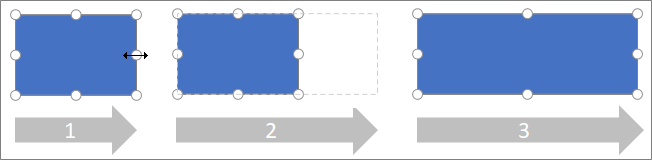
שנה גודל באופן פרופורציונלי (כדי לשמור על יחס גובה-רוחב):
רחף מעל נקודת אחיזה פינתית עד שתראה מצביע שינוי גודל אלכסוני נקודת
 הראשונה לשינוי גודל אלכסוני או נקודת האחיזה השניה
  .
.גרור את נקודת האחיזה הפינתית עד שהצורה תותאם לגודל הרצוי.
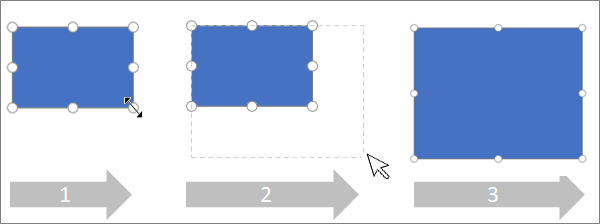
הגדרת הגודל המדויק של צורה
בעת שימוש בחלונית אפשרויות עיצוב כדי להגדיר את גודל הצורה, ניתן להגדיר ממדים בהפרשים קבועים של 0.25 נקודות:
- לחץ באמצעות לחצן העכבר הימני על הצורה ובחר אפשרויות עיצוב.
- בחלונית אפשרויות עיצוב משמאל, תחת ממד, הגדר את הרוחב והגובה המדויקים של הצורה.
שינוי הסיבוב של צורה
- פתח את הדיאגרמה לעריכה.
- בחר את הצורה.
- כדי לסובב את הצורה, בחר > סובב צורה סמל
 בחר סובב ימינה ב- 90 מעלות או סובב שמאלה ב- 90 מעלות. באפשרותך גם לגרור את נקודת האחיזה לסיבוב
  לסיבוב בתמונה בעיגול.
סיבוב צורה לזווית מדויקת
בעת שימוש בחלונית אפשרויות עיצוב כדי לסובב צורה, באפשרותך להגדיר את זווית הסיבוב בהפרשים קבועים של מעלה אחת, מ- -359° עד 359°.
- לחץ באמצעות לחצן העכבר הימני על הצורה ובחר אפשרויות עיצוב.
- בחלונית אפשרויות עיצוב משמאל, תחת ממד, הגדר את הרוחב והגובה המדויקים של הצורה.
סדר מחדש צורות חופפות
- פתח את הדיאגרמה לעריכה.
- בחר את הצורה.
- כדי לשלוח את התמונה קדימה, בחר הבא> צורה לקידמה סמל הבא
 , ולאחר מכן בחר הבא קדימה או הבא לקידמה.
 - כדי לשלוח את התמונה אחורה, בחר העבר לרקע את סמל 'הבא
 , ולאחר מכן בחר העבר אחורהאו העבר לרקע.
למידע נוסף
הצגה, יצירה ועריכה של דיאגרמה ב-Visio עבור האינטרנט