ב- Visio באפשרותך להתאים אישית את המראה של צורות על-ידי שינוי צבעי הטקסט, הגופן, צבעי המילוי והתבניות, העובי והסגנון של הקו, או הצל.
החלת עיצוב במהירות באמצעות סגנונות צורה
הדרך המהירה ביותר להוסיף צבע לצורה היא באמצעות התפריט של סגנונות צורה קבועים מראש.
- בחר את הצורה שברצונך לשנות.
- בסרגל הכלים, עבור אלסגנונות צורתבית>:
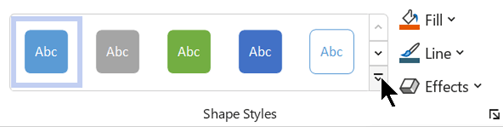
- פתח את גלריית הסגנונות ובחר אפשרות, שכולן תואמות לערכת הצבעים של הציור שלך. האפשרויות כוללות צבעים, מילויים הדרגתיים וסגנונות קו שונים.
החלת עיצוב באופן ידני
באפשרותך להחיל עיצוב בצורה מדויקת יותר באמצעות החלונית 'עיצוב צורה', כמתואר להלן:
- בחר את הצורה או הצורות שברצונך לשנות.
- לחץ באמצעות לחצן העכבר הימני על הצורה ובחר עיצוב צורה.
החלונית עיצוב צורה נפתחת. -
 (מילוי & קו), בחר את סוג המילוי ולאחר מכן בחר צבע.
 - אם ברצונך להוסיף גבול לצורה, תחת 'קו', בחר את סוג הקו והצבע. לאחר מכן בחר אפשרויות רצויות אחרות כגון שקיפות, רוחב, סוג מקףוסוג כיפה.
- כדי להחיל אפקט (כגון צל, השתקפות, זוהר או מראה תלת-ממדי ), בחר את
 (אפקטים) בחלק העליון של החלונית, ובדוק את האפשרויות הזמינות.
בחר צבע מותאם אישית להחלה
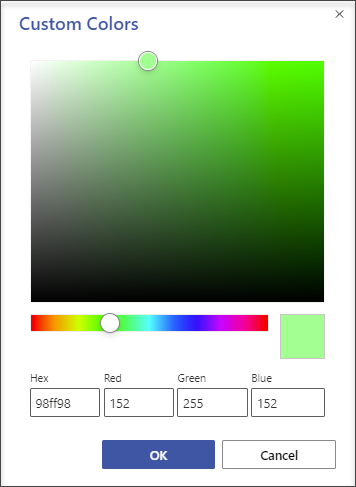
ניתן להחיל צבע מותאם אישית על-ידי ציון שילוב צבעים אדום-ירוק-כחול או קוד צבע הקסדצימאלי, או על-ידי בחירה מתוך בד הציור של הצבע.
- בחר צורה אחת או יותר.
- בחר בלחצן>מילוי
 .
. - בחר 'צבעים נוספים מותאמים אישית>'.
- באפשרותך לציין שילוב צבעים אדום-ירוק-כחול או ערך הקסדצימאלי עבור צבע מותאם אישית, או לבחור צבע ישירות ממפת הצבעים.
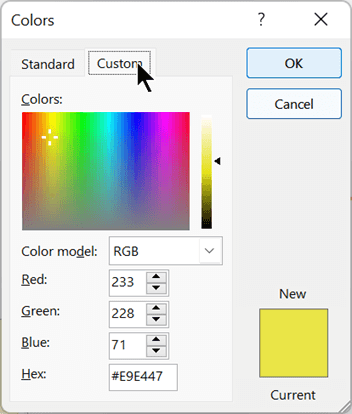
- כדי לבחור צבע מיתאר מותאם אישית, בחר
 קו בית>'. ולאחר מכן בחר 'צבעים נוספים'.
שינוי עובי הקו של צורה
בחר את הצורה.
בכרטיסיה בית, במקטע סגנונות צורה, בחרעוביקו> ולאחר מכן בחר את העובי הרצוי.
(תפריט 'קו ' מאפשר לך גם לשנות את סגנון הקו. השתמש באפשרות ' מקפים או חצים' כדי לבחור את סוג הקו הרצוי.)עצה
לשינוי גודל מדויק יותר של עובי קו, באפשרותך ללחוץ באמצעות לחצן העכבר הימני על צורה ולבחור ' עיצוב צורה', ולאחר מכן לבחור 'קו ' ולבחור את הרוחב המדויק הרצוי, בהפרשים קבועים של 0.25 נקודות.