
תרשים זרימה חוצה ארגון חושף מי עושה מה ומתי בדיאגרמה כמו רשת המאורגנת במקטעים. מעבר לתרשים זרימה בסיסי כדי להציג את קשרי הגומלין בין פונקציות (כגון בעל עניין או מחלקה) ושלבים (כגון אבני דרך) בתהליך.
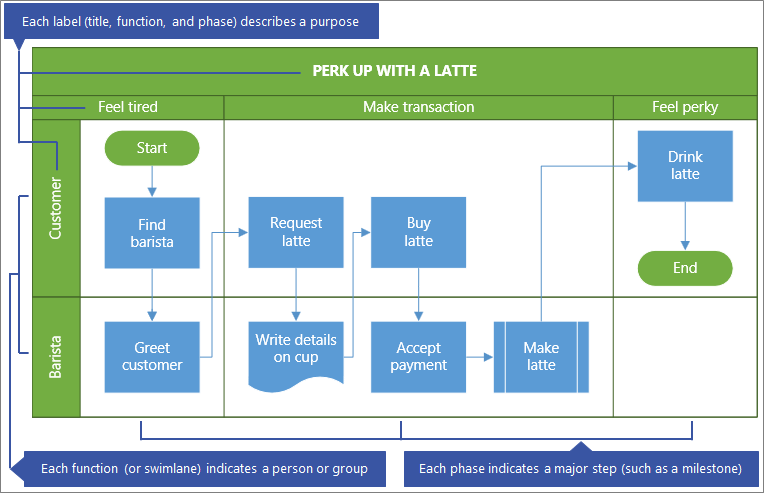
|
איזו פעולה ברצונך לבצע? — לפני שתתחיל — החלט את כיוון תרשים הזרימה — הוספת מסלול שחייה או שלב — שינוי טקסט התווית |
— הוספת צורות של תרשימי זרימה — שינוי גודל של מסלול שחייה או שלב — הזזת מסלול שחייה או שלב — מחיקת מסלול שחייה או שלב |
|---|
לפני שתתחיל
צור את הדיאגרמה לעריכה. לקבלת מידע נוסף, ראה הצגה, יצירה ועריכה של דיאגרמה ב- Visio באינטרנט.
בגלריה, גלול מטה אל השורה תרשים זרימה חוצה ארגון ולאחר מכן בחר צור. התבנית נפתחת עם שתי פונקציות ופאזה אחת.
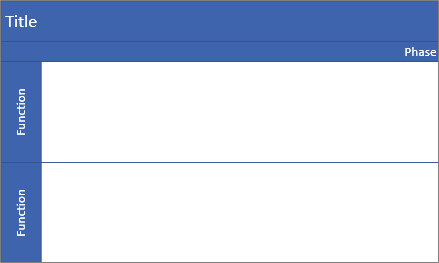
לחלופין, באפשרותך לפתוח דיאגרמות למתחילים, כגון תהליך אישור אשראי או תהליך תכנון אירועים, שעשויות להתאים יותר לצרכיך.
קביעת כיוון תרשים הזרימה
כיוון ברירת המחדל הוא אופקי ומשתמש בצורות מסלול שחייה ומפריד. עם זאת, באפשרותך לשנות את הכיוון לאנכי על-ידי מחיקת דיאגרמת ברירת המחדל ולאחר מכן הוספת הצורות מסלול שחייה (אנכי)ומפריד (אנכי ).
הערהלאחר שתתחיל, לא תוכל לבצע המרה אוטומטית מכיוון אחד לאחר.
הוספת מסלול שחייה או שלב
- בלוח הצורות באזור כרטיסיות צורה, בחר צורות תרשים זרימה חוצה ארגון סמל
 .
. - גרור את הצורה מסלול שחייה צורת
 או צורת מפריד צורת
  מפריד ושחרר אותם בדיאגרמה חוצת הפונקציונליות.
ודא שהצורות ישוחררו מעל הדיאגרמה.
שינוי טקסט התווית
- לחץ פעמיים על הטקסט המכיל כותרת,פונקציה או פאזה.
Visio Online עובר לעריכת טקסט וייתכן שהתצוגה תגדיל את הצורה. - הזן טקסט המתאר את המטרה של כל רכיב. תוויות פונקציות הן תמיד אנכיות בכיוון.
- כדי להפסיק להוסיף טקסט, לחץ מחוץ לצורה או הקש Esc.
Visio Online משחזר את התצוגה המקורית אם היא מוגדלת באופן אוטומטי כאשר התחלת להקליד.
הערה לא ניתן לסובב את טקסט התווית.
הוספת צורות של תרשימי זרימה
- בלוח הצורות באזור כרטיסיות צורה, בחר צורות תרשימי זרימה בסיסיים סמל צורות של
 .
. - צור את דיאגרמת תרשים הזרימה. לקבלת מידע נוסף, ראה הוספה וחיבור של צורות ב- Visio באינטרנט.
- בעת יצירת דיאגרמת התהליך, ודא שהצורות ממוקמות לחלוטין במקטע מסלול השחייה והפאזה הנכון. לקבלת מידע נוסף, ראה בחירה, העתקה והעברה של צורות ב- Visio באינטרנט.
שינוי גודל של מסלול שחייה או שלב
ייתכן שתרצה להתאים את הגודל של מסלול שחייה או שלב, במיוחד אם התהליך גדל.
- כדי לשנות את גודל צורת מסלול השחייה, בחר את תווית מסלול השחייה ולאחר מכן גרור נקודות אחיזה שמאלה, ימינה, למעלה או למטה.
- כדי לשנות את גודל צורת המפריד, בחר את תווית הפאזה ולאחר מכן גרור את נקודות האחיזה שמאלה או ימינה.
הזזת מסלול שחייה או שלב
ייתכן שתרצה להזיז מסלול שחייה או שלב, כדי לארגן טוב יותר את הצורות בתהליך.
- כדי להזיז צורת מסלול שחייה, גרור את התווית למיקום חדש. הקפד לשחרר את הצורה מעל הדיאגרמה.
צורות בתוך מסלול השחייה זזות יחד איתו. - למרות שלא ניתן להזיז צורת מפריד, באפשרותך למחוק אותה ולאחר מכן להוסיף צורה חדשה במיקום אחר.
מחיקת מסלול שחייה או שלב
- בחר את התווית של צורת מסלול השחייה או הצורה מפריד ולאחר מכן הקש DELETE.
כל הצורות בתוך מסלול השחייה או השלב נמחקות אף הן.
עצה כדי לשמור את הצורות, הזז אותן לחלוטין מחוץ לדיאגרמה חוצת הארגון לפני מחיקת צורת מסלול השחייה אוצורת המפריד.