
דיאגרמות ניתוח עץ תקלות ב- Visio משמשות בדרך כלל להמחשת אירועים שעלולים להוביל לכשל, כך שניתן למנוע את הכשל. דיאגרמות ניתוח עץ תקלות נמצאות בשימוש נפוץ בתהליכי Six Sigma, בעיקר בשלב הניתוח של תהליך השיפורים העסקיים של Six Sigma.
התחל על-ידי הגדרת האירוע העליון (או הכשל). לאחר מכן תוכל להשתמש בצורות אירוע ושער כדי להמחיש, מלמעלה למטה, את התהליך שעשוי להוביל לכשל. לאחר השלמת הדיאגרמה, תוכל להשתמש בה כדי לזהות דרכים למניעת הסיבות לכישלון ולבצע אמצעים מתקנת למניעת כשלים כאלה.
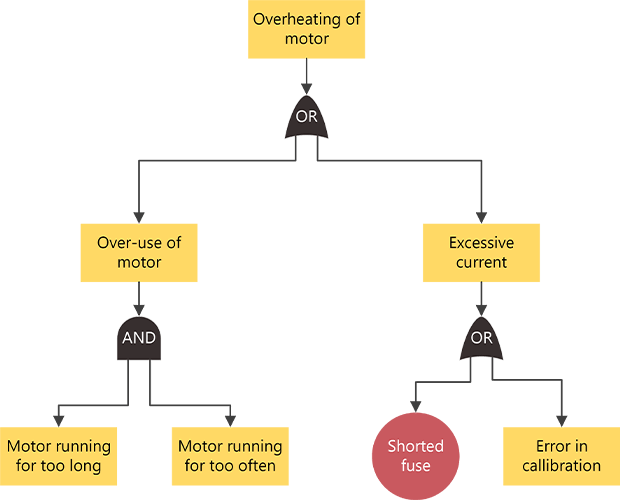
יצירת דיאגרמה של ניתוח עץ תקלות
הפעל את Visio ולחץ על יצירת דיאגרמת>ניתוח עץ תקלות>עסקית.
מתוך צורות של ניתוח עץ תקלות, גרור את הצורה אירוע לחלק העליון של דף הציור.
גרור צורת שער, כגון שער OR אקסקלוסיבי, אל דף הציור ישירות מתחת לצורה הראשונה של האירוע.
המשך לגרור צורות אחרות של אירועים ושער אל הדף, ומקם אותן בסדר מלמעלה למטה כדי לזהות את הסיבות הפוטנציאליות לכשל המיוצג על-ידי צורת האירוע ברמה העליונה.
חבר את הצורות.
- גרור צורה מסטנסיל אל דף הציור ומקם אותה ליד צורה אחרת.
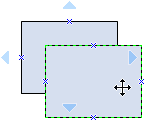
- בעת החזקת לחצן העכבר, הזז את המצביע מעל אחד מהמשולשים הכחולים. המשולש הופך לכחול כהה.
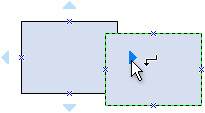
- שחרר את לחצן העכבר. הצורה מוצבת בדף הציור, ומחבר מתווסף ומודבק לשתי הצורות.
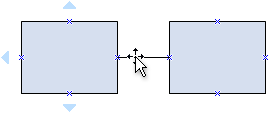
- גרור צורה מסטנסיל אל דף הציור ומקם אותה ליד צורה אחרת.
כדי להוסיף טקסט לצורה, בחר אותו ולאחר מכן הקלד. לאחר שתסיים להקליד, לחץ מחוץ לבלוק הטקסט.
הערה
- כדי לערוך טקסט, לחץ פעמיים על הצורה, מקם את הסמן במקום שבו ברצונך לשנות את הטקסט ולאחר מכן הקלד.
- כדי ליצור היפר-קישור למסמכים תומכים או הסברים, בחר את הצורה ולאחר מכן, בתפריט הוספה , לחץ עלהיפר-קישורים.
- כדי ליישר צורות מרובות אנכית או אופקית, בחר את הצורות שברצונך ליישר ולאחר מכן, > בקבוצה סדר בכרטיסיה בית, לחץ עלישר.
- כדי להפיץ שלוש צורות או יותר במרווחי זמן קבועים, בחר את הצורות ולאחר מכן, בכרטיסיה בית, לחץ על מיקום ובחר באפשרות הפצה.