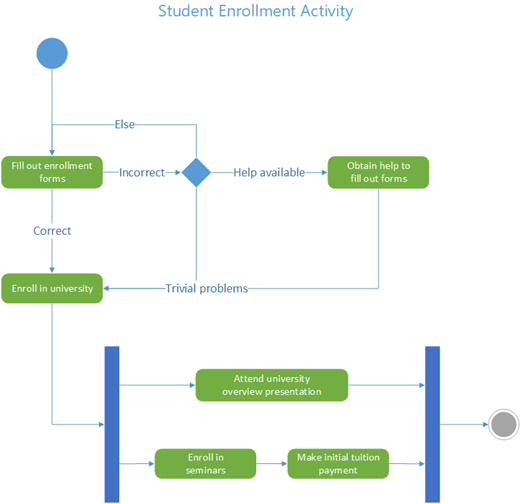
דיאגרמת פעילות UML ב- Visio נראית כמו תרשים זרימה. זרימת השליטה מופעלת על ידי השלמת פעולות (או פעילויות) בתוך המערכת. הזרימה עשויה להיות רציפה, בו-זמנית או מסועפת, ומסומנת על-ידי צורות כגון מסלולי שחייה, מזלגות וצירופים.
השתמש בדיאגרמת פעילות כדי לתאר כיצד כמה פעילויות מתואמות כדי לספק שירות או תוצאה סופית אחרת. דיאגרמות פעילות יכולות להראות כיצד האירועים במקרה שימוש קשורים זה לזה, או כיצד אוסף של מקרי שימוש מתואמים כדי לייצג זרימת עבודה עסקית.
אם במקום זאת ברצונך לייצג זרימה בתגובה לאירועים חיצוניים , השתמש בדיאגרמת מכונת מצב.
התחלת דיאגרמת פעילות
- הפעל את Visio. לחלופין, אם כבר יש לך קובץ פתוח, לחץ על קובץ>חדש.
- בתיבת החיפוש, הקלד
UML activity. - בחר את דיאגרמת הפעילות של UML .
- בתיבת הדו-שיח, בחר יחידות מטריות או יחידות אמריקאיות.
- בחר באפשרות צור.
- הדיאגרמה נפתחת. החלון 'צורות' אמור להופיע לצד הדיאגרמה. אם אינך רואה אותה, עבור אל ' הצג>חלוניות משימות ' וודא שהאפשרות 'צורות ' נבחרה. אם עדיין אינך רואה אותו, לחץ על לחצן 'הרחב את החלון 'צורות ' מימין.
- בכרטיסיה 'תצוגה ', ודא שתיבת הסימון ' נקודות חיבור ' נבחרה. אפשרות זו גורמת לנקודות חיבור להופיע כשאתה מתחיל לחבר צורות.
- כעת באפשרותך להוסיף מסלולי שחייה ולבנות את זרימת בקרת הפעילות בדיאגרמה.
עיצוב הדיאגרמה שלך
אם ברצונך לציין אחריות בדיאגרמת הפעילות, גרור צורת מסלול שחייה לדף עבור כל כיתה, אדם או יחידה ארגונית שברצונך לייצג. לשם כך:
- גרור צורת מסלול שחייה אל דף הציור.
- לחץ פעמיים על כל תווית בצורה כדי לשנות את שם ברירת המחדל.
- חזור על שלבים א ' ו- ב ' עד להוספת כל המחיצות או היחידות הארגוניות הדרושות.
- גרור את נקודות האחיזה לבחירה צדדית בצורות מסלול השחייה כדי להתאים את המסלולים לגודל הרצוי.
- גרור צורת מסלול שחייה אל דף הציור.
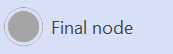
השתמש בצורות 'צומת התחלתי'ו'צומת סופי ' כדי לייצג מצבים פסאודו ראשוניים וסופיים.
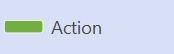
הוסף צורת פעולה עבור כל מצב פעולה או פעילות שברצונך לייצג.
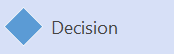
השתמש בצורה 'החלטה ' עם תנאי שמירה כדי לציין מעבר אפשרי ממצב פעולה.
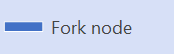
השתמש בצומת 'הסתעפות ' כדי לייצג את הפיצול של מצב פעולה אחד למספר מצבים מקבילים.
השתמש בצומת צירוף כדי לייצג את הסינכרון של מצבי פעולה מרובים למצב אחד.