
ב- Visio Professional, גרפיקת נתונים של הסבר טקסט (להבדיל מצורת הסבר) היא סוג של גרפיקת נתונים שניתן להחיל לאחר ייבוא נתונים לצורות בציור. הדוגמה הבאה מציגה גרפיקת נתונים של הסבר טקסט עבור השדה זיכרון. היא מיוצגת על-ידי סמל שבב, ומספר הג'יגה-בתים מופיע לאחר הסמל.
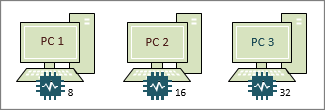
לא לכל הסוגים של גרפיקת נתונים של הסבר יש סמלים כמו בדוגמה שלעיל. לעתים עליך להשתמש בהם לצורך יצירת תווית טקסט פשוטה. לדוגמה, כדי להציג שם מחלקה, מספר טלפון, תאריך וכדומה.
החלת גרפיקת נתונים של הסבר על צורות
ודא שהחלונית שדות גרפיקת נתונים פתוחה משמאל. אם היא אינה פתוחה, בכרטיסיה נתונים , לחץ כדי לבחור בתיבת הסימון שדות גרפיקת נתונים.
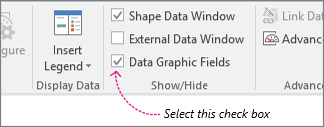
בצע אחת מהפעולות הבאות:
- אם ברצונך לשנות את כל הצורות בדף, לחץ על שטח ריק בדיאגרמה כדי לבטל את הבחירה של צורות שאולי נבחרו.
- אם ברצונך לשנות רק צורות נבחרות בדף, לחץ על צורה אחת או יותר כדי לבחור אותן.
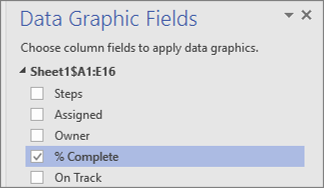
בחלונית שדות גרפיקת נתונים, זהה איזה שדה של נתונים ברצונך לשנות לגרפיקת נתונים של הסבר.
באותה חלונית, ודא כי השדה שברצונך לשנות מסומן בסימן ביקורת, והקפד לבחור אותו כך שהוא יסומן בכחול:
בכרטיסיה נתונים, לחץ על החץ למטה בחלק התחתון של גלריית הגרפיקות של נתונים.
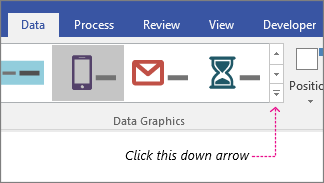
לאחר מכן בחר פריט תחת הסבר.
הגדרת מאפייני הסבר אחרים
לאחר החלת הסבר, ייתכן שיהיה עליך לקבוע את תצורתו כך שהגרפיקה תמחיש את הנתונים שלך כראוי. לדוגמה, ייתכן שתרצה לשנות מאפיינים כגון עיצוב טקסט, או אולי לשנות את מיקום ההסבר.
בצע את שלבים 1 עד 4 שלעיל.
בכרטיסיה נתונים, לחץ על הגדר.
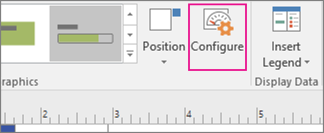
אם ברצונך לשנות את המראה הכולל של סרגל הנתונים, בחר סגנון אחר מתפריט סגנון.
באפשרותך לשנות גם את התווית, את הערך ואת ההסבר. באיור הבא ניתן לראות כל אחד מהחלקים האלה. התווית היא שם השדה (או שם העמודה) של הנתונים המיובאים. הערך הוא הערך הממשי של השדה. ההסבר הוא האזור המלא של גרפיקת הנתונים.

- הצגת ערך מאפיין זה מציג את הערך של השדה. באפשרותך להגדיר אותה ל'כן' או 'לא'. בדוגמה שלעיל, הערך מוצג, והוא 32.
- תבנית ערך מאפיין זה מאפשר לך להגדיר את תבנית הנתונים של הערך. לחץ על "..." , ולאחר מכן בחר מבין תבניות נפוצות, כגון מספר, מטבע, תאריך/שעה וכן הלאה. בדוגמה שלעיל, תבנית הערך מוגדרת ל'מספר'.
- גודל גופן של ערך מאפיין זה מגדיר את גודל הגופן של הערך.
- מיקום תווית מאפיין זה קובע את המיקום של שם השדה ביחס לערך. קיימות שלוש אפשרויות: 'מעל לערך', 'מתחת לערך' ו'לא מוצג'. ברוב המקרים, ברירת המחדל היא 'לא מוצג'. בדוגמה שלעיל, מיקום התווית מוגדר ל'מעל לערך'.
- תווית זהו הטקסט עצמו של שם השדה. בדוגמה שלעיל, התווית היא "זיכרון". אם ברצונך להתאים אותה אישית, במקום להשתמש בשם השדה המוגדר כברירת מחדל מהנתונים שלך, באפשרותך לבחור באפשרות [ברירת מחדל], להקיש DELETE ולאחר מכן להקליד טקסט משלך. לדוגמה, תוכל לשנות אותה ל- "RAM בג'יגה-בתים".
- גודל גופן תווית מאפיין זה מגדיר את גודל הגופן של התווית.
- סוג גבול יש שלושה סוגי גבול שניתן להשתמש בהם סביב אזור ההסבר: 'ללא' (בדרך כלל ברירת המחדל), 'קו מיתאר' או 'תחתון'. בדוגמה שלעיל, סוג הגבול מוגדר ל'קו מיתאר'. זהו המתאר סביב אזור ההסבר.
- סוג מילוי הגדרה זו מאפשרת לך למלא את הרקע של ההסבר בלבן, או לא למלא אותו כלל. האפשרות 'לא' תהפוך את רקע ההסבר לשקוף כך שעדיין יהיה אפשר לראות צורות אחרות וטקסט אחר המופיעים מתחת לגרפיקת הנתונים.
- היסט הסבר מאפיין זה מאפשר לך להסיט את מיקום ההסבר כולו ימינה או שמאלה.
- רוחב הסבר הדבר מאפשר לך לשנות את הרוחב של האזור הכולל של גרפיקת הנתונים. אם תציין מספר, יחידת ברירת המחדל תהיה אינצ'ים. לדוגמה, אם תקליד 2, הרוחב של אזור גרפיקת הנתונים ישתנה ל- 5.08 ס"מ. באפשרותך גם לציין את הרוחב בנקודות. אם תציין בנקודות, הקפד להשתמש במספר, רווח ולאחר מכן "נקודות". לדוגמה: 100 נק'.
באפשרותך גם לשנות את המיקום של גרפיקת נתונים.