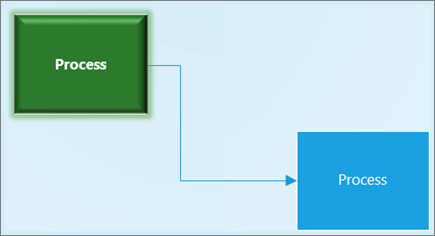
עיצוב צורה
- בחר את הצורה שברצונך לעצב.
- בכרטיסיה בית, בחר אפשרות:
- סגנונות צורה - בחר סגנון.
- מילוי - בחר צבע, ללא מילוי או צבעים נוספים. בחר אפשרויות מילוי כדי לראות את כל האפשרויות.
- קו - בחר את הצבע, העובי או הסוג של הקו. בחר אפשרויות קו כדי לראות את כל האפשרויות.
- אפקטים - בחר אפקט: צל, השתקפות, זוהר, קצוות רכים, מסגרת משופעת, סיבוב תלת-ממדי.

הוספת טקסט לדף הציור
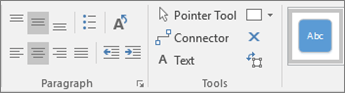
- בחר את>
 בית טקסט או הקש Ctrl+2.
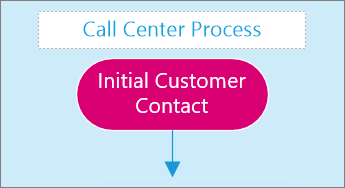
 - גרור כדי לצייר תיבת טקסט.
- הקלד את הטקסט.
- לחץ מחוץ לתיבת הטקסט, או הקש Esc.
- בחר לחצן>
 כלי מצביע או הקש Ctrl+1 לאחר שתסיים להוסיף טקסט.
לקבלת מידע נוסף, ראה הוספה, עריכה, הזזה או סיבוב של טקסט ב- Visio.
החלת ערכות נושא והדרגתיים
הענק לציור Visio שלך מראה מקצועי.
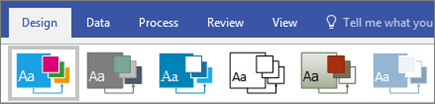
- בדף עיצוב , בחר אחת מערכות הנושא.
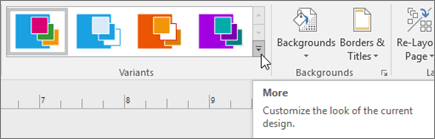
רחף מעל כל ערכת נושא כדי להציג אותה בתצוגה מקדימה. - בחר אחד מההדרגתיים.
בחר לחצן כדי לראות ערכות נושאומשתנים נוספים.
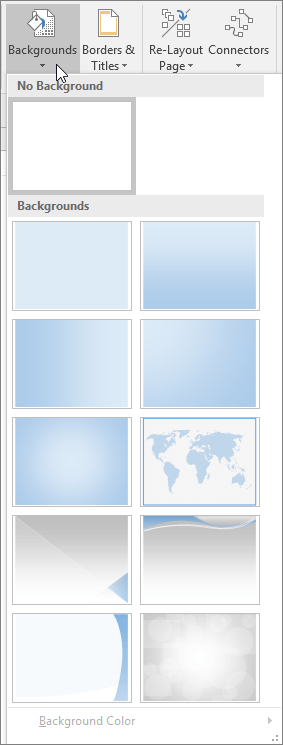
בחר רקע
- בחר רקעי>עיצוב.
- בחר רקע:
- מלא
- הדרגה אופקית, הדרגה אנכית, הדרגה פינתית, הדרגה מרכזית
- העולם
- התלהבות
- זרימה
- טכני
- מטבע
צבע הרקע משתנה עם ערכות הנושא וההדרגתיים.