
אם המחשב שלך נתקל בבעיות, במיוחד בעיות הקשורות ל- Windows Update, באפשרותך להשתמש באפשרות תקן בעיות באמצעות Windows Update לשחזור כדי להתקין מחדש את הגירסה הנוכחית של Windows.
תהליך זה:
- התקנה מחדש של אותה גירסה של Windows שכבר מותקנת במחשב שלך
- תיקון קבצי מערכת ורכיבים
- משמר את האפליקציות, הקבצים וההגדרות שלך
חשוב
השאר את המחשב מחובר למקור חשמל ולאינטרנט במהלך תהליך ההתקנה מחדש כולו.
שלבים להתקנה מחדש של Windows
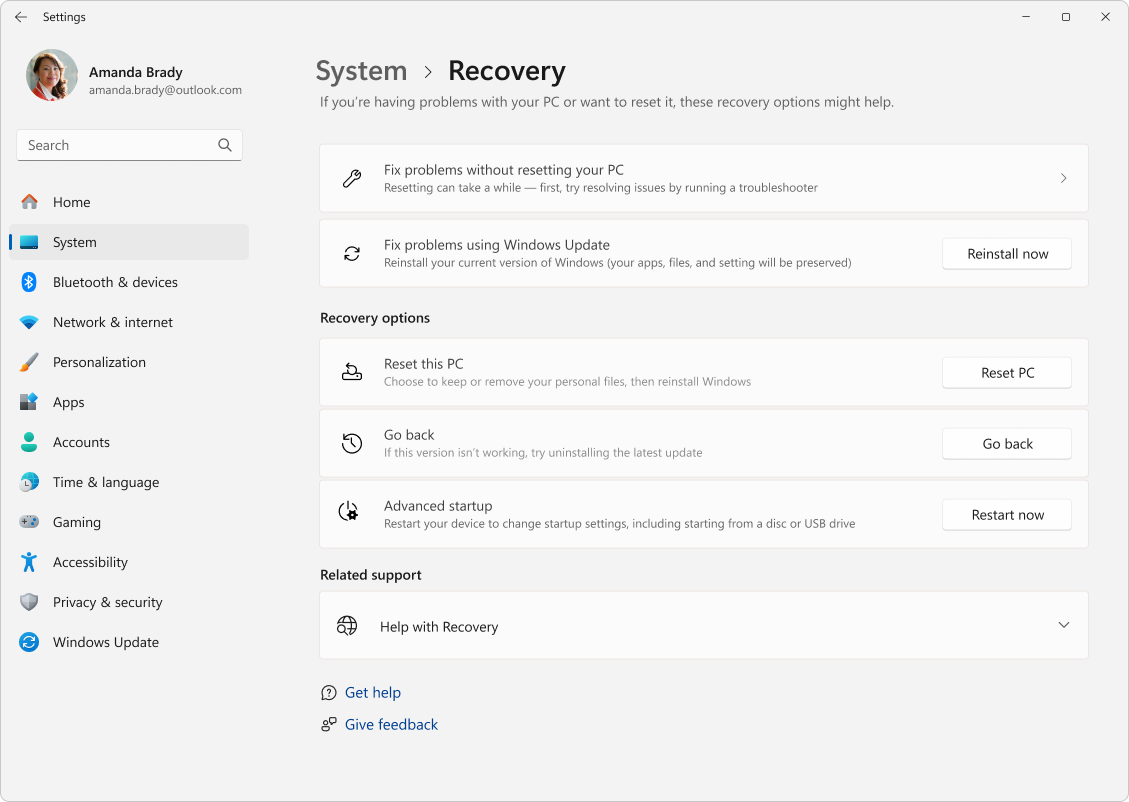
בחר התחל>הגדרות>שחזור מערכת> או השתמש בקיצור הדרך הבא:
תחת פתור בעיות באמצעות Windows Update, בחר התקן מחדש כעת.
בחלון פתור בעיות Windows Update, בחר אם ברצונך לאפשר למחשב להפעיל מחדש באופן אוטומטי 15 דקות לאחר השלמת ההתקנה.
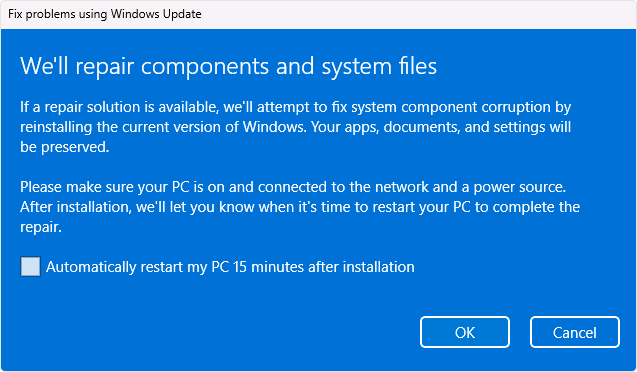
בחר אישור כשתהיה מוכן להתחיל בהתקנה.
ההתקנה מחדש תעביר אותך לדף Windows Updateב'הגדרות'. הוא יתחיל להוריד גירסת תיקון של העדכון האחרון של מערכת ההפעלה שהותקן בהצלחה במחשב שלך. לאחר השלמת ההורדה, גירסת התיקון של העדכון מותקנת.
לאחר השלמת ההתקנה מחדש, הפעל מחדש את המחשב אם לא בחרת לאפשר לו לבצע הפעלה מחדש באופן אוטומטי.
Windows Update על התקנה מחדש לאחר כשל בהתקנת עדכון
אם ההתקנה של עדכון נכשלת עקב בעיות הקשורות לקבצים או לרכיבים של המערכת, ייתכן שתראה את ההודעה הבאה בדף Windows Updateבהגדרות:
'התקן מחדש את הגירסה הנוכחית של Windows כדי לתקן קבצי מערכת ורכיבים.''
- בחירה באפשרות התקן מחדש כעת פותחת את האפשרות פתור בעיות Windows Update. בחר אם ברצונך לאפשר למחשב להפעיל מחדש באופן אוטומטי 15 דקות לאחר השלמת ההתקנה.
- בחר אישור כשתהיה מוכן להתחיל בהתקנה. לאחר השלמת ההתקנה מחדש, הפעל מחדש את המחשב אם לא בחרת לאפשר לו לבצע הפעלה מחדש באופן אוטומטי.
פתרון בעיות Windows Update לא מוצג
אם המחשב שלך מנוהל על-ידי מקום העבודה או בית הספר שלך, פתור בעיות Windows Update עלול להיות לא זמין. האפשרות עשויה להיות חסרה גם אם במחשב שלך פועלת גירסה של Windows הקודמת לגירסה Windows 11 עם העדכון השנתי של 2022. תזדקק גם לעדכון האופציונלי של פברואר 2024 או לעדכון מאוחר יותר המותקן במחשב.
מידע עבור מומחי IT
תקן בעיות Windows Update אינו זמין במכשירים עם העדכונים שלהם מנוהלים. למכשירים לא תהיה אפשרות אם הם נרשמו ל'התאמה אוטומטית', למנף את שירות הפריסה או לקבוע תצורה כלשהי ממדיניות Windows Update הבאה:
MDM
./Device/Vendor/MSFT/Policy/Config/Update/
מדיניות קבוצתית
תבניות מנהליות> של תצורת > מחשב רכיבי Windows > Windows Update > עדכונים המוצעים מ- Windows Server Update Service Specify >intranet Microsoft update service location
תבניות ניהול> של > תצורת מחשב רכיבי Windows > Windows Update > ניהול עדכונים המוצעים מ- Windows Update > בחר מתי גירסאות Build של תצוגה מקדימה עדכונים תכונות יתקבלו
תבניות ניהול> של תצורת מחשב > רכיבי Windows > Windows Update > ניהול > עדכונים המוצעים Windows Update בחר מתי מתקבלות עדכונים איכות
תבניות ניהול> של תצורת מחשב רכיבי > Windows > Windows Update ניהול > עדכונים > המוצעים Windows Update בחר את גירסת עדכון התכונות המוגדרת כיעד
תבניות ניהול> של תצורת מחשב > רכיבי Windows Windows Update >> חוויית משתמש קצה הסר > גישה לשימוש בכל Windows Update האפליקציות