
סיכום
וירטואליזציה מאפשרת למכשיר Windows שלך לאמולציה מערכת הפעלה אחרת, כגון Android או Linux. הפיכת וירטואליזציה לנוחה יותר מעניקה לך גישה לספריה גדולה יותר של אפליקציות לשימוש ולהתקנה במכשיר שלך. אם שדרגת את המכשיר שלך מ- Windows 10 ל- Windows 11, שלבים אלה עוזרים לך להפוך את הווירטואליזציה לזמינה.
הערה
התקני Windows רבים כבר כוללים וירטואליזציה זמינה, לכן ייתכן שלא תצטרך לבצע שלבים אלה.
לפני שתתחיל, קבע מהו הדגם והיצרן של המכשיר שלך. תזדקק למידע זה בהמשך התהליך.
1. גישה ל- UEFI (או ל- BIOS)
לפני שתתחיל, מומלץ לפתוח דף זה במכשיר אחר. כך ניתן להגיע ל- UEFI מ- Windows:
באפליקציה
 במכשיר Windows שלך, בחר שחזור>מערכת.
הערה
ב- Windows 10, באפשרותך לגשת דרך עדכון & שחזור אבטחה>.
תחת אפשרויות שחזור, לצד אתחול מתקדם, בחר הפעל מחדש כעת.
המחשב שלך יופעל מחדש בסביבת השחזור של Windows. בחר פתרון בעיות>אפשרויות מתקדמות>הגדרות UEFI הפעלה>מחדש.
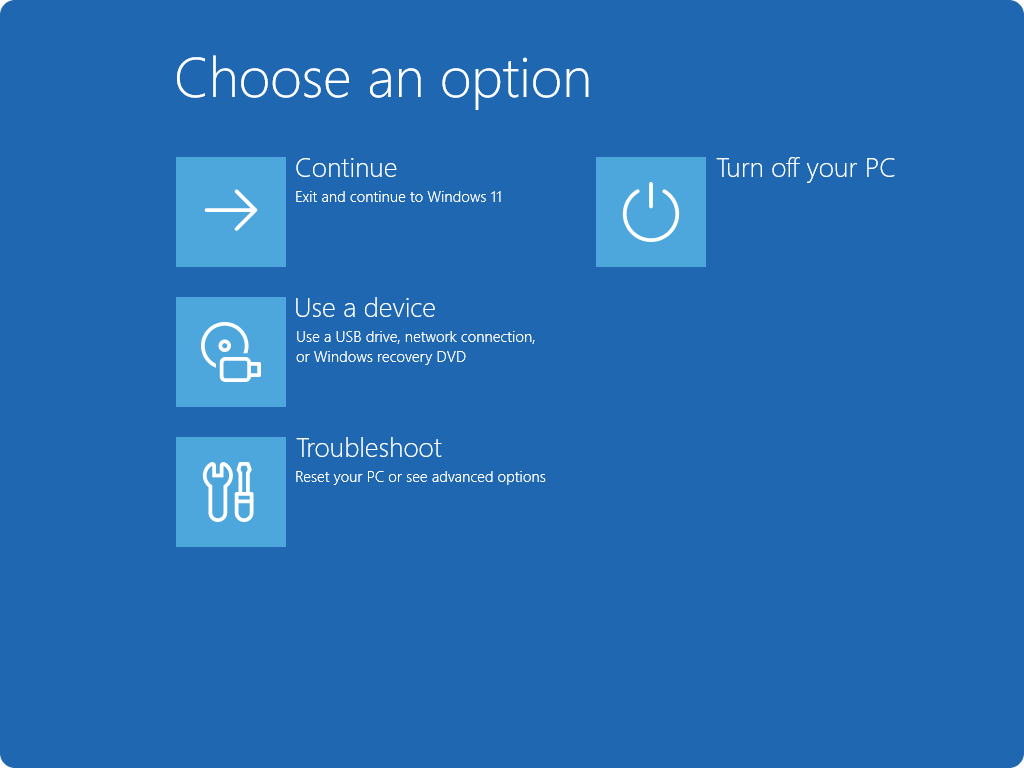
המחשב שלך יופעל מחדש שוב ותיהווה את כלי השירות UEFI. בשלב זה, ייתכן שתראה את ה- UEFI המכונה BIOS במחשב שלך.
2. בצע שינויים ב- UEFI (או ב- BIOS)
האופן שבו יופיע ה- UEFI (או ה- BIOS) תלוי ביצרן המחשב. לאחר שתפעיל את הווירטואליזציה ותתבצע יציאה מ- UEFI, המחשב שלך יופעל מחדש.
חשוב
שנה רק את מה שאתה צריך ב- UEFI (או BIOS). התאמת הגדרות אחרות עשויה למנוע ממך לגשת ל- Windows.
הוראות המבוססות על יצרן המחשב
בחר את יצרן המחשב לקבלת הוראות ספציפיות להפעלת וירטואליזציה. אם אינך רואה את היצרן ברשימה, עיין בתיעוד המכשיר שלך.
להלן קישורים חיצוניים לאתרי האינטרנט של היצרן.
| יצרן המחשב | קישור |
|---|---|
| Acer | כיצד להפוך טכנולוגיית וירטואליזציה לזמינה במוצרי Acer |
| Asus | עבור מחשבים עם מעבדי AMD: [מחברת] כיצד להפוך טכנולוגיית AMD Virtualization (AMD-V™) לזמינה או ללא זמינה? עבור מחשבים עם מעבדי Intel: [לוח אם] כיצד להפוך את טכנולוגיית הווירטואליזציה של Intel(VMX) לזמינה ב- BIOS? [מחברת] כיצד להפוך את טכנולוגיית הווירטואליזציה של Intel® (VT-x) לזמינה או ללא זמינה? |
| Dell | כיצד להפוך את וירטואליזצית החומרה לזמינה או ללא זמינה במערכות Dell | Dell US |
| HP | מחשבי HP - הפיכת טכנולוגיית וירטואליזציה לזמינה ב- BIOS |
| Lenovo | כיצד להפוך טכנולוגיית וירטואליזציה לזמינה במחשבי Lenovo PC - תמיכה של Lenovo ארה"ב |
| Microsoft | וירטואליזציה כבר זמינה במכשירי משטח. |
הוראות המבוססות על ה- UEFI (או ה- BIOS) שלך
אם יצרן המחשב שלך אינו מופיע ברשימה או אם אינך בטוח מי הוא, ייתכן שתוכל למצוא הוראות עבור ה- UEFI (או ה- BIOS) שלך. בחר את מפתח הקושחה של UEFI לקבלת הוראות ספציפיות להפיכת וירטואליזציה לזמינים. אם אינך רואה את מפתח הקושחה שלך ברשימה, עיין בתיעוד המכשיר שלך.
| עמי | עיין בתיעוד הקושחה של המכשיר שלך |
|---|---|
| פיניקס | עיין בתיעוד הקושחה של המכשיר שלך |
3. הפעלת פלטפורמת מחשב וירטואלי ב- Windows
הערה
הוראות אלה עשויות לחול אם שדרגת את המחשב Windows 10 למחשב Windows 11.
- בחר הפעל
 , הקלד תכונות Windows ובחר הפעל או בטל תכונות Windows מרשימת התוצאות.
 - בחלון תכונות Windows שזה עתה נפתח, חפש את פלטפורמת מחשב וירטואלי ובחר אותה.
- בחר אישור. ייתכן שיהיה עליך להפעיל מחדש את המחשב.