
לאחר שתחבר את המחשב Windows 11 שלך לתצוגות חיצוניות, תוכל להתאים את ההגדרות עבור כל אחד מהם.
לפני שתתחיל
לפני שינוי ההגדרות עבור הצגים החיצוניים שלך, ודא שהכל מחובר כראוי. אלה הפעולות שתוכל לבצע:
- ודא שהכבלים שלך מחוברים כראוי אל המחשב האישי או תחנת העגינה שלך.
- בדוק אם קיימים עדכונים עבור Windows. כדי לבדוק אם קיימים עדכונים, בחר התחל
 ולאחר מכן חפש הגדרות. בחר הגדרות
 >Windows Update
 >בדוק אם קיימים עדכונים.
עצה
אם אתה משתמש במתאם תצוגה אלחוטי, חבר את המתאם ליציאת HDMI ב טלוויזיות חדשות יותר ולאחר מכן חבר אליה באופן אלחוטי את המחשב. לאחר חיבור מתאם התצוגה האלחוטי לטלוויזיה, עבור אל מחשב ה- Windows 11, Windows הקש + K כדי לפתוח את Cast ולאחר מכן בחר את מתאם הצג האלחוטי.
סדר מחדש את הצגים שלך
אפשרות זו תופיע כאשר Windows יזהה יותר מצג אחד. כל צג יהיה ממוספר כדי לעזור לך לזהות אותם בקלות רבה יותר.
זיהוי צג
כדי לראות איזה מספר תואם לתצוגה, בחר התחל ולאחר מכן חפש הגדרות. בחר > ActiveDockBottomשל מערכת ה> >זהה. על המסך יופיע המספר שהוקצה לצג.
זיהוי צג
אם התחברת צג אחר והוא אינו מוצג בהגדרות, בחר הפעל את>>>הצג>צגים מרובים זהה>.
חיבור צג אלחוטי
אם התחברת לצג האלחוטי והוא אינו מוצג ב'הגדרות', בחר התחל >>>Display Multiple>display display connect>.
סדר את הצגים שלך
אם יש ברשותך צגים מרובים, באפשרותך לשנות את האופן שבו הם מסודרים. אפשרות זו שימושית אם ברצונך שהעכבר יזוז בצורה חלקה בין הצגים או כדי להתאים את אופן ההגדרה שלהם בבית או במשרד. בהגדרות תצוגה, בחר וגרור את התצוגה למיקום הרצוי. בצע זאת עם כל הצגים שברצונך להעביר. כשתהיה מרוצה מהפריסה, בחר החל. בדוק את הפריסה שלך על-ידי הזזת מצביע העכבר בין הצגים השונים וודא שהוא פועל כצפוי.
עצה
השתמש באפשרות זהה בעת סידור הצגים כדי לראות את מספר התצוגה על המסך.
אפשרויות תצוגה מרובות
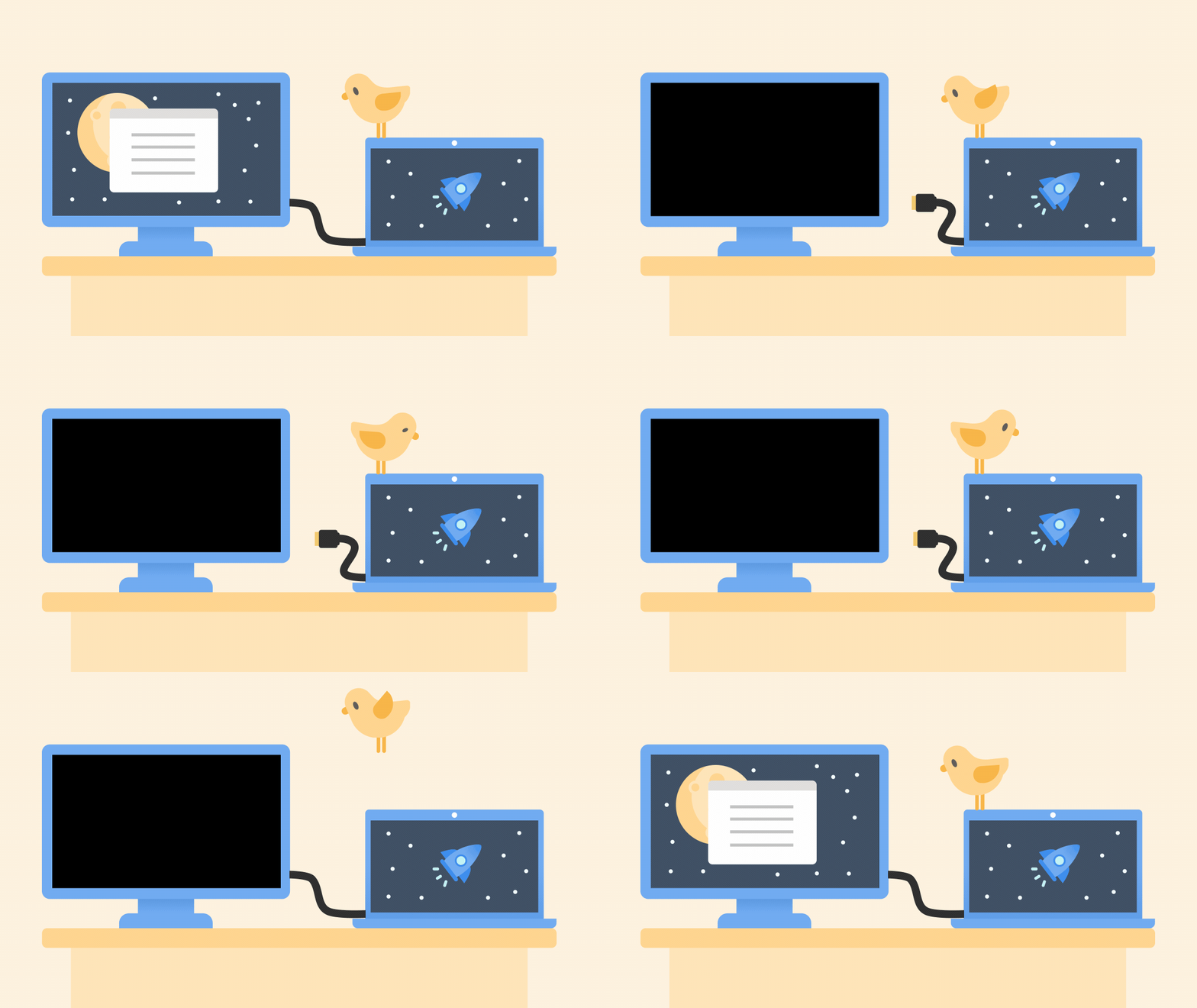
כאשר אתה מבטל עגינה של המחשב, החלונות בצג החיצוני שלך ממוזערים. כאשר אתה מעגן מחדש את המחשב לצג, Windows מציב את כל מה שהיה בדיוק במקום שבו היה קודם לכן.
כדי להתאים אופן פעולה זה:
בחר הפעל את
>SettingsApp>System>Display.גלול מטה ובחר צגים מרובים כדי להרחיב מקטע זה.
החלף את מצב תיבות הסימון בהתאם להעדפותיך:
- זכור מיקומי חלונות בהתבסס על חיבור צג
- מזעור חלונות כאשר צג מנותק.
שינוי אפשרויות התצוגה
בחירת אפשרות תצוגה
כדי לשנות את מה שמציג הצגים שלך, הקש על Windows + P. אלה הפעולות שתוכל לבחור.
| אם אתה רוצה | בחר באפשרות |
|---|---|
| ראה דברים בצג אחת בלבד. | מסך מחשב בלבד |
| ראה את אותו דבר בכל הצגים שלך. | שכפל |
| ראה את שולחן העבודה שלך על-פני מסכים מרובים. כאשר יש לך צגים מורחבים, באפשרותך להעביר פריטים בין שני המסכים. | הרחב |
| ראה בכל בצג השני בלבד. | מסך שני בלבד |

