עבור מכשירי Windows בעלי Bluetooth, ניתן להפעיל ולכבה את Bluetooth. כיבוי והפעלה של Bluetooth מאפסים את Bluetooth ועשויים לעזור בבעיות בחיבור Bluetooth.
קיימות דרכים שונות להפעלה ולכיבוי של Bluetooth ב- Windows. בחר את השיטה הרצויה מהרשימה הבאה:
הפעלה וכיבוי של Bluetooth באפליקציה 'הגדרות'
כדי להפעיל ולבטל את Bluetooth באפליקציה 'הגדרות ':
במכשיר Windows, בחר התחל  מכן בחר
  >Bluetooth & Bluetooth
 .
.
לחלופין
בחר את קיצור הדרך הבא & Bluetooth :
בחלון התקני & Bluetooth, לצד , העבר את Bluetooth למצב מופעל אוכבוי.
הערה
אם הגדרת ה- Bluetooth חסרה, ייתכן שלהתקן Windows אין מתאם Bluetooth. אם למכשיר Windows יש מתאם Bluetooth, ייתכן שמנהלי ההתקנים של מתאם ה- Bluetooth אינם מותקנים.
הפעלה וכיבוי של Bluetooth בהגדרות מהירות
כדי להפעיל ולבטל את Bluetooth בהגדרות מהירות:
בחר בסמל , עוצמת
 או
או  לצד השעה והתאריך.
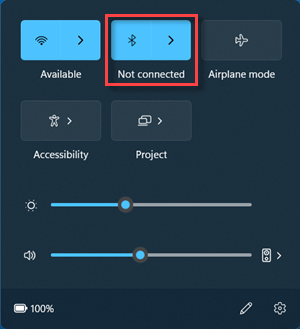
בחר את האריח כדי להפעיל ולכבות את Bluetooth.
אם Bluetooth כבוי, האריח אינו מסומן וייתכן שהוא יהיה כבוי.
אם Bluetooth מופעל, האריח מסומן ומציין מחובר, לאמחובר או מציג את ההתקן שהוא מחובר באמצעות Bluetooth.
חשוב
- ייתכן שיהיה אם היא אינה גלויה בהגדרות המהירות. לקבלת מידע נוסף, ראה שינוי הודעות והגדרות מהירות ב- Windows 11.
- אם הפעולה Bluetooth אינה זמינה בהגדרות ההודעות באפליקציה 'הגדרות', ייתכן שלהתקן Windows אין מתאם Bluetooth. אם למכשיר Windows יש מתאם Bluetooth, ייתכן שמנהלי ההתקנים של מתאם ה- Bluetooth אינם מותקנים.
הערה
התמיכה עבור Windows 10 הסתיימה ב- 14 באוקטובר 2025
- לאחר 14 באוקטובר 2025, Microsoft לא תספק עוד עדכוני תוכנה ללא תשלום מ- Windows Update, סיוע טכני או תיקוני אבטחה עבור Windows 10. המחשב שלך עדיין יפעל, אך אנו ממליצים לעבור ל- Windows 11.
-
למידע נוסף
הפעלה וכיבוי של Bluetooth באפליקציה 'הגדרות'
כדי להפעיל ולבטל את Bluetooth באפליקציה 'הגדרות ':
במכשיר Windows, בחר התחל בחר הגדרותהגדרותמכשירי>אפליקציה .
.
לחלופין
בחר את קיצור הדרך הבא & Bluetooth במכשירים אחרים:
בחלון Bluetooth & התקנים אחרים , תחת Bluetooth, העבר את Bluetooth למצב מופעל אוכבוי.
הערה
אם הגדרת ה- Bluetooth חסרה, ייתכן שלהתקן Windows אין מתאם Bluetooth. אם למכשיר Windows יש מתאם Bluetooth, ייתכן שמנהלי ההתקנים של מתאם ה- Bluetooth אינם מותקנים.
הפעלה וכיבוי של Bluetooth במרכז הפעולות
ניתן למצוא את  (
(  ) לצד השעה והתאריך בשורת המשימות.
כדי להפעיל ולבטל את Bluetooth במרכז הפעולות:
בשורת המשימות, בחר בסמל מרכז הפעולות ( ).
במרכז הפעולות, בחר את האריח כדי להפעיל ולכבות את Bluetooth. אם האריח אינו גלוי, בחר הרחב מעל האריחים.
- אם Bluetooth כבוי, האריח אינו מסומן וייתכן שהוא יהיה כבוי.
- אם Bluetooth מופעל, האריח מסומן ומציין מחובר, לאמחובר או מציג את ההתקן שהוא מחובר באמצעות Bluetooth.
אם האריח אינו נמצא במרכז הפעולות גם לאחר בחירת האפשרות הרחב, בצע שלבים אלה כדי להוסיף אותו:
במכשיר Windows, בחר הפעל אתמכן בחר >
> > הגדרות הגדרות מערכת הודעותמערכת & הודעה
לחלופין
בחר את קיצור המקשים & ההודעות הבא:
בחלון הודעות &, תחת פעולות מהירות, בחר ערוך את הפעולות המהירות שלך.
בחלונית הצדדית שנפתחת, בחר  הוסף ולאחר מכן בחר Bluetooth .
חשוב
אם Bluetooth אינו זמין להוספה, ייתכן שלהתקן Windows אין מתאם Bluetooth. אם למכשיר Windows יש מתאם Bluetooth, ייתכן שמנהלי ההתקנים של מתאם ה- Bluetooth אינם מותקנים.
אם תרצה, סדר את אריח Bluetooth שנוסף למיקום הרצוי. לקבלת מידע נוסף על האופן שבו תוכל לשנות את האפליקציות וההגדרות המופיעות במרכז הפעולות, ראה שינוי הודעות והגדרות מהירות ב- Windows.
