
חשוב
התמיכה של Microsoft אינה כוללת את היכולת לאחזר, לספק או ליצור מחדש מפתח שחזור של BitLocker שאבד.
סיכום
מפתח שחזור של BitLocker נדרש כאשר BitLocker אינו יכול לבטל את הנעילה של כונן מוצפן באופן אוטומטי ב- Windows. זהו מספר בן 48 ספרות המאפשר לך לקבל שוב גישה לכונן.
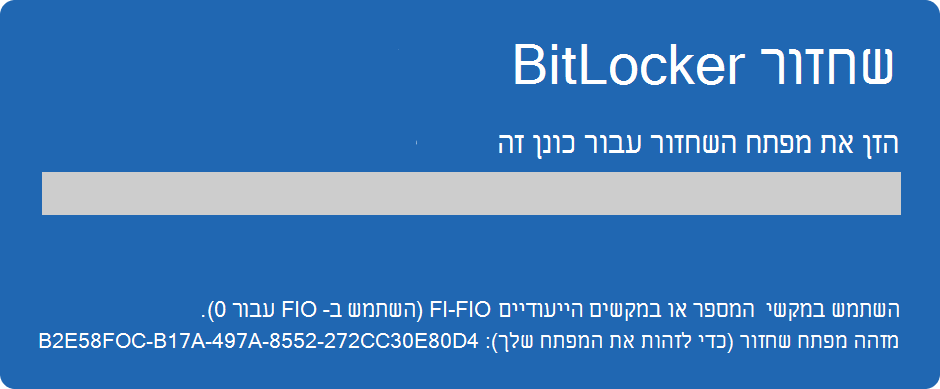
ייתכן שתתבקש לספק את מפתח השחזור של BitLocker במהלך האתחול, עקב סיכון אבטחה או שינוי חומרה:
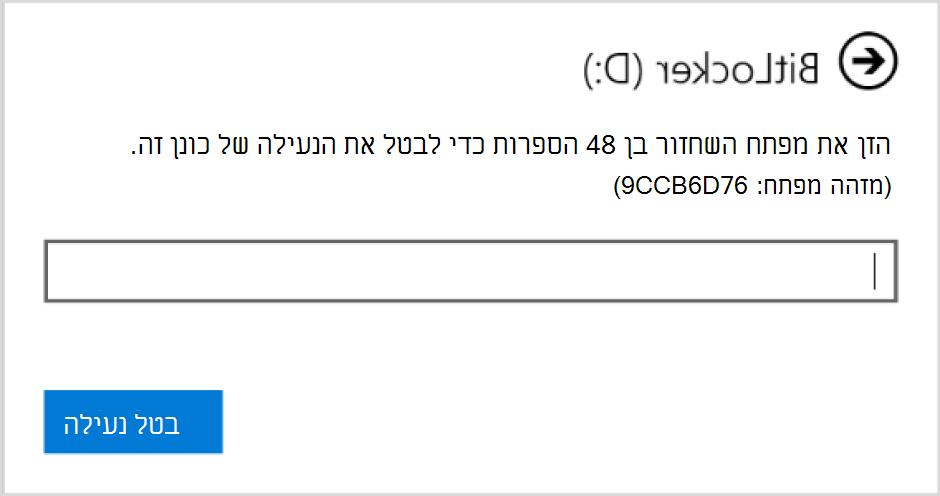
ייתכן שתצטרך לספק מפתח שחזור של BitLocker עבור נתונים או כוננים חיצוניים, לדוגמה אם שכחת את סיסמת ביטול הנעילה:
מאמר זה מספק מידע ש יעזור לך לאתר את מפתח השחזור של BitLocker.
שלב 1. רשום לעצמך את מזהה מפתח השחזור
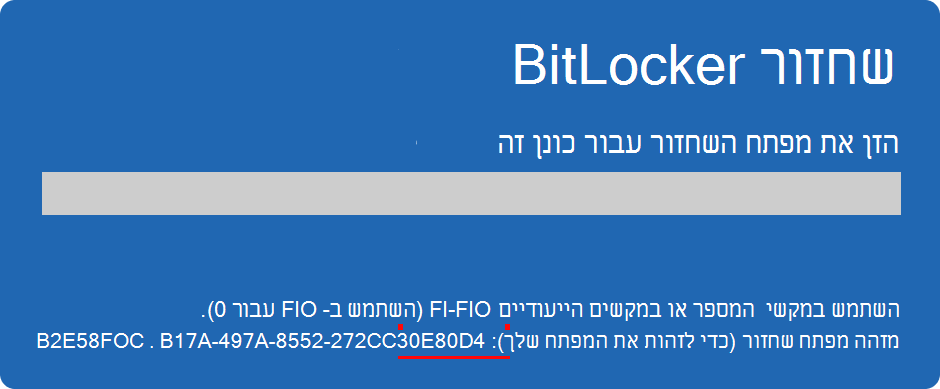
כאשר תתבקש להזין מפתח שחזור של BitLocker, שים לב ל- 8 הספרות הראשונות של מזהה מפתח השחזור.
מזהה מפתח השחזור עוזר לזהות באיזה מפתח שחזור להשתמש, במקרה שיש לך יותר ממפתח שחזור אחד.
שלב 2. מצא את מפתח השחזור שלך
יש כמה מקומות שבהם מפתח השחזור שלך עשוי להיות, בהתאם לבחירה שבוצעה בעת הפעלת BitLocker. הרחב כל מקטע לקבלת מידע נוסף:
איתור מפתח השחזור בחשבון Microsoft שלך
אם מפתח השחזור של BitLocker מגבה בחשבון Microsoft שלך, בצע את הפעולות הבאות כדי לאחזר אותו:
ממכשיר אחר, פתח דפדפן אינטרנט ועבור אל https://aka.ms/myrecoverykey
היכנס באמצעות חשבון Microsoft שלך ואתר את מזהה המפתח:
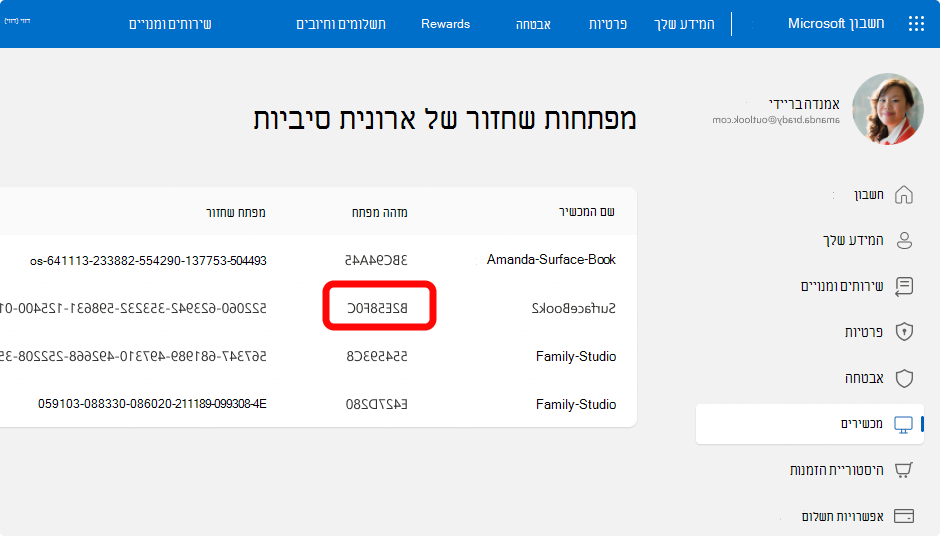
השתמש במפתח השחזור הקשור כדי לבטל את נעילת הכונן
הערה
- אם המכשיר הוגדר, או אם BitLocker הופעל על-ידי מישהו אחר, ייתכן שמפתח השחזור מאוחסן בחשבון Microsoft של אדם זה.
- החל מ Windows 11 גירסה 24H2, מסך השחזור של BitLocker מציג רמז של חשבון Microsoft המשויך למפתח השחזור.
איתור מפתח השחזור בחשבון שלך בעבודה או בבית הספר
אם המכשיר שלך היה מחובר אי פעם לארגון באמצעות חשבון בעבודה או בבית ספר, ניתן לאחסן את מפתח השחזור בחשבון של ארגון זה. ייתכן שתוכל לגשת אליו ישירות, או שתצטרך לפנות לתמיכה של ה- IT כדי שארגון זה יוכל לגשת למפתח השחזור שלך.
ממכשיר אחר, פתח דפדפן אינטרנט ועבור אל https://aka.ms/aadrecoverykey
היכנס באמצעות חשבון העבודה או בית הספר שלך
בחר מכשירים והרחב את המכשיר שעבורו עליך לאחזר את מפתח השחזור
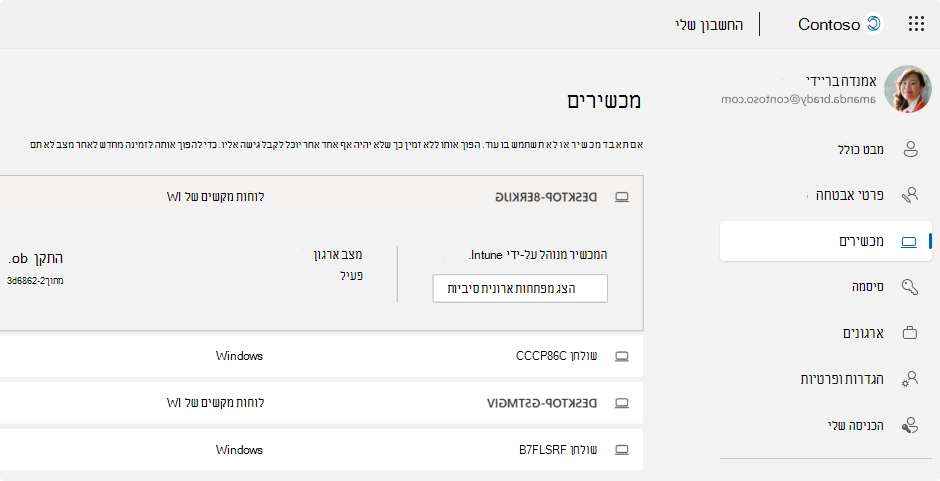
בחר את האפשרות הצג מפתחות BitLocker
באמצעות מזהה המפתח, אתר את מפתח השחזור הקשור והשתמש בו כדי לבטל את נעילת הכונן
בדיקת תדפיס
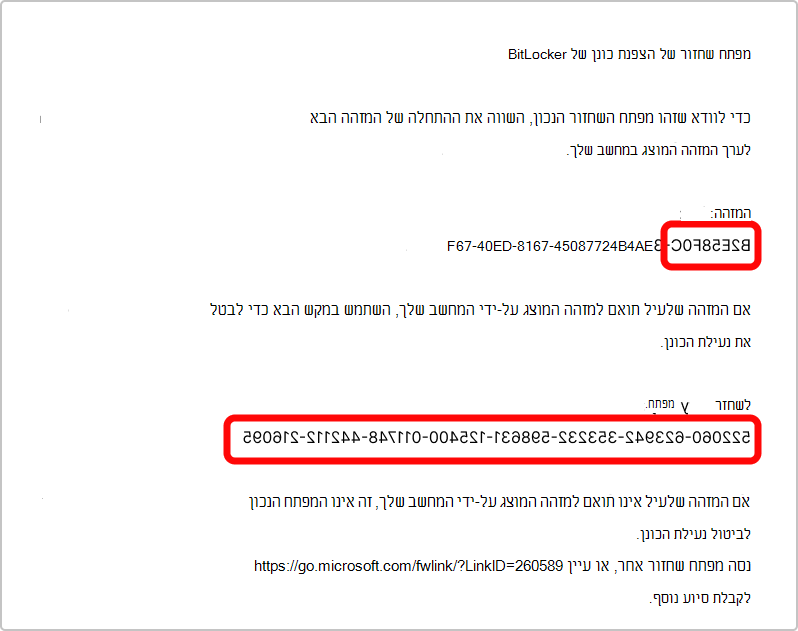
ייתכן שהדפסת את מפתח השחזור שלך כאשר BitLocker הופעל. תראה היכן אתה שומר מסמכים חשובים הקשורים למכשיר שלך.
לדוגמה, בתדפיס הבא, מזהה המפתח ומפתח השחזור היחסי מסומנים:
בדיקת כונן הבזק מסוג USB
חבר את כונן ההבזק מסוג USB להתקן הנעול ובצע את ההוראות. אם שמרת את המפתח כקובץ טקסט בכונן ההבזק, השתמש בהתקן אחר כדי לקרוא את קובץ הטקסט.
מה קורה אם איני מצליח למצוא את מפתח השחזור?
אם המכשיר שלך מנוהל על-ידי ארגון, פנה אל מחלקת ה- IT כדי לאחזר את מפתח השחזור.
אם אינך מצליח למצוא את מפתח השחזור של BitLocker ואתה לא מצליח לבטל שינויים שגרמו לצורך, יהיה עליך לאפס את המכשיר באמצעות אחת מאפשרויות השחזור של Windows.
איפוס המכשיר שלך יסיר את כל הקבצים שלך.