
משתמשים רבים מגלים שהשימוש בלוח מקשים חיצוני עם קיצורי מקשים עבור Excel עוזר להם לעבוד ביתר יעילות. עבור משתמשים בעלי מגבלות ניידות או לקויות ראיה, השימוש בקיצורי מקשים יכול להיות קל יותר מהשימוש במסך המגע, ומהווה חלופה משמעותית לשימוש בעכבר.
הערה
- קיצורי המקשים בנושא זה מתייחסים לפריסת לוח המקשים של ארצות הברית. ייתכן שמקשים בפריסות אחרות לא יתאימו בדיוק למקשים בלוח המקשים של ארצות הברית.
- סימן חיבור (+) בקיצור דרך מציין שעליך להקיש על מקשים מרובים בו-זמנית.
- סימן פסיק (,) בקיצור דרך מציין שעליך להקיש על מקשים מרובים לפי סדר.
מאמר זה מתאר את קיצורי הדרך, המקשים הייעודיים וכמה מקשי קיצור נפוצים אחרים ב- Excel עבור Windows.
הערה
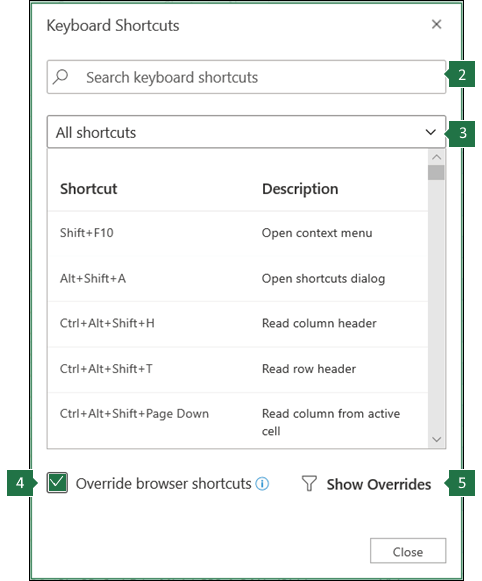
- כדי למצוא במהירות קיצור דרך במאמר זה, באפשרותך להשתמש בחיפוש. הקש Ctrl+F ולאחר מכן הקלד את מילות החיפוש.
- אם אין מקש קיצור עבור פעולה המשמשת אותך לעתים קרובות, תוכל להקליט פקודת מאקרו כדי ליצור מקש כזה. לקבלת הוראות, עבור אל 'הפוך משימות לאוטומטיות באמצעות מקליט המאקרו'.
- הורד את 50 מדריך העצות המהירות שלנו לקיצורי Excel לחיסכון בזמן .
- קבל קיצורי מקשים של Excel במסמך Word: קיצורי מקשים ומקשים ייעודיים ב- Excel.
בנושא זה
קיצורי דרך נפוצים
טבלה זו מציגה את קיצורי המקשים הנמצאים בשימוש רב ב- Excel.
| לביצוע פעולה זו | הקש |
|---|---|
| סגירת חוברת עבודה. | Ctrl+W |
| פתח חוברת עבודה. | Ctrl+O |
| מעבר אל הכרטיסיה 'בית '. | ALT+י |
| שמירת חוברת עבודה. | Ctrl+S |
| העתקת בחירה. | Ctrl+C |
| הדבקת הקטע הנבחר. | Ctrl+V |
| בטל את הפעולה האחרונה. | Ctrl+Z |
| הסרת תוכן התא. | מחק |
| בחר צבע מילוי. | Alt+י, צ, ה |
| גזירת בחירה. | Ctrl+X |
| עבור אל הכרטיסיה הוספה. | Alt+פ |
| החלת עיצוב מודגש. | Ctrl+B |
| יישור תוכן תא למרכז. | Alt+י, מ1 |
| עבור אל הכרטיסיה 'פריסת עמוד '. | Alt+ב |
| מעבר אל הכרטיסיה 'נתונים '. | Alt+פ |
| מעבר אל הכרטיסיה 'תצוגה '. | Alt+ג |
| פתח את התפריט תלוי ההקשר. | Shift+F10 או מקש תפריט Windows |
| הוספת גבולות. | Alt+י, ג, ב |
| מחק עמודה. | Alt+י, במ, ע |
| עבור אל הכרטיסיה 'נוסחה '. | Alt+ד |
| הסתרת השורות שנבחרו. | Ctrl+9 |
| הסתרת העמודות שנבחרו. | Ctrl+0 |
קיצורי מקשים של רצועת הכלים
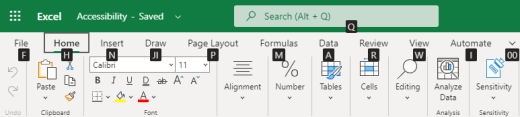
רצועת הכלים מקבצת אפשרויות קשורות בכרטיסיות. לדוגמה, בכרטיסיה 'בית ', הקבוצה ' מספר ' כוללת את האפשרות 'תבנית מספר' . הקש על מקש Alt כדי להציג את קיצורי הדרך ברצועת הכלים, הנקראים תיאורי מקשים, בצורת אותיות בתמונות קטנות לצד הכרטיסיות והאפשרויות, כפי שמוצג בתמונה שלהלן.

באפשרותך לשלב את האותיות של תיאורי המקשים עם מקש Alt כדי ליצור קיצורי דרך הנקראים 'מקשי גישה' עבור אפשרויות רצועת הכלים. לדוגמה, הקש Alt+H כדי לפתוח את הכרטיסיה 'בית ' ולאחר מכן Alt+Q כדי לעבור לשדה החיפוש . הקש שוב על מקש Alt כדי להציג את תיאורי המקשים לקבלת האפשרויות עבור הכרטיסיה שנבחרה.
בהתאם לגירסת Microsoft 365 שבה אתה משתמש, שדה הטקסט 'חיפוש' בחלק העליון של חלון היישום עשוי להיקרא 'ספר לי ' במקום זאת. שתי הגירסאות מציעות חוויה דומה בעיקרון, אך כמה אפשרויות ותוצאות חיפוש עשויות להשתנות.
בגרסאות חדשות יותר של Office, רוב קיצורי התפריטים הישנים של מקש ALT עדיין פועלים. עם זאת, עליך להכיר את קיצור הדרך המלא. לדוגמה, הקש Alt ולאחר מכן הקש על אחד ממקשי התפריט הישנים, לדוגמה, E (עריכה), V (תצוגה), I (הוספה) וכן הלאה. מוקפצת הודעה שמציינת שאתה משתמש במקש גישה מגרסה קודמת של Microsoft 365. אם אתה מכיר את רצף המקשים כולו, השתמש בו. אם אינך יודע את הרצף, הקש Esc והשתמש בתיאורי מקשים במקום זאת.
שימוש במקשי הגישה עבור כרטיסיות רצועת הכלים
כדי לעבור ישירות לכרטיסיה ברצועת הכלים, הקש על אחד ממקשי הגישה הבאים. כרטיסיות נוספות עשויות להופיע בהתאם לבחירתך בגליון העבודה.
| לביצוע פעולה זו | הקש |
|---|---|
| מעבר לשדה החיפוש ברצועת הכלים והקלדת מונח חיפוש לקבלת סיוע או תוכן עזרה. | Alt+א1, והזן את מונח החיפוש. |
| פתיחת תפריט 'קובץ'. | Alt+כ |
| פתיחת הכרטיסיה 'בית ', עיצוב טקסט ומספרים ושימוש בכלי החיפוש. | ALT+י |
| פתיחת הכרטיסיה 'הוספה ' והוספת טבלאות PivotTable, תרשימים, תוספות, תרשימים זעירים, תמונות, צורות, כותרות עליונות או תיבות טקסט. | Alt+פ |
| פתיחת הכרטיסיה 'פריסת עמוד ' ועבודה עם ערכות נושא, הגדרת עמוד, שינוי קנה מידה ויישור. | Alt+ב |
| פתיחת הכרטיסיה 'נוסחאות' והוספה, מעקב והתאמה אישית של פונקציות וחישובים. | Alt+ד |
| פתיחת הכרטיסיה 'נתונים ' כדי להתחבר לנתונים, למיין, לסנן ולנתח נתונים, ולעבוד עמם. | Alt+פ |
| פתיחת הכרטיסיה ' סקירה ' ובדיקת איות, הוספת הערות והערות והגנה על גליונות וחוברות עבודה. | Alt+ל |
| פתיחת הכרטיסיה 'תצוגה ' ותצוגה מקדימה של מעברי עמוד ופריסות, הצגה והסתרה של קווי רשת וכותרות, הגדרת רמת ההגדלה של גודל התצוגה, ניהול חלונות וחלוניות והצגת פקודות מאקרו. | Alt+ג |
עבודה ברצועת הכלים באמצעות לוח המקשים
| לביצוע פעולה זו | הקש |
|---|---|
| בחר את הכרטיסיה הפעילה ברצועת הכלים והפעלת מקשי הגישה. | Alt או F10. כדי לעבור לכרטיסיה אחרת, השתמש במקשי גישה או במקשי החצים. |
| העברת המוקד לפקודות ברצועת הכלים או בחלונית התוספת. | Tab או Shift+Tab |
| מעבר למטה, למעלה, שמאלה או ימינה, בהתאמה, בין הפריטים ברצועת הכלים. | מקשי חצים |
| הצג את תיאור הכלי עבור רכיב רצועת הכלים הנמצא כעת במוקד. | Ctrl+Shift+F10 |
| הפעלת לחצן שנבחר | מקש רווח או Enter |
| פתיחת הרשימה עבור פקודה שנבחרה. | מקש חץ למטה |
| פתיחת התפריט עבור לחצן שנבחר. | Alt+מקש חץ למטה |
| כאשר ישנו תפריט או תפריט משנה פתוח, מעבר אל הפקודה הבאה. | מקש חץ למטה |
| הרחבה או כיווץ של רצועת הכלים. | Ctrl+F1 |
| פתיחת תפריט תלוי הקשר. | Shift+F10 לחלופין, בלוח מקשים של Windows, מקש תפריט Windows (בדרך כלל בין מקש Alt Gr ומקש Ctrl הימני) |
| מעבר לתפריט המשנה כאשר תפריט ראשי פתוח או נבחר. | מקש חץ ימינה |
| מעבר מקבוצת פקדים אחת לקבוצה אחרת. | Ctrl+מקש חץ שמאלה או ימינה |
קיצורי מקשים לניווט בתאים
| לביצוע פעולה זו | הקש |
|---|---|
| מעבר לתא הקודם בגליון עבודה או לאפשרות הקודמת בתיבת דו-שיח. | Shift+Tab |
| מעבר תא אחד למעלה בגליון עבודה. | מקש חץ למעלה |
| מעבר תא אחד למטה בגליון עבודה. | מקש חץ למטה |
| מעבר תא אחד ימינה בגליון עבודה. | מקש חץ ימינה |
| מעבר תא אחד שמאלה בגליון עבודה. | מקש חץ שמאלה |
| מעבר לקצה של אזור הנתונים הנוכחי בגליון עבודה. | Ctrl+מקש חץ |
| כניסה למצב סיום , מעבר לתא הבא שאינו ריק באותה עמודה או שורה שבה נמצא התא הפעיל, וביטול מצב סיום . אם התאים ריקים, מעבר אל התא האחרון בשורה או בעמודה. | End, מקש חץ |
| מעבר אל התא האחרון בגליון עבודה, לשורה הנמוכה ביותר הנמצאת בשימוש של העמודה השמאלית ביותר הנמצאת בשימוש. | Ctrl+End |
| הרחבת בחירת התאים לתא האחרון הנמצא בשימוש בגליון העבודה (הפינה השמאלית התחתונה). | Ctrl+Shift+End |
| מעבר לתא בפינה הימנית העליונה של החלון כאשר Scroll Lock מופעל. | Home+Scroll Lock |
| מעבר לתחילת גליון עבודה. | Ctrl+Home |
| מעבר מסך אחד למטה בגליון עבודה. | Page Down |
| מעבר לגיליון הבא בחוברת עבודה. | Ctrl+Page down |
| מעבר מסך אחד שמאלה בגליון עבודה. | Alt+Page down |
| מעבר מסך אחד למעלה בגליון עבודה. | Page Up |
| מעבר מסך אחד ימינה בגליון עבודה. | Alt+Page up |
| מעבר לגיליון הקודם בחוברת עבודה. | Ctrl+Page up |
| מעבר תא אחד שמאלה בגליון עבודה. לחלופין, בגליון עבודה מוגן, מעבר בין תאים לא נעולים. | מקש Tab |
| פתיחת הרשימה של אפשרויות האימות עבור תא שהוחלה עליו אפשרות אימות נתונים. | Alt+מקש חץ למטה |
| מעבר בין צורות צפות, כגון תיבות טקסט ותמונות. | Ctrl+Alt+5, ולאחר מכן הקשה על מקש Tab שוב ושוב |
| יציאה מהניווט של הצורות הצפות וחזרה לניווט רגיל. | Esc |
| גלילה אופקית. | Ctrl+Shift ולאחר מכן גלול את גלגל העכבר למעלה כדי לעבור שמאלה, למטה כדי לעבור ימינה |
| הגדלת התצוגה. | Ctrl+Alt+סימן שוויון (=) |
| הקטנת התצוגה. | Ctrl+Alt+סימן חיסור (-) |
קיצורי מקשים לעיצוב תאים
| לביצוע פעולה זו | הקש |
|---|---|
| פתיחת תיבת הדו-שיח 'עיצוב תאים '. | Ctrl+1 |
| עיצוב גופנים בתיבת הדו-שיח 'עיצוב תאים '. | Ctrl+Shift+F |
| עריכת התא הפעיל והצבת נקודת הכניסה בסוף התוכן שלו. לחלופין, אם עריכה מבוטלת עבור התא, הזזת נקודת הכניסה אל שורת הנוסחאות. בעת עריכת נוסחה, הפעלה וכיבוי של מצב נקודה כדי שתוכל להשתמש במקשי החצים כדי ליצור הפניה. | F2 |
| הוספת הערה. פתיחה ועריכה של הערת תא. |
Shift+F2 Shift+F2 |
| הוספת הערה משורשרת. פתח הערה משורשרת והשב לה. |
Ctrl+Shift+F2 Ctrl+Shift+F2 |
| פתיחה של תיבת הדו-שיח 'הוספה ' להוספת תאים ריקים. | Ctrl+Shift+סימן חיבור (+) |
| פתיחה של תיבת הדו-שיח 'מחיקה ' למחיקת התאים שנבחרו. | Ctrl+סימן חיסור (-) |
| הזנת השעה הנוכחית. | Ctrl+Shift+נקודתיים (:) |
| הזנת התאריך הנוכחי. | Ctrl+נקודה-פסיק (;) |
| מעבר בין הצגת ערכי תא להצגת נוסחאות בגליון העבודה. | Ctrl+הטעמת Grave (') |
| העתקת נוסחה מהתא שמעל לתא הפעיל אל התא או אל שורת הנוסחאות. | Ctrl+גרש (') |
| העברת התאים שנבחרו. | Ctrl+X |
| העתקת התאים שנבחרו. | Ctrl+C |
| הדבקת תוכן בנקודת הכניסה, תוך החלפת כל בחירה. | Ctrl+V |
| פתיחת תיבת הדו-שיח 'הדבקה מיוחדת '. | Ctrl+Alt+V |
| הטיית טקסט או הסרת עיצוב נטוי. | Ctrl+I או Ctrl+3 |
| הדגשת טקסט או הסרת עיצוב מודגש. | Ctrl+B או Ctrl+2 |
| מתיחת קו תחתון מתחת לטקסט או הסרת קו תחתון. | Ctrl+U או Ctrl+4 |
| החלה או הסרה של עיצוב קו חוצה. | Ctrl+5 |
| מעבר בין הסתרת אובייקטים, הצגת אובייקטים והצגת מצייני מיקום של אובייקטים. | Ctrl+6 |
| החלת גבול מיתאר על התאים שנבחרו. | Ctrl+Shift+סימן אמפרסנד (&) |
| הסרת גבול המיתאר מהתאים שנבחרו. | Ctrl+Shift+מקף תחתון (_) |
| הצגה או הסתרה של סימני החלוקה לרמות. | Ctrl+8 |
| שימוש בפקודה ' מלא כלפי מטה ' כדי להעתיק את התוכן ואת העיצוב של התא העליון בטווח שנבחר אל התאים שמתחתיו. | Ctrl+D |
| החלת תבנית המספר 'כללי '. | Ctrl+Shift+סימן טילדה (~) |
| החלת התבנית 'מטבע ' עם שני מקומות עשרוניים (מספרים שליליים יופיעו בין סוגריים). | Ctrl+Shift+סימן דולר ($) |
| החלת התבנית 'אחוזים' ללא מקומות עשרוניים. | Ctrl+Shift+סימן אחוז (%) |
| החלת תבנית המספר 'מדעי ' עם שני מקומות עשרוניים. | Ctrl+Shift+סימן חץ (^) |
| החלת התבנית 'תאריך' עם היום, החודש והשנה. | Ctrl+Shift+סימן מספר (#) |
| החלת התבנית 'שעה' עם השעה והדקה, תוך ציון AM או PM. | Ctrl+Shift+סימן At (@) |
| החלת התבנית ' מספר ' עם שני מקומות עשרוניים, מפריד אלפים וסימן מינוס (-) עבור ערכים שליליים. | Ctrl+Shift+סימן קריאה (!) |
| פתיחת תיבת הדו-שיח 'הוספת היפר-קישור '. | Ctrl+K |
| בדיקת איות בגליון העבודה הפעיל או בטווח שנבחר. | F7 |
| הצגת אפשרויות 'ניתוח מהיר ' עבור תאים שנבחרו, המכילים נתונים. | Ctrl+Q |
| הצגת תיבת הדו-שיח 'יצירת טבלה '. | Ctrl+L או Ctrl+T |
| פתיחת תיבת הדו-שיח 'סטטיסטיקת חוברות עבודה'. | Ctrl+Shift+G |
קיצורי מקשים בתיבת הדו-שיח 'הדבקה מיוחדת' ב- Excel
ב- Excel, באפשרותך להדביק היבט ספציפי של הנתונים שהעתקת, כגון עיצוב או ערך, באמצעות אפשרויות ' הדבקה מיוחדת '. לאחר העתקת הנתונים, הקש Ctrl+Alt+V או Alt+E+S כדי לפתוח את תיבת הדו-שיח 'הדבקה מיוחדת '.

עצה
באפשרותך גם לבחור 'הדבקה ביתית>', 'הדבקה>מיוחדת'.
כדי לבחור אפשרות בתיבת הדו-שיח, הקש על האות המסומנת בקו תחתון עבור אפשרות זו. לדוגמה, הקש על האות 'ה ' כדי לבחור באפשרות 'הערות '.
קיצורי מקשים לבחירה ולביצוע פעולות
| לביצוע פעולה זו | הקש |
|---|---|
| בחירת גליון העבודה כולו. | Ctrl+A או Ctrl+Shift+מקש רווח |
| בחירת הגיליון הנוכחי והגיליון הבא בחוברת עבודה. | Ctrl+Shift+Page down |
| בחירת הגיליון הנוכחי והגיליון הקודם בחוברת עבודה. | Ctrl+Shift+Page up |
| הרחבת בחירת התאים בתא אחד. | Shift+מקש חץ |
| הרחבת בחירת התאים לתא האחרון שאינו ריק באותה עמודה או שורה שבה נמצא התא הפעיל. לחלופין, אם התא הבא ריק, הרחבת הבחירה לתא הבא שאינו ריק. | Ctrl+Shift+מקש חץ |
| ביטול מצב הרחבה ושימוש במקשי החצים כדי להרחיב בחירה. הקש שוב כדי לבטל. | F8 |
| הוספת תא או טווח שאינם סמוכים לבחירה של תאים באמצעות מקשי החצים. | Shift+F8 |
| התחלת שורה חדשה באותו תא. | Alt+Enter |
| מילוי טווח התאים שנבחר בערך הנוכחי. | Ctrl+Enter |
| השלמת הזנת תא ובחירת התא שמעליו. | Shift+Enter |
| בחירת עמודה שלמה בגליון עבודה. | Ctrl+מקש רווח |
| בחירת שורה שלמה בגליון עבודה. | Shift+מקש רווח |
| בחירת כל האובייקטים בגליון עבודה כאשר אובייקט נבחר. | Ctrl+Shift+מקש רווח |
| הרחבת בחירת התאים לתחילת גליון העבודה. | Ctrl+Shift+Home |
| בחירת האזור הנוכחי אם גליון העבודה מכיל נתונים. הקש פעם נוספת כדי לבחור את האזור הנוכחי ואת שורות הסיכום שלו. הקש פעם שלישית כדי לבחור את גליון העבודה כולו. | Ctrl+A או Ctrl+Shift+מקש רווח |
| בחירת האזור הנוכחי מסביב לתא הפעיל. | Ctrl+Shift+סימן כוכבית (*) |
| בחירת הפקודה הראשונה בתפריט כאשר תפריט או תפריט משנה גלויים. | Home |
| חזרה על הפקודה או הפעולה האחרונה, אם ניתן. | Ctrl+Y |
| ביטול הפעולה האחרונה. | Ctrl+Z |
| הרחבת שורות או עמודות מקובצות. | בעת ריחוף מעל הפריטים המכווצים, החזק את מקש Shift לחוץ וגלול כלפי מטה. |
| כיווץ שורות או עמודות מקובצות. | בעת ריחוף מעל הפריטים המורחבים, החזק את מקש Shift לחוץ וגלול כלפי מעלה. |
קיצורי מקשים לעבודה עם נתונים, פונקציות ושורת הנוסחאות
| לביצוע פעולה זו | הקש |
|---|---|
| הפעל או בטל תיאורי כלים לבדיקת נוסחאות ישירות בשורת הנוסחאות או בתא שאתה עורך. | Ctrl+Alt+P |
| עריכת התא הפעיל והצבת נקודת הכניסה בסוף התוכן שלו. לחלופין, אם עריכה מבוטלת עבור התא, הזזת נקודת הכניסה אל שורת הנוסחאות. בעת עריכת נוסחה, הפעלה וכיבוי של מצב נקודה כדי שתוכל להשתמש במקשי החצים כדי ליצור הפניה. | F2 |
| הרחבה או כיווץ של שורת הנוסחאות. | Ctrl+Shift+U |
| ביטול הזנה בתא או בשורת הנוסחאות. | Esc |
| השלמת ערך בשורת הנוסחאות ובחירת התא שמתחתיו. | Enter |
| הזזת הסמן לסוף הטקסט בתוך שורת הנוסחאות. | Ctrl+End |
| בחירת כל הטקסט בשורת הנוסחאות ממיקום הסמן עד הסוף. | Ctrl+Shift+End |
| חישוב כל גליונות העבודה בכל חוברות העבודה הפתוחות. | F9 |
| חישוב גליון העבודה הפעיל. | Shift+F9 |
| חישוב כל גליונות העבודה בכל חוברות העבודה הפתוחות, בין אם הם השתנו מאז החישוב האחרון ובין אם לאו. | Ctrl+Alt+F9 |
| בדיקת נוסחאות תלויות ולאחר מכן מחשבת את כל התאים בכל חוברות העבודה הפתוחות, לרבות תאים שאינם מסומנים לשם חישוב. | Ctrl+Alt+Shift+F9 |
| הצגת התפריט או ההודעה עבור לחצן 'בדיקת שגיאות' . | Alt+Shift+F10 |
| הצגת תיבת הדו-שיח 'ארגומנטים של פונקציה ' כשנקודת הכניסה נמצאת מימין לשם של פונקציה בנוסחה. | Ctrl+A |
| הוספת שמות הארגומנטים והסוגריים כשנקודת הכניסה נמצאת מימין לשם של פונקציה בנוסחה. | Ctrl+Shift+A |
| הוספת נוסחת SUM | Alt+סימן שוויון (=) |
| הפעלת מילוי מהיר לזיהוי אוטומטי של דפוסים בעמודות סמוכות ולמילוי העמודה הנוכחית | Ctrl+E |
| מעבר מחזורי בין כל השילובים של הפניות מוחלטות ויחסיות בנוסחה אם הפניה לתא או טווח נבחרו. | F4 |
| הוספת פונקציה. | Shift+F3 |
| העתקת הערך מהתא שמעל לתא הפעיל אל התא או אל שורת הנוסחאות. | Ctrl+Shift+סימן מרכאות רגיל (") |
| יצירת תרשים מוטבע של הנתונים בטווח הנוכחי. | ALT+F1 |
| יצירת תרשים של הנתונים בטווח הנוכחי בגליון תרשים נפרד. | F11 |
| הגדרת שם לשימוש בהפניות. | Alt+ו, ם, ה |
| הדבקת שם מתיבת הדו-שיח 'הדבקת שם ' (אם הוגדרו שמות בחוברת העבודה). | F3 |
| מעבר לשדה הראשון ברשומה הבאה של טופס נתונים. | Enter |
| יצירה, הפעלה, עריכה או מחיקה של פקודת מאקרו. | Alt+F8 |
| פתיחת עורך Microsoft Visual Basic For Applications. | Alt+F11 |
| פתיחת עורך Power Query | Alt+F12 |
קיצורי מקשים לרענון נתונים חיצוניים
השתמש במפתחות הבאים כדי לרענן נתונים ממקורות נתונים חיצוניים.
| לביצוע פעולה זו | הקש |
|---|---|
| הפסקת פעולת רענון. | Esc |
| רענן נתונים בגליון העבודה הנוכחי. | Ctrl+F5 |
| רענן את כל הנתונים בחוברת העבודה. | Ctrl+Alt+F5 |
קיצורי מקשים של Power Pivot
השתמש בקיצורי המקשים הבאים עם Power Pivot ב- Microsoft 365 וב- Office.
| לביצוע פעולה זו | הקש |
|---|---|
| פתח את תפריט ההקשר עבור התא, העמודה או השורה שנבחרו. | Shift+F10 |
| בחירת הטבלה כולה. | Ctrl+A |
| העתק נתונים שנבחרו. | Ctrl+C |
| מחק את הטבלה. | Ctrl+D |
| הזז את הטבלה. | Ctrl+M |
| שנה שם לטבלה. | Ctrl+R |
| שמור את הקובץ. | Ctrl+S |
| ביצוע חוזר של הפעולה האחרונה. | Ctrl+Y |
| ביטול הפעולה האחרונה. | Ctrl+Z |
| בחר את העמודה הנוכחית. | Ctrl+מקש רווח |
| בחר את השורה הנוכחית. | Shift+מקש רווח |
| בחר את כל התאים מהמיקום הנוכחי לתא האחרון של העמודה. | Shift+Page down |
| בחר את כל התאים מהמיקום הנוכחי לתא הראשון של העמודה. | Shift+Page up |
| בחר את כל התאים מהמיקום הנוכחי לתא האחרון של השורה. | Shift+End |
| בחר את כל התאים מהמיקום הנוכחי לתא הראשון של השורה. | Shift+Home |
| עבור לטבלה הקודמת. | Ctrl+Page up |
| עבור לטבלה הבאה. | Ctrl+Page down |
| עבור לתא הראשון בפינה הימנית העליונה של הטבלה שנבחרה. | Ctrl+Home |
| עבור לתא האחרון בפינה השמאלית התחתונה של הטבלה שנבחרה. | Ctrl+End |
| עבור לתא הראשון של השורה שנבחרה. | Ctrl+מקש חץ שמאלה |
| מעבר לתא האחרון של השורה שנבחרה. | Ctrl+מקש חץ ימינה |
| עבור לתא הראשון של העמודה שנבחרה. | Ctrl+מקש חץ למעלה |
| עבור לתא האחרון של העמודה שנבחרה. | Ctrl+מקש חץ למטה |
| סגור את תיבת הדו-שיח או בטל תהליך, כגון פעולת הדבקה. | Ctrl+Esc |
| פתיחת תיבת הדו-שיח 'תפריט סינון אוטומטי '. | Alt+מקש חץ למטה |
| פתיחת תיבת הדו-שיח 'מעבר אל '. | F5 |
| חשב מחדש את כל הנוסחאות בחלון Power Pivot. לקבלת מידע נוסף, ראה חישוב מחדש של נוסחאות ב- Power Pivot. | F9 |
Copilot ב- Excel
השתמש במקשי הקיצור הבאים עם Copilot ב- Excel ב- Windows.
| לביצוע פעולה זו | שימוש |
|---|---|
| שלח את ההנחיה שלך בחלונית המשימות Copilot ב- Excel. | Enter |
| הפסק או בטל את הבקשה של Copilot ב- Excel. | Esc |
| קבל את השינויים שבוצעו על-ידי Copilot ב- Excel. | Ctrl+Enter |
| עבור בין מצב עריכה, צ'אט ותוכנית בחלונית המשימות Copilot ב- Excel. | Ctrl+Shift+M |
| נווט בין תגובות לצ'אט בחלונית המשימות Copilot ב- Excel. | Alt+צ |
| אשר את השימוש בקבצים שנבחרו בחלונית המשימות Copilot ב- Excel. | Ctrl+J |
| הפעל הכתבה עבור Copilot ב- Excel. | Alt+Shift+H |
| פתח את חלונית המשימות Copilot ב- Excel. | Alt+צ |
| העבר את המוקד בין רשת Excel לבין חלונית המשימות Copilot ב- Excel. | F6 |
מקשי פעולה
| מקש | תיאור |
|---|---|
| F1 |
|
| F2 |
|
| F3 |
|
| F4 |
|
| F5 |
|
| F6 |
|
| F7 |
|
| F8 |
|
| F9 |
|
| F10 |
|
| F11 |
|
| F12 |
|
מקשי קיצור שימושיים אחרים
| מקש | תיאור |
|---|---|
| Alt |
|
| מקשי חצים |
|
| Backspace |
|
| מחיקה |
|
| End |
|
| Enter |
|
| Esc |
|
| בית |
|
| Page Down |
|
| Page Up |
|
| Shift |
|
| מקש רווח |
|
| מקש Tab |
|
למידע נוסף
משימות בסיסיות באמצעות קורא מסך עם Excel


תמיכה טכנית עבור לקוחות בעלי מוגבלויות
Microsoft מעוניינת לספק לכל לקוחותיה את החוויה הטובה ביותר האפשרית. אם יש לך מגבלה או אם יש לך שאלות הקשורות לנגישות, פנה אל Answer Desk לנגישות של Microsoft לקבלת סיוע טכני. צוות התמיכה של Disability Answer Desk בקי בשימוש בטכנולוגיות מסייעות פופולריות רבות, והוא יכול להציע סיוע באנגלית, ספרדית, צרפתית ושפת הסימנים האמריקאית. עבור לאתר של 'Answer Desk לנגישות של Microsoft' כדי למצוא את פרטי הקשר עבור האזור שלך.
אם אתה משתמש בתוכנה במסגרת גוף ממשלתי, מסחרי או ארגוני, פנה אל Answer Desk לנגישות בארגונים.