
כדי להפוך משימה חוזרת לאוטומטית, באפשרותך להקליט מאקרו באמצעות מקליט המאקרו ב- Microsoft Excel. דמיין שיש לך תאריכים בפורמטים אקראיים וברצונך להחיל תבנית אחת על כולם. מאקרו יכול לעשות זאת עבורך. באפשרותך להקליט מאקרו תוך החלת התבנית הרצויה ולאחר מכן להפעיל מחדש את המאקרו בעת הצורך.
בעת הקלטת מאקרו, מקליט המאקרו מקליט את כל השלבים בקוד Visual Basic for Applications (VBA). שלבים אלה יכולים לכלול הקלדת טקסט או מספרים, לחיצה על תאים או פקודות ברצועת הכלים או בתפריטים, עיצוב תאים, שורות או עמודות ואפילו ייבוא נתונים ממקור חיצוני, למשל Microsoft Access. יישום Visual Basic (VBA) הוא קבוצת משנה של שפת התיכנות רבת העוצמה Visual Basic, והוא כלול ברוב יישומי Office. למרות ש- VBA מאפשר להפוך תהליכים לאוטומטיים בתוך יישומי Office וביניהם, אין צורך לדעת את קוד ה- VBA או את תיכנות המחשב אם מקליט המאקרו מבצע את הפעולה הרצויה.
חשוב לדעת שבעת הקלטת מאקרו, מקליט המאקרו לוכד כמעט כל תנועה שאתה מבצע. לכן, אם אתה טועה ברצף, לדוגמה, לחיצה על לחצן שלא התכוונת ללחוץ עליו, מקליט המאקרו יקליט אותה. הפתרון הוא להקליט מחדש את הרצף כולו, או לשנות את קוד ה- VBA עצמו. זו הסיבה שבכל פעם שאתה מקליט משהו, עדיף להקליט תהליך שאתה מכיר היטב. ככל שתקליט רצף בצורה חלקה יותר, כך המאקרו יפעל בצורה יעילה יותר בעת הפעלתו.
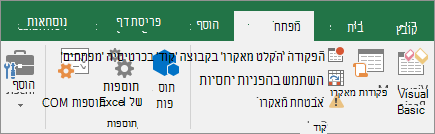
ניתן למצוא פקודות מאקרו וכלי VBA בכרטיסיה ' מפתחים ', אשר מוסתרת כברירת מחדל, ולכן השלב הראשון הוא להפוך אותה לזמינה. לקבלת מידע נוסף, ראה הצגת הכרטיסיה 'מפתחים'.
הקלטת מאקרו
עליך לדעת כמה דברים שימושיים אודות פקודות מאקרו:
- בעת הקלטת מאקרו לביצוע קבוצת משימות בטווח ב- Excel, המאקרו יפעל רק בתאים שבטווח. לכן, אם הוספת שורה נוספת לטווח, המאקרו לא יפעיל את התהליך בשורה החדשה, אלא רק בתאים שבטווח.
- אם תכננת תהליך ארוך של משימות להקלטה, תכנן פקודות מאקרו רלוונטיות קטנות יותר במקום מאקרו אחד ארוך.
- אין צורך שניתן יהיה להקליט רק משימות ב- Excel במאקרו. תהליך המאקרו יכול להתרחב ליישומי Office אחרים ולכל היישומים האחרים התומכים ביישום Visual Basic (VBA). לדוגמה, באפשרותך להקליט מאקרו שבו אתה מעדכן תחילה טבלה ב- Excel ולאחר מכן פותח את Outlook כדי לשלוח את הטבלה בדואר אלקטרוני לכתובת דואר אלקטרוני.
בצע את השלבים הבאים כדי להקליט מאקרו.
בכרטיסיה 'מפתח ', בקבוצה 'קוד ', לחץ על 'הקלטת מאקרו'.
– או –
הקש Alt+,ת, מ++ר.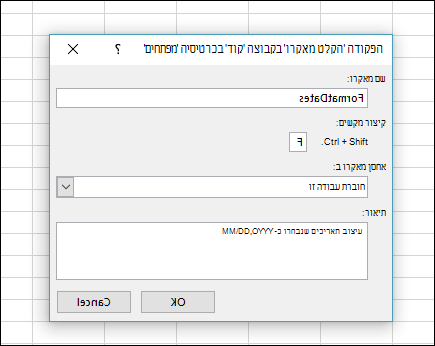
בתיבה שם המאקרו, הזן שם עבור המאקרו. צור שם תיאורי ככל האפשר כדי שתוכל למצוא אותו במהירות אם אתה יוצר יותר ממאקרו אחד.
הערה
התו הראשון בשם המאקרו חייב להיות אות. התווים הבאים יכולים להיות אותיות, מספרים או תווי מקף תחתון. לא ניתן להשתמש ברווחים בשם מאקרו; תו מקף תחתון פועל היטב כמפריד מילים. אם תשתמש בשם מאקרו המהווה גם הפניה לתא, ייתכן שתקבל הודעת שגיאה המציינת ששם המאקרו אינו חוקי.
כדי להקצות קיצור מקשים להפעלת המאקרו, בתיבה מקש קיצור , הקלד אות כלשהי (הן אותיות רישיות והן אותיות קטנות יעבדו) שבה ברצונך להשתמש. מומלץ להשתמש בצירופי מקשים שאינם תואמים לקיצורי מקשים קיימים, מכיוון שקיצור דרך של מאקרו ידרוס כל קיצור מקשים שווה ערך של Excel המהווה ברירת מחדל כאשר חוברת העבודה המכילה את המאקרו פתוחה. לדוגמה, אם תשתמש ב - Ctrl+Z (ביטול), תאבד את היכולת לבטל במופע Excel זה.
ברשימה אחסן מאקרו ב , בחר היכן ברצונך לאחסן את המאקרו.
באופן כללי, עליך לשמור את המאקרו במיקום 'חוברת עבודה זו ', אך אם תרצה שמאקרו יהיה זמין בכל פעם שתשתמש ב- Excel, בחר חוברת מאקרו אישית . בעת בחירת חוברת מאקרו אישית, Excel יוצר חוברת עבודה אישית מוסתרת של מאקרו (Personal.xlsb), אם היא אינה קיימת כבר ושומר את המאקרו בחוברת זו.בתיבה תיאור , ניתן להקליד תיאור קצר של מה שהמאקרו עושה.
למרות ששדה התיאור הוא אופציונלי, מומלץ להזין אותו. בנוסף, נסה להזין תיאור בעל משמעות עם כל מידע שעשוי להיות שימושי עבורך או עבור משתמשים אחרים שיפעילו את המאקרו. אם אתה יוצר פקודות מאקרו רבות, התיאור יכול לסייע לך לזהות במהירות איזה מאקרו מבצע פעולה, אחרת ייתכן שתצטרך לנחש.לחץ על 'אישור ' כדי להתחיל בהקלטה.
בצע את הפעולות שברצונך להקליט.
בכרטיסיה 'מפתח ', בקבוצה 'קוד ', לחץ על 'עצור הקלטה
 .
.
– או –
הקש Alt+,ת, מ++ר.
עבודה עם פקודות מאקרו מוקלטות ב- Excel
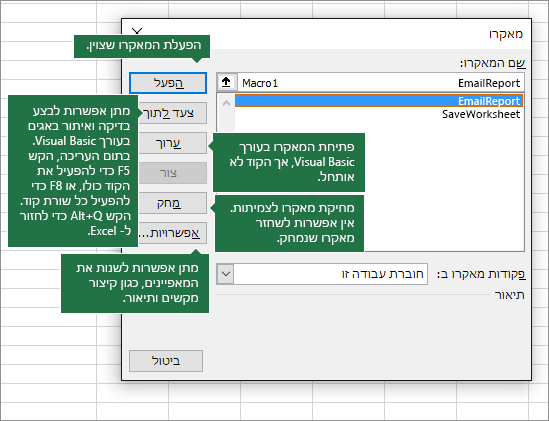
בכרטיסיה 'מפתח ', לחץ על 'פקודות מאקרו' כדי להציג פקודות מאקרו המשויכות לחוברת עבודה. לחלופין, הקש Alt+F8. פעולה זו פותחת את תיבת הדו-שיח 'מאקרו '.
זהירות
לא ניתן לבטל פקודות מאקרו. לפני שתפעיל מאקרו מוקלט בפעם הראשונה, ודא ששמרת את חוברת העבודה במקום שבו ברצונך להפעיל את המאקרו, או שעדיף לעבוד על עותק של חוברת העבודה כדי למנוע שינויים לא רצויים. אם תפעיל מאקרו והוא לא יבצע את הפעולה הרצויה, תוכל לסגור את חוברת העבודה מבלי לשמור אותה.
להלן מידע נוסף אודות עבודה עם פקודות מאקרו ב- Excel.
| משימה | תיאור |
|---|---|
| שינוי הגדרות אבטחה של מאקרו ב- Excel | קרא מידע ספציפי על הגדרות אבטחה זמינות עבור פקודות מאקרו ומשמעותן. |
| הפעלת מאקרו | קיימות מספר דרכים שונות שבהן באפשרותך להפעיל מאקרו, כגון שימוש במקש קיצור, אובייקט גרפי, סרגל כלים לגישה מהירה, לחצן או אפילו בעת פתיחת חוברת עבודה. |
| עריכת מאקרו | עליך להשתמש בעורך Visual Basic כדי לערוך את פקודות המאקרו המצורפות לחוברת עבודה. |
| העתקת מודול מאקרו לחוברת עבודה אחרת | אם חוברת עבודה מכילה מאקרו VBA שברצונך להשתמש בו במקום אחר, באפשרותך להעתיק את המודול שמכיל מאקרו זה אל חוברת עבודה פתוחה אחרת באמצעות העורך שלMicrosoft Visual Basic. |
| הקצאת מאקרו לאובייקט, צורה או גרפיקה |
|
| הקצאת מאקרו ללחצן | באפשרותך להקצות מאקרו לסמל גרפיקה ולהוסיף אותו לסרגל הכלים לגישה מהירה או לרצועת הכלים. |
| הקצאת מאקרו לפקד בגליון עבודה | באפשרותך להקצות פקודות מאקרו לטפסים ולפקדי ActiveX בגליון עבודה. |
| הפיכת פקודות מאקרו לזמינות או ללא זמינות בקבצי Office | למד כיצד להפוך פקודות מאקרו לזמינות או ללא זמינות בקבצי Office. |
| פתיחת עורך Visual Basic | הקש Alt+F11 |
| קבלת עזרה בשימוש בעורך Visual Basic | למד כיצד למצוא עזרה לגבי רכיבי Visual Basic. |
עבודה עם קוד מוקלט בעורך Visual Basic (VBE)
באפשרותך לעבוד עם קוד מוקלט בעורך Visual Basic (VBE) ולהוסיף משתנים משלך, מבני בקרה וקודים אחרים שמקליט המאקרו אינו יכול להקליט. מכיוון שמקליט המאקרו לוכד כמעט כל צעד שאתה עושה בזמן ההקלטה, אתה יכול גם לנקות כל קוד מוקלט מיותר שאינו משרת שום מטרה במאקרו. סקירת הקוד המוקלט היא דרך נהדרת ללמוד או לחדד את כישורי תיכנות VBA שלך.
לקבלת מידע נוסף אודות שינוי קוד מוקלט בדוגמה, ראה תחילת העבודה עם VBA ב- Excel.
זקוק לעזרה נוספת?
תמיד תוכל לשאול מומחה בקהילה הטכנולוגית של Excel או לקבל תמיכה בקהילות.