
התכונה 'קול טבעי' של 'קורא טקסטים' Windows 11, גירסה 22H2 ואילך. לקבלת מידע נוסף על התכונות החדשות ב- Windows 11, גירסה 22H2 וכיצד לקבל את העדכון, ראה מה חדש בעדכונים האחרונים של Windows. לא בטוח איזו גירסה של Windows פועלת במחשב שלך? ראה: חיפוש גירסת Windows.
האם אתה מקבל את הודעת השגיאה הבאה בעת ניסיון להגדיר את 'קולות טבעיים של קורא טקסטים': "בדוק את החיבור לאינטרנט ונסה שוב". או "משהו השתבש ולא ניתן להתקין את הקול הטבעי החדש כעת. נסה שוב מאוחר יותר."
משמעות הדבר היא שאין גישה לקטלוג היישומים של Microsoft Store בענן במהלך ההתקנה. אם אתה מקבל הודעת שגיאה זו, בצע את ההוראות הבאות:
בדוק את הקישוריות:
- ודא שאתה מחובר לאינטרנט במכשיר שבו אתה רואה שגיאה זו.
- אם הקישוריות לאינטרנט אינה מהותית, בדוק אם באפשרותך לגשת לאפליקציה של Microsoft Store ובאפשרותך להוריד אפליקציות.
אם אתה יכול להוריד אפליקציות דרך האפליקציה Microsoft Store, שלח משוב באמצעות האפליקציה 'מרכז המשוב' כדי שנוכל לחקור את הבעיה.
הערה
אם אינך מצליח להוריד אפליקציות דרך האפליקציה Microsoft Store ולעבוד בסביבה ארגונית, ייתכן שמנהל הרשת שלך הפך את הגישה לאפליקציה Microsoft Store ללא זמינה.
בצע אחת מהפעולות הבאות כדי להתקין את חבילת החנות:
- אם אתה ארגון עם תמיכה של מנהל IT, פנה למנהל ה- IT ובקש ממנו להוריד ולפרוס את חבילת החנות המתאימה למכשיר שלך.
- הורד והתקן את חבילת החנות המתאימה בעצמך ולאחר מכן בצע את ההוראות במאמר התקנת חבילת החנות.
חבילות של החנות
| שפה | סוג מערכת | חבילת החנות |
|---|---|---|
| אנגלית (ארצות הברית) | AMD x64 | Voice.en-US.cab |
התקן את חבילת החנות
הורד את חבילת החנות מהטבלה שלעיל התואמת לדרישות השפה שלך.
- כדי לקבוע את סוג המערכת שלך, עבור אל הפעל את כל האפליקציות>הגדרות>מערכת>>אודות. סוג המערכת שלך מופיע במקטע מפרט התקן , תחת סוג מערכת.
בתיקיה הורדות , לחץ פעמיים על קובץ ה- Cabinet (CAB) כדי לפתוח אותו.
לחץ פעמיים על קובץ ה- ZIP הכלול בקובץ CAB ולאחר מכן בחר היכן לחלץ את הקובץ.
נווט אל התיקיה שבה חילצת את הקובץ ולחץ פעמיים על התיקיה הדחוסה.
בתוך התיקיה שחולצה, ספריות ששמן על שם הקולות שהם מכילים יהיו זמינות.

לחץ פעמיים על תיקיית הקולות הנדרשת.
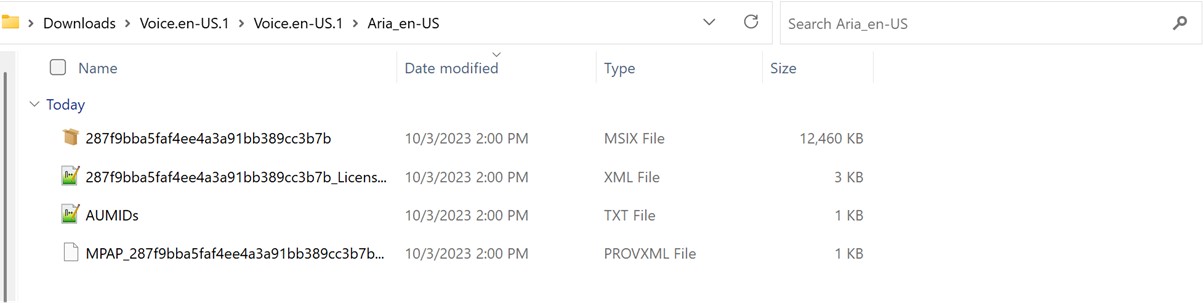
לחץ פעמיים על קובץ MSIX כדי להפעיל את המתקין.
הערה
אם אתה מקבל כעת שגיאה של "אין תמיכה בממשק כזה" או ש- Windows מבקש ממך לבחור אפליקציה כדי לפתוח את קובץ MSIX, חסרה לך אפליקציה נדרשת כדי להתקין את החבילה. כדי לפתור זאת, חלץ את קובץ ה- ZIP לתיקיה, השתמש ביישום Windows PowerShell כדי לנווט אל התיקיה הלא דחוסה והפעל את ה- cmdlet Add-AppxPackage, שבו שם הקובץ של MSIX חייב להתאים לתיקיה. לדוגמה: Add-AppPackage -path 287f9bba5faf4ee4a3a91bb389cc3b7b.msix.
בחלון המתקין, בחר התקן כדי להתחיל בהתקנה.
לאחר השלמת ההתקנה, בחר סגור.
כעת אתה מוכן להשתמש בתכונה ('קורא טקסטים').הערה
אם ההתקנה לא הצליחה או שהתכונה אינה פועלת לאחר ההתקנה, שלח משוב באמצעות האפליקציה 'מרכז המשוב' כדי שנוכל לחקור את הבעיה.
הנושא הבא: נספח ג': רשימת בעיות ותקנה באגים
חזור אל תוכן העניינים