
'קורא טקסטים' הוא יישום לקריאת מסך המוכלל Windows 11, כך שאין צורך להוריד או להתקין דבר. מדריך זה מתאר כיצד להשתמש ב'קורא טקסטים' עם Windows כדי שתוכל להתחיל להשתמש באפליקציות, לגלוש באינטרנט ועוד.
מתחת לתוכן העניינים, מופיע מקטע המציין מה חדש ב'קורא טקסטים'.
הערה
מדריך זה זמין כמסמך Word ו- PDF (באנגלית בלבד). כדי להוריד את המסמכים, עבור אל המדריך השלם Windows 11'קורא טקסטים'. כדי להשיג שפות או תבניות נוספות, צור קשר עם Answer Desk לנגישות.
ברצונך ללמוד כיצד להשתמש ב'קורא טקסטים' כדי לבצע פעולות באפליקציות Office, כגון Outlook ו- Word? עיין במאמרים בדף זה: שימוש בקורא מסך עם יישומי Office.
לחץ על הקישורים הבאים כדי ללמוד כיצד להשתמש בקורא מסך כדי לבצע פעולות Windows 11:
- שימוש בקורא מסך כדי לחקור ולנווט תפריט התחלה ב- Windows
- שימוש בקורא מסך כדי לחקור ולנווט בהגדרות ב- Windows
- שימוש בקורא מסך כדי לחקור ולנווט בסייר הקבצים ב- Windows
- לוח מקשים ב- Microsoft Teams 2.0 Windows 11
- שימוש בקורא מסך כדי להגדיר את Teams לשימוש אישי ולעסקים קטנים
תוכן העניינים
| פרק | מה הוא כולל |
|---|---|
| פרק 1: מבוא ל'קורא טקסטים' | מבט כולל על 'קורא טקסטים', כולל כיצד להתחיל וכיצד לסיים להשתמש בו. |
| פרק 2: היסודות של 'קורא טקסטים' | כיצד לנוע ברחבי המסך, לחפש אפליקציות ולפתוח אותן, לשנות את מה ש'קורא טקסטים' מקריא ולהתאים את קצב הדיבור ואת עוצמת הקול. |
| פרק 3: שימוש במצב סריקה | כיצד להשתמש במצב סריקה כדי לנווט באפליקציות, בדואר האלקטרוני ובאינטרנט. |
| פרק 4: הקראת טקסט | כיצד לקרוא ולקבל פרטים על טקסט, כגון גופן, צבע טקסט ופיסוק. |
| פרק 5: ניווט | כיצד לקבל מידע נוסף אל האפליקציה או הדף שבהם אתה מבקר באמצעות תצוגות 'קורא טקסטים'. |
| פרק 6: שימוש ב'קורא טקסטים' באמצעות מגע | כיצד להשתמש ב'קורא טקסטים' עם מגע, כולל מחוות בסיסיות. |
| פרק 7: התאמה אישית של 'קורא טקסטים' | כיצד לשנות את אופן ההתחלה של 'קורא טקסטים', לקבוע כמה משוב תשמע בעת הקלדה, לשנות פקודות של 'קורא טקסטים' ולהשתמש בתוכנה של ספק חיצוני של טקסט לדיבור (TTS). |
| פרק 8: שימוש ב'קורא טקסטים' עם ברייל | כיצד להשתמש בקורא הטקסטים עם תצוגת ברייל הניתנת לרענון. |
| נספח א': שפות וקולות נתמכים | רשימה של שפות נתמכות עבור קולות מדור קודם ותואר טבעי ב'קורא טקסטים'. |
| נספח ב': פקודות לוח מקשים ומחוות מגע ב'קורא טקסטים' | רשימה של פקודות לוח מקשים ומחוות מגע ב'קורא טקסטים'. |
| נספח ג': תצוגות ברייל נתמכות | רשימה של תצוגות ברייל הנתמכות על-ידי 'קורא טקסטים'. |
| נספח ד': קולות 'קורא טקסטים' | רשימה של הצלילים בהם משתמש 'קורא טקסטים' ומה המשמעות של הצלילים האלה. |
| נספח ה': קורא טקסטים עם Outlook | כיצד להשתמש ב'קורא טקסטים' עם סיומת Outlook. |
| נספח ו': קורא טקסטים עם Excel | כיצד להשתמש ב'קורא טקסטים' עם סיומת Excel. |
| נספח ג': פתרון בעיות בהגדרת קול טבעי של 'קורא טקסטים' | כיצד לפתור בעיות בהגדרת הקולות הטבעיים של 'קורא טקסטים'. |
| נספח ח': רשימת בעיות ותקנה באגים | רשימת בעיות באגים תוקנו במהדורה זו. |
| נספח ט': פקודות פריסת לוח מקשים מדור קודם | רשימה של פקודות פריסת לוח מקשים מדור קודם. |
| נספח י': היסטוריית העדכונים של 'קורא טקסטים' | רשימה של היסטוריית עדכונים של קורא הטקסטים. |
מה חדש ב'קורא טקסטים'
מהדורת גירסה באפריל 2026
דיבור כבוי ב'קורא טקסטים'
'קורא טקסטים' מאפשר לך כעת לבטל באופן זמני את פלט הדיבור תוך השארת קורא הטקסטים פעיל באופן מלא. פעולה זו שימושית במצבים שבהם הדיבור של 'קורא טקסטים' עשוי לחפוף לפריטים שאתה שומע, כגון במהלך פגישות, בעת האזנה לשמע או לווידאו, או בעת שימוש באפליקציות בשמע עצמי. אם אתה מעדיף לקרוא באמצעות ברייל בלבד, באפשרותך לכבות את הדיבור ולהסתחבר לחלוטין לצג שלך.
הקש על מקש 'קורא טקסטים' + Shift + S כדי לכבות את הדיבור. כל הפלט המדובר מ'קורא טקסטים' מודחק. הקש שוב על אותו קיצור דרך כדי להפעיל שוב את הדיבור.
פלט הברייל ממשיך לפעול כרגיל בזמן שהתכונת הדיבור כבויה. עדכוני תצוגת הברייל הניתנים לרענון בזמן הניווט, כך שתוכל להמשיך לקרוא ולקיים אינטראקציה ללא הפרעה.
מהדורת גירסה במרץ 2026
קריאת שורת המצב
משתמשי 'קורא טקסטים' יכולים כעת להשתמש בפקודה חדשה מקש 'קורא טקסטים' +\ כדי לקרוא תוכן של שורת המצב באפליקציות כגון Microsoft Word, Excel, PowerPoint וכן הלאה. לדוגמה, ב- Microsoft Word, המשתמשים יכולים להשתמש באפשרות זו כדי לקרוא עמודים או מילים במסמך. ב- Microsoft Excel, המשתמשים יכולים לבחור כמה תאי נתונים ולשמוע את הסכום או הממוצע של הנתונים בתאים שנבחרו מבלי לשנות את המוקד.
הבאת תיאורי תמונה מופעלי-Copilot ל'קורא טקסטים'
בשנה שעברה הצגנו תיאורי תמונות עשירים ב'קורא טקסטים' במחשבי Copilot+ כדי לאפשר למשתמשים עיוורים ולמשתמשים לקויי ראייה לשמוע תיאורים מפורטים שנוצרו על-ידי בינה מלאכותית של תמונות, תרשימים וגרפים.
'קורא טקסטים' יכול כעת לעבוד עם Copilot בכל Windows 11 שלך כדי להבין עוד יותר תמונות ורכיבים חזותיים על המסך.
באפשרותך להקיש על מקש 'קורא טקסטים' +Ctrl+D כדי לתאר את התמונה הממוקדת או להקיש על מקש ' קורא טקסטים' +Ctrl+S כדי לתאר את המסך המלא. הפקודה Copilot נפתחת כאשר התמונה מוכנה, ומאפשרת לך להזין בקשה משלך וליצור תיאור המותאם למה שברצונך לדעת. חשוב לציין שהתמונה משותפת רק לאחר שאתה בוחר לתאר אותה. אתה נשאר בשליטה בכל שלב.
מהדורת גירסה בינואר 2026
התאמה אישית של מה ש'קורא טקסטים' מכריז
'קורא טקסטים' מעניק לך כעת שליטה נוספת על אופן הדיבור של מידע בעת ניווט ברכיבים של ממשק משתמש באפליקציה. כל אפליקציה מורכב מסוגי פקדים שונים - כגון לחצנים, תיבות סימון, קישורים, מחוונים ושדות טקסט. כל פקד כולל מאפיינים (כגון שמו, תפקידו או מצבו) וערכים (לדוגמה, מחוון מוגדר ל- "75%"). 'קורא טקסטים' מכריז על מאפיינים אלה בדרך כלל בסדר קבוע, אך כעת באפשרותך לבחור אילו מאפיינים מדוברים ולשנות את הסדר שלהם בהתאם להעדפותיך.
לדוגמה, כאשר תגיע ללחצן שלח, ' קורא טקסטים' עשוי להכריז "Submit button". באמצעות התאמה אישית, באפשרותך לבחור לשמוע תחילה את התווית, את התפקיד או להשמיט משהו שאינך צריך. בתיבת סימון, ייתכן שתחליט אם המצב ("מסומן" או "לא מסומן") אמור להופיע לפני או אחרי התווית - או אם אתה מעדיף כלל לא לשמוע את המצב.
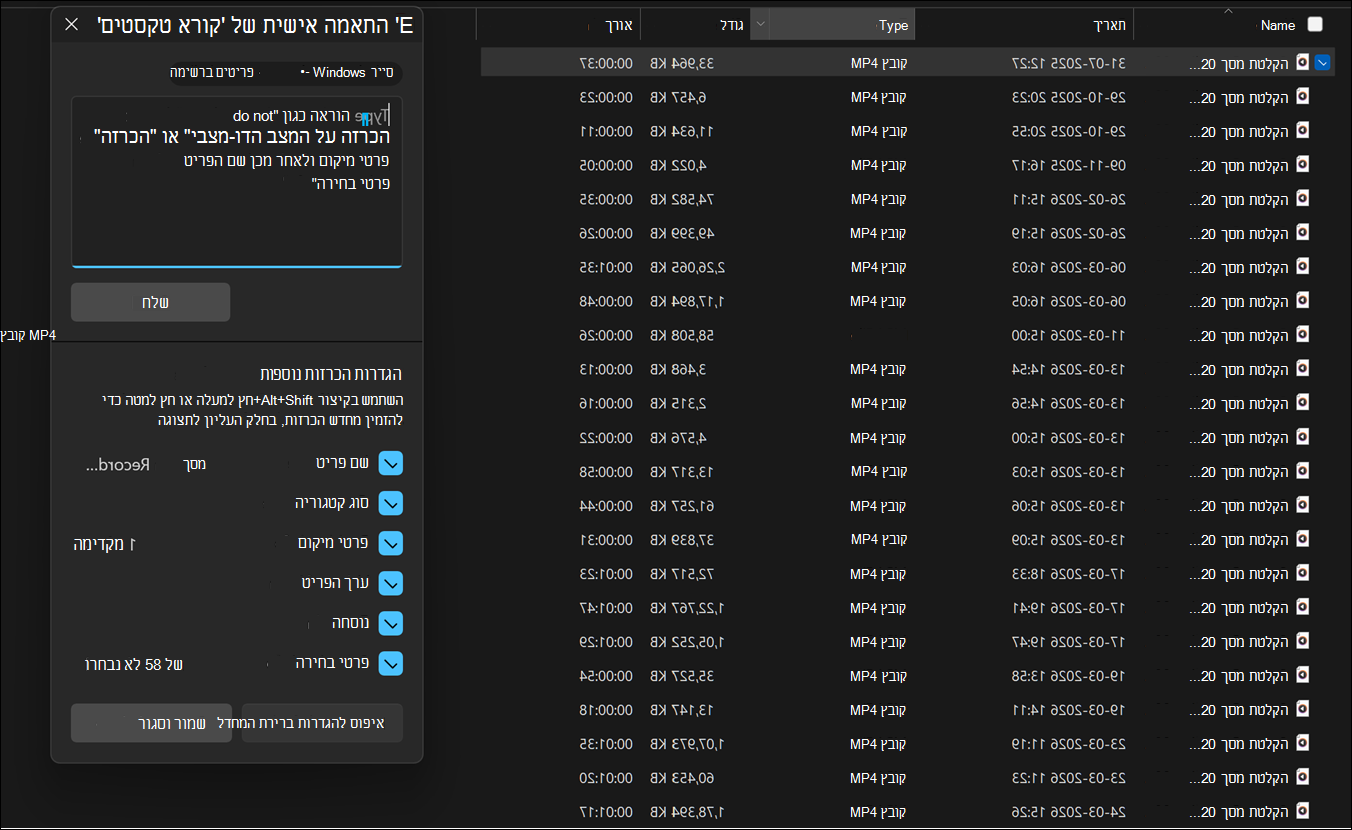
כדי להתאים אישית הכרזות אלה, הקש על מקש 'קורא טקסטים' +Alt+P. משם, באפשרותך לבחור, לבטל את הבחירה או לשנות & את המאפיינים ש'קורא טקסטים' מדבר עבור כל סוג פקד.
באפשרותך לבצע שינויים מהר יותר באמצעות תיבת קלט של שפה טבעית באופן בלעדי במחשבי Copilot+. פשוט הקלד את מה שאתה רוצה - לדוגמה: "Don't announce the selection info or position info".
שינויים אלה חלים על סוג פקד זה ברחבי היישום שבו אתה משתמש כעת.
באפשרותך גם להציג בתצוגה מקדימה את האופן שבו ההודעה המותאמת אישית שלך תישמע לפני שמירת השינויים. אם תרצה אי פעם לחזור אחורה, פשוט בחר איפוס להגדרות ברירת המחדל כדי לשחזר את תבנית ההכרזה המקורית של 'קורא טקסטים'.
התאם את רמת הפירוט של 'קורא טקסטים' לרמה הרצויה - בהיר יותר, צפוי יותר ותואם לאופן שבו ברצונך לנווט.
מהדורת גירסה בנובמבר 2025
קולות HD ב'קורא טקסטים'
'קורא טקסטים' תומך כעת בקולות בהבחנה גבוהה עבור אנגלית (ארצות Azure), מופעל באמצעות המודלים העדכניים ביותר של טקסט לדיבור במכשיר. קולות אלה משתמשים בבינה מלאכותית גנטית כדי לכוונן את הטון וה קצב הדיבור הטבעי והמבוטא יותר.
בעת קריאה באמצעות 'קורא טקסטים' או האזנה לטקסט ב'זכוכית מגדלת', קולות HD מספקים שמע ברור יותר וזרימה חלקה יותר. הדבר מסייע בהפחתת העייפות בהאזנה במהלך מפגשים ארוכים ומקל על ההתמקדות בתוכן. בעוד כעת קולות טבעיים זמינים בשפות מרובות, קולות HD מוצעים כעת באנגלית (ארצות הברית). 'קורא טקסטים' מאפשר לך להתאים אישית את החוויה שלך על-ידי התאמת מהירות הקול ומעבר בין קולות בכל עת.
כדי להפוך לזמין ב'קורא טקסטים':
- פתח את 'קורא טקסטים>' של נגישות>בהגדרות.
- נווט אל לחצן הוסף קול טבעי.
- הורד את קול ה- HD המועדף שלך.
- החלף קול או התאם את המהירות בכל עת בהגדרות של 'קורא טקסטים'.
נכון לעכשיו, קולות באיכות HD זמינים באנגלית (ארצות הברית), עם זכר (Andrew) אחד ואפשרות אחת לבחירת נקבה (Ava). יש גם קולות HD בצרפתית ובהסינית.
תמיכה משופרת בלוח המקשים וב'קורא טקסטים' עבור הערות Word
בעת ניווט במסמך ונקודת הכניסה נמצאת בתוך טקסט המכיל הערה, באפשרותך להקיש Alt+F12 כדי לעבור לכרטיס ההערה ההקשרי. לאחר שהתמקדנו בכרטיס, הצגנו כמה שיפורים כדי להקל על שיתוף הפעולה:
- שימוש חכם יותר ב- Home/End:המקשים Home ו - End תנהגו כעת באופן הקשרי. בהתאם למיקום שבו נמצא המוקד – בכרטיס הערה, ברצף הערות או במקטע של הטקסט – השימוש במקש Home או End מעביר אותך כעת להתחלה או לסוף של מקטע זה בהתאמה, וכך הניווט הרבה יותר חלק.
- אופן פעולה אינטואיטיבי יותר של Esc: הקשה על Esc מעבירה כעת את המוקד בחזרה לאורך זרימת העבודה, משרשור לכרטיס, ומכרטיס לבד ציור – במקום לשלוח אותך ישירות אל בד הציור – כדי לעזור לך להתמצא.
- סדר כרטיסיות מעודן בכרטיסי הערות מורחבים: עצירות טאב מקובצות כעת מבחינה לוגית, ויש פחות עצירות טאב כדי להגביל הפרעות: הן ינווטו תחילה להערה בשרשור (לדוגמה, "הערה 2 מתוך 5"), ולאחר מכן פעולות רצף תגובות (כגון הערת 'אהבתי' או 'ערוך הערה') @mention ולאחר מכן לשדה התשובה.
- ניווט בין עמודים בתצוגה הקשרית: כעת באפשרותך לנווט בצורה חלקה בין הערות בתצוגה הקשרית, גם כאשר הן מתפרסות על-פני עמודים, באמצעות מקש החץ למטה. בעבר, הקשה על מקש החץ למטה תפסק בסוף העמוד.
- קיצור דרך חדש של 'קורא טקסטים': עבור משתמשים שקוראים מסמכים באמצעות 'קורא טקסטים', הצגנו קיצור דרך חדש רב-עוצמה: Alt+Shift+'. קיצור דרך פשוט זה מאפשר למשתמשים לשמוע את ההקשר המלא של הערה, כגון שם מחבר ההערה, כל משימה שהוקצתה ומספר התשובות (אם רלוונטי) – כל זאת מבלי לצאת מבד הציור או מהעברת המוקד. אם המוקד נמצא כבר בכרטיס הערות, הקשה על אותו קיצור דרך מקריאת את טווח הטקסט עם ההערות, כך שהמשתמשים תמיד יודעים באיזה חלק של המסמך ההערה מפנה. אם אין הערה לגבי הטקסט שנבחר, 'קורא טקסטים' יכריז על כך בבירור, תוך הסרת כל ניחוש.
מהדורת גירסה באוקטובר 2025
שימושיות משופרת לשימוש Word
יישמנו שיפורים מרובים כדי להבטיח ש'קורא טקסטים' מספק חוויה חלקה ומהיימן יותר בעת אינטראקציה עם מסמכים ב- Word. עדכונים אלה נועדו לשפר את האינטואיטיביות והיעילות של משימות קריאה, כתיבה ועריכה.
משוב קולי משופר: 'קורא טקסטים' שומר כעת גובה צליל עקבי בעת הכרזה על כותרות ושגיאות דקדוק או איות, ומספק חוויה חלקה ומפריעה פחות עבור משתמשי Natural Voices.
ניווט משופר בהערות שוליים: המשתמשים יכולים כעת לנווט במסמכים ביעילות באמצעות הערות שוליים, ושמעו במפורש את מספרי הערות השוליים המשויכות, כדי להבטיח בהירות וכיוון גדולים יותר בעת קריאה או עריכה של חומרים המוזכרים.
קריאה רציפה עקבית: התכונה 'קורא טקסטים' שומרת כעת על ביצועים ללא הפרעה לאורך קטעים מאורך הטקסט. קריאה רציפה תמשכת בצורה חלקה מההתחלה עד הסוף.
מספרי עמודים והכרזות מקטע: 'קורא טקסטים' מספק כעת הודעות על מספר עמוד ומקטע במהלך הניווט ב- Word, וסיוע למשתמשים בשמירה על כיוון ההדפסה במסמכים מורכבים או מאורך.
מצב כותרת: קורא הטקסטים מכריז כעת אם כותרת מסוימת מכווצת או מורחבת, ומאפשר ניווט יעיל של מבנה המסמך ומאפשר תנועה מהירה בין מקטעים.
הכרזות עקביות ועקביות עבור רשימות: 'קורא טקסטים' מספק כעת הכרזות רשימה בצורה ברורה ועקבית יותר, ללא קשר לאופן שבו אתה מנווט. היא מכריזה על פרטי רשימה כגון סגנון ורמה בהתאם להגדרות המלל שבחרת, כך שהמשתמשים תמיד יודעים את העיצוב ואת ממקםם ברשימה.
קריאה מלאה ברשימה: 'קורא טקסטים' מכריז כעת באופן מלא על פריטי רשימה, כולל תוכן שנרחב לשורות הבאות, ומבטיח שכל המידע יוקרא באופן מדויק.
ניווט בפריט רשימה: כעת באפשרותך לעבור בין פריטי רשימה על-ידי הקשה על Ctrl+חץ למעלה או Ctrl+מקשי החצים למטה.
פקודות ניווט משופרות בטבלה: 'קורא טקסטים' מציע כעת פונקציונליות משופרת על-ידי הפעלת ניווט יעיל לתא הראשון או האחרון בשורה או בעמודה כלשהי. שיפור זה מסייע למשתמשים בגלישה בטבלאות בקלות רבה יותר. הפקודות הבאות זמינות לניווט:
- מעבר לתא הראשון בשורה – Ctrl+Alt+פסיק (,)
- מעבר לתא האחרון בשורה – Ctrl +Alt+נקודה (.)
- מעבר לתא הראשון בעמודה – Ctrl+Alt+Shift+פסיק (,)
- מעבר לתא האחרון בעמודה – Ctrl +Alt+Shift+נקודה (.)
הדרכה ברורה יותר בגבולות הטבלה: בעת ניווט באמצעות מקש Tab בתוך טבלה הניתנת לעריכה, 'קורא טקסטים' מספק כעת הכרזה כאשר הוא מגיע לתא האחרון. הדבר מונע בלבול והתוספות לשורה בטעות
הכרזות הערך עבור טבלאות שופרו: קורא הטקסטים יכריז כעת על "הזנת טבלה" פעם אחת בלבד בעת מעבר בין תאים, במקום לחזור על ההודעה. שיפור זה מספק משוב ברור יותר ומקל עליך לקבוע אם אתה נשאר באותה טבלה.
משוב טוב יותר במהלך הבחירות בטבלאות: 'קורא טקסטים' מספק כעת משוב ברור בעת בחירת תאים בטבלאות, תוך הכרזה על הבחירות שלך בעת סימון תאים בין שורות, עמודות או שניהם. היא גם מציינת בבירור מתי בחירת הטקסט מתפרסת על פני תאים מרובים, כך שתמיד תדע את כמות התוכן המדויקת שבחרת.
מודעות לטבלאות שאינן אחידות: קורא הטקסטים מיידע כעת משתמשים כאשר טבלה אינה אחידה, כגון כאשר שורות או עמודות מסוימות אינן מכילות תאים, כדי לספק הקשר שימושי לגבי מבנה הטבלה.
מהדורת גירסה בספטמבר 2025
קבל ברייל ופלט טקסט על המסך באמצעות מציג ברייל
תכונה חדשה, מציג ברייל, הוצגה כדי לספק הן טקסטואלי על המסך והן ייצוגי ברייל של פלט המוצגים במכשיר ברייל הניתן לרענון. כלי זה נועד לתמוך במורים שאין להם גישה מוגבלת למורים, לטכנולוגיה מסייעת, למפתחים ולבודקים שאינם קוראים ברייל או שיש להם גישה מוגבלת לתצוגת ברייל.
המורים לתלמידים בעלי ליקויי ראייה (TVIs) יכולים להשתמש במציג ברייל כדי לשפר את כישורי הברייל של התלמיד או לעקוב אחר הנחיות בכיתה, מכיוון שהמורים יכולים לראות באופן חזותי את ייצוג הטקסטואלי והברייל על המסך בזמן שהתלמידים מקריא אותם בתצוגת הברייל המחוברת שלהם.
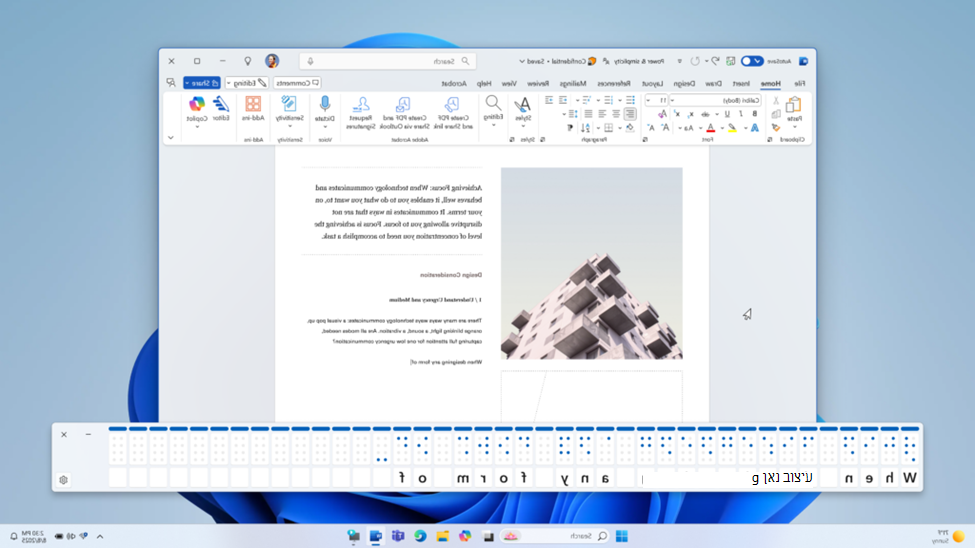
כדי לפתוח את מציג הברייל, הפעל את 'קורא טקסטים' באמצעות Win+Ctrl+Enter והקש על מקש 'קורא טקסטים ' +Alt+B. נפתח חלון צף חדש – התוכן של חלון זה מתעדכן כאשר אתה ממשיך להשתמש ב'קורא טקסטים'.
מספר תאי הברייל המוצגים במציג תלוי בגודל של מסך הברייל הניתן לרענון. אם מחוברת תצוגה של 80 תאים, מציג מציג 80 תאים. אם לא מחוברת תצוגה, מציג מציג 40 תאים כברירת מחדל. באפשרותך גם לשנות את גודל התצוגה ואת מיקום המציג באמצעות תפריט הגדרות במציג.
הערה
כדי שמציג הברייל יפעל, ודא ש'קורא טקסטים' מוגדר לתת פלט ברייל. כדי להוריד ולהתקין חבילת ברייל, נווט אל הגדרות נגישות 'קורא >> טקסטים' > השתמש בתצוגת ברייל עם 'קורא טקסטים'.
מהדורת גירסה באוגוסט 2025
וילון מסך ב'קורא טקסטים'
תכונת וילון המסך ב'קורא טקסטים' מיועדת לשפר את הפרטיות ולהתמקד במשתמשים ש מסתתכים בקריאת מסך. כאשר המסך מופעל, וילון המסך משחור לחלוטין, ובכך מוודא שרק המשתמש שומע את מה שמופיע על המסך באמצעות 'קורא טקסטים', בעוד שהתוכן החזותי נשאר מוסתר. פעולה זו שימושית במיוחד בסביבת עבודה ציבורית או בסביבות משותפות, ומאפשרת למשתמשים לקרוא מידע רגיש ולעבוד איתו מבלי לחשוף אותו לאחרים בקרבת מקום.
שים לב, וילון מסך אינו נכנס לתוקף בעת הקלטת וידאו, משתף את המסך שלך בכלים של שיחות ועידה בווידאו כגון Microsoft Teams או מצלם צילום מסך באמצעות מקש "Print screen" בלוח המקשים. תכונות כגון תיאורי תמונות ימשיכו לפעול גם אם וילון המסך מופעל.
כיצד להפוך את וילון המסך לזמין או ללא זמין:
- הפעל את קורא הטקסטים באמצעות Ctrl+מקש סמל Windows+Enter.
- הקש על מקש 'קורא טקסטים' +Ctrl+C כדי להפעיל את וילון המסך.
- נסה להשתמש ב'קורא טקסטים', כאשר וילון המסך מופעל.
- הקש על מקש ' קורא טקסטים' +Ctrl+C כדי לבטל את וילון המסך.
שינויים ושיפורים
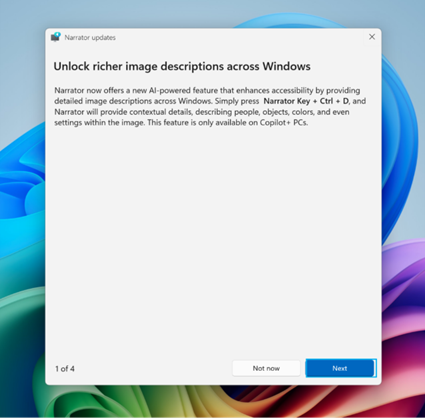
אנו מציגים דרך חלקה יותר לגילוי יכולות של 'קורא טקסטים' וללמוד עליהן ישירות מהחוויה. בין אם אתה משתמש חדש או חוקר פונקציונליות עמוקה יותר, 'קורא טקסטים' ידריך אותך כעת בתכונות החדשות שלו על-ידי הפעלת סידרה של חלונות מודאליים המכילים את הפרטים של כל התכונות והשינויים החדשים ב'קורא טקסטים'.
תיאור תמונה עשיר עבור מחשבי AMD ו- Intel-Powered® Copilot+.
בתחילת השנה, הצגנו תיאורי תמונות עשירים ב'קורא טקסטים', ושיפור הנגישות על-ידי מתן מידע הקשרי מפורט עבור תוכן חזותי כגון תמונות, גרפים ותרשימים. פונקציונליות זו מאפשרת ל'קורא טקסטים' לספק תיאורי תמונות מקיפים במחשבי Copilot+ , כולל פרטים אודות אנשים, אובייקטים, צבעים, טקסט ונתונים מספריים. המשתמשים יכולים לגשת לתכונה זו על-ידי הקשה על מקש 'קוראטקסטים' +Ctrl+D.
יכולת זו, הזמינה בעבר באופן בלעדי עבור מחשבי Copilot+ מופעלי Snapdragon, היא מורחבת כעת למכשירים המצוידים במעבדי AMD ו- Intel®.
גירסה שפורסמה במאי 2025
הפיכת התוכן החזותי לנגיש יותר באמצעות תיאורי תמונות ב'קורא טקסטים'
אנו משפרים את הנגישות הדיגיטלית על-ידי הוספת היכולת של 'קורא טקסטים' לספק תיאורים עשירים ומפורטים של תמונות, תרשימים וגרפים באמצעות בינה מלאכותית במחשבי Copilot+ . בסביבה הדיגיטלית של ימינו, התמונות שכיחות באתרי אינטרנט, באפליקציות ובמסמכים. עם זאת, עבור משתמשים עיוורים ומשתמשים לקויי ראייה, פריטים חזותיים רבים נשארים בלתי נגישים עקב טקסט חלופי חסר או לא מספיק.
באמצעות תכונה חדשה זו, 'קורא טקסטים' ייצור כעת תיאורי תמונה עשירים יותר Copilot+ PC. פשוט הקש על מקש 'קורא טקסטים' +Ctrl+D ו'קורא טקסטים' יספק תיאור הקשרי של התמונה, המפרט אנשים, אובייקטים, צבעים, טקסט ומספרים מהתמונה. במחשבים שאינם מסוג Copilot+ חוויה זו תמשיך להציע תיאורי תמונות בסיסיים.
לדוגמה, עבור תמונה לגבי ביצועי מניות, תקבל את התיאור המפורט הבא: התמונה היא גרף המציג את מחירי המניות של Microsoft Corporation, עם האינדקסים S&P 500 ו- NASDAQ Computer. הגרף מציג עלייה יציבה במחיר המניה של Microsoft לאורך התקופה בין ה- 18 ביוני ל- 23 ביוני.
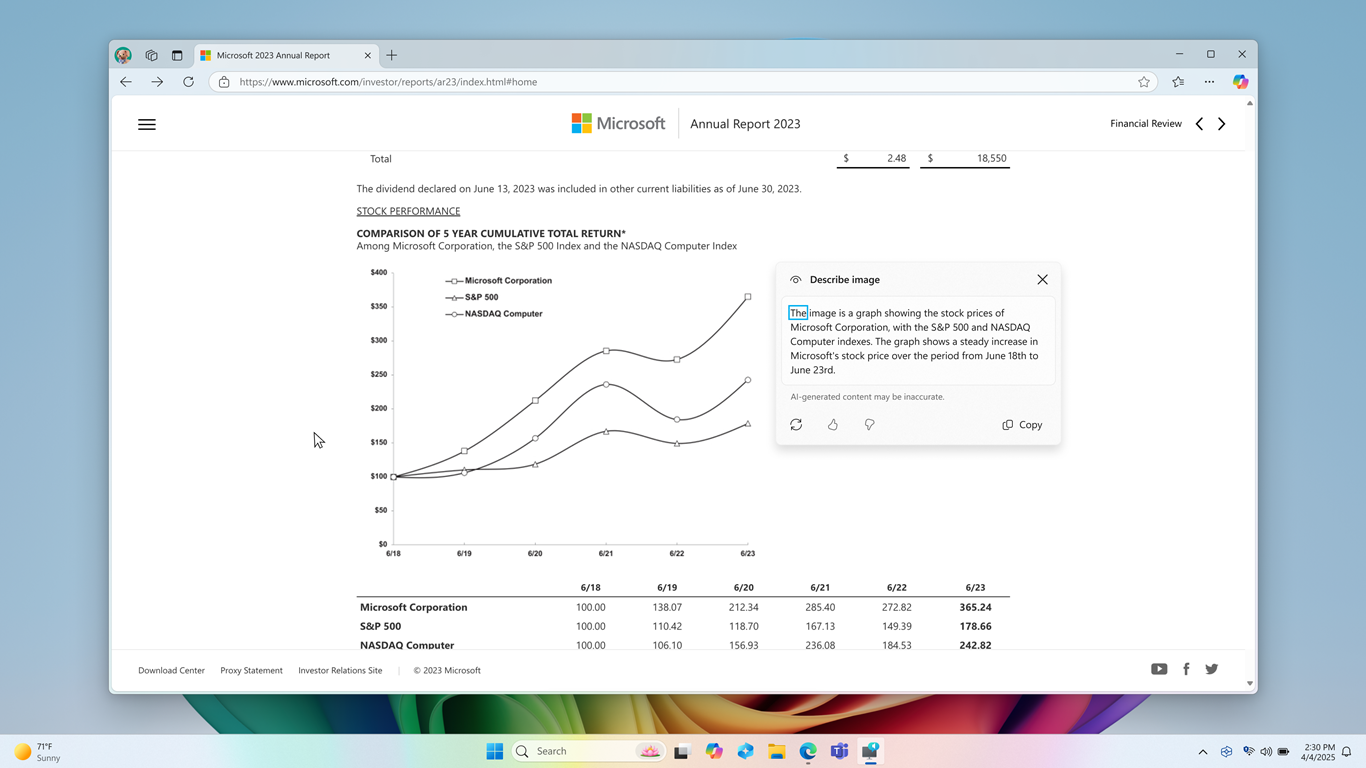
החלון כולל גם לחצן צור מחדש, כגון, לא אוהב והעתק בחלק התחתון.

תכונה זו זמינה כעת במחשבי Copilot+ מופעלי Snapdragon, עם תמיכת AMD ותמיכה של Intel בקרוב. כאשר אתה מנסה לראשונה את תכונת תיאורי התמונות באמצעות מקש 'קורא טקסטים ' +Ctrl+D, אנו מורידים את המודלים הדרושים. בדוק את מצב ההורדה באמצעות 'הגדרות> Windows Update'. פעולה זו נמשכת זמן מה, לכן המשך את המשימות שלך בסיום ההגדרה. לאחר מכן נסה שוב ליצור את התיאור באמצעות מקש 'קורא טקסטים' +Ctrl+D.
עצה
ניתן להשתמש בפקודות Gאו Shift+G במצב סריקה כדי למקד את קורא הטקסטים ברכיבים שונים של תמונה או גרף על המסך.
הערה
לקבלת מידע נוסף על מצב סריקה, עיין בפרק 3: שימוש במצב סריקה. אם יש לך שאלות בנוגע לפרטיות ולנתונים לגבי תכונה זו, עיין בשאלות נפוצות אודות תיאורי תמונות עשירים ב'קורא טקסטים' שאלות נפוצות אודות תיאורי תמונות עשירים ב'קורא טקסטים'.
גירסה שפורסמה במרץ 2025
מהדורה זו מציגה את תקציר הדיבור ב'קורא טקסטים', כדי להקל על ההפניה לתוכן מדובר. גש במהירות להיסטוריית הטקסט המדוברת, עקוב יחד עם תמלול חי והעתק את צירוף המילים המדובר האחרון באמצעות קיצורי דרך פשוטים.
תקציר דיבור
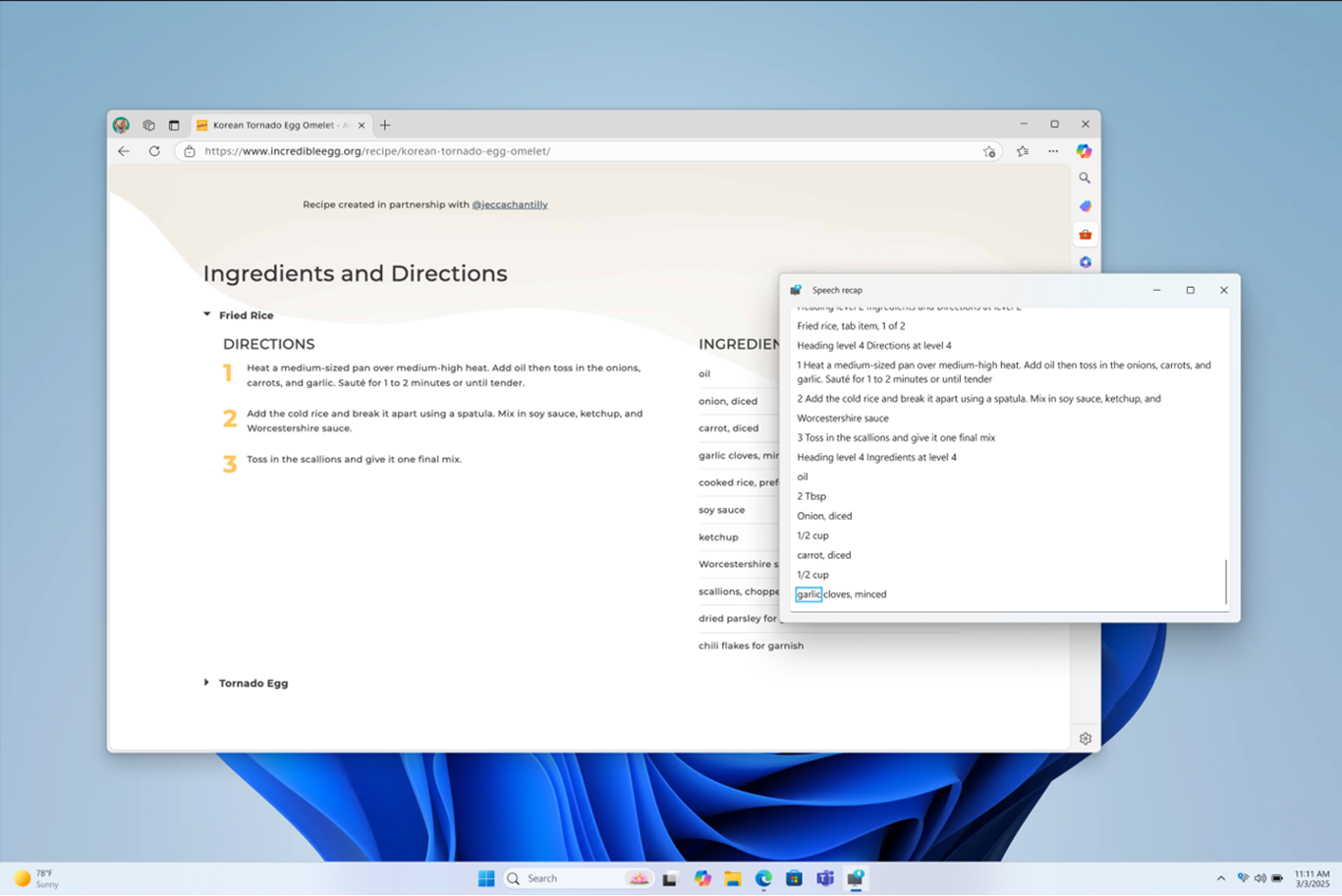
הקש על מקש 'קורא טקסטים' +Alt+X כדי לפתוח את תקציר הדיבור ולהצג את 500 מחרוזות הדיבור הבאות. שים לב שאנו מרעננים את הטקסט בחלון זה בכל פעם ש'קורא טקסטים' מופעל. באפשרותך להשתמש בפקודות קריאה רגילות ובמקשי חצים כדי לקרוא את התוכן בחלון תקציר דיבור ולהעתיק טקסט הדרוש לצורך עיון.
צריך לשמור או לשתף משהו ש'קורא טקסטים' אמר לאחרונה? באפשרותך להעתיק אותו באופן מיידי מבלי לפתוח את חלון סיכם הדיבור! השתמש במקש ' קורא טקסטים' +Ctrl+X כדי להעתיק את צירוף המילים האחרון ש'קורא טקסטים' אמר ללוח.
מספר תרחישים שבהם ניתן להשתמש בסיכום דיבור וקיצורי דרך קשורים כוללים הפניה לרמז שתשמע בעת פתיחת חלון חדש, העתקת קוד שגיאה מדובר או הוספת דיבור של 'קורא טקסטים' בחומרי הדרכה.
תמלול חי
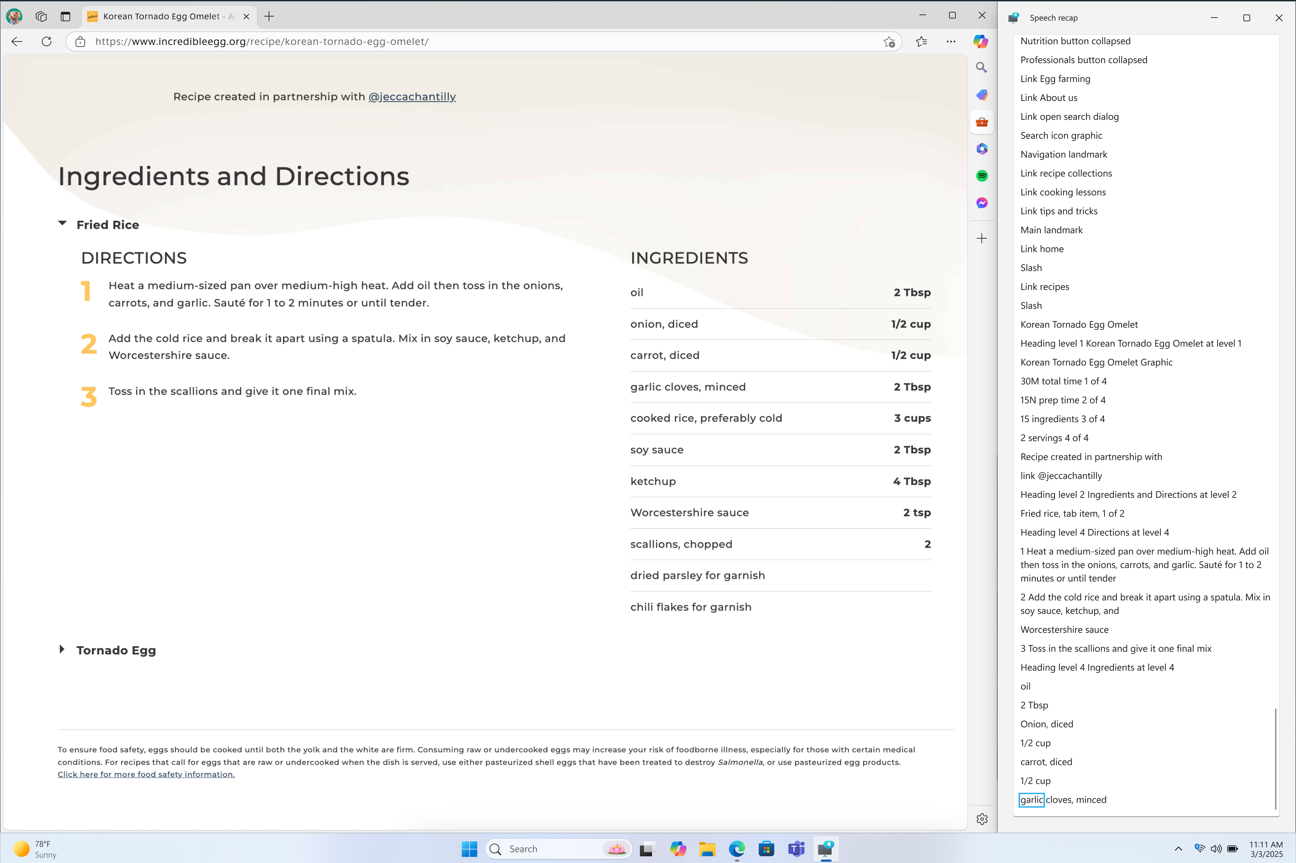
תעתיק חי של הדיבור של 'קורא טקסטים' שימושי עבור מאמנים של טכנולוגיה מסייעת (AT), מורה לתלמידים בעלי ליקויי ראייה (TSVI) התומכים בתלמידים בכיתה או עבור מומחים כבדי שמיעה וברצונך להשתמש ב'קורא טקסטים'. כדי לראות תמלול חי של שמע של 'קורא טקסטים', השתמש באותה פקודה 'קורא טקסטים' +Alt+X כדי לפתוח את חלון תקציר הדיבור ולקבע אותו לחלק של המסך שברצונך להציג. בזמן שאתה עושה משימות, תוכל לראות תעתיקים בזמן אמת של הדיבור של 'קורא טקסטים'.
קיצורי מקשים אלה פועלים לפי תבנית פשוטה שמקלות עליך ללמוד.
| לביצוע פעולה זו | הקש |
|---|---|
| שמע מחדש את מה ש'קורא טקסטים' אמר לאחרונה | מקש 'קורא טקסטים'+X |
| העתק את מה ש'קורא טקסטים' אמר אחרון | מקש 'קורא טקסטים' +control+X |
| פתח חלון תקציר דיבור עבור היסטוריה ותעתיקים בזמן חי | מקש 'קורא טקסטים'+Alt+X |
גירסה שפורסמה בפברואר 2025
מהדורה זו מציגה קיצורי מקשים חדשים במצב סריקה המאפשרים לך לנווט במהירות לתוכן שונה במסמך או בדף אינטרנט יחד עם כמה תיקוני באגים בעת שימוש ב'קורא טקסטים' ב- Windows.
במצב סריקה (מקש ' קורא טקסטים' +מקש רווח), נווט אל פריט הרשימה הבא עם מקש "I" ולפריט הרשימה הקודם באמצעות מקש Shift+I. בעת קריאת טבלאות ארוכות או רשימות ארוכות, נווט אל ההתחלה והסיום של הרכיב באמצעות ", (פסיק)" ו- ". (נקודה)" מפתחות.
גירסה שפורסמה בנובמבר 2024
מהדורה זו מיועדת לשיפור הביצועים הכוללים של 'קורא טקסטים', הוספת שלושה קיצורי דרך חדשים של 'קורא טקסטים' ועוד כמה תיקוני באגים ב'קורא טקסטים'. טופלו בעיות בביצועים של קורא הטקסטים לאחר שימוש מורחב. שיפור זה יאפשר לך להשתמש באופן רציף ב'קורא טקסטים' מבלי להאט אותו עם הזמן.
'קורא טקסטים' כולל כעת כמה קיצורי מקשים חדשים. באמצעות מקש 'קוראטקסטים' + Ctrl+X, באפשרותך להעתיק את צירוף המילים האחרון ש'קורא טקסטים' דיבר. צירוף מילים מועתק זה יכול להיות זמין בלוח כדי שתוכל להדביק בכל מקום, כגון Teams, Outlook או Word אחר.
קיימים גם שני קיצורי דרך חדשים שנוספו למצב סריקה ב'קורא טקסטים'. בעת הפעלת מצב הסריקה, קיצור הדרך 'L' מאפשר לך לנווט ישירות לרשימות בתוך מסמך, דואר אלקטרוני או דף אינטרנט. קיצור דרך אחר במצב סריקה, 'N' מאפשר לך לדלג מעבר לבלוק קישורים. פעולה זו שימושית במיוחד כאשר אתה מנסה להגיע לתוכן הראשי בדף אינטרנט. כדי לנסות שני קיצורי דרך אלה, הפעל מצב סריקה על-ידי הקשה על מקש 'קורא טקסטים ' +מקש רווח.
במהדורה זו, פתרנו בעיה שבה 'קורא טקסטים' מוסיף באופן אוטומטי הכרזה על "מכיל סגנון" בכל פעם שהוא זיהה טקסט עם תכונות עיצוב כגון תבליטים ומספרים באפליקציות כמו Microsoft Edge, Teams ו- Outlook, בין היתר.
תיקנו גם בעיה שבה כמה תיבות דו-שיח ב'קורא טקסטים' לא אימצו את ההגדרה של שינוי קנה מידה של טקסט ב- 200% ב- Windows.
כעת קורא הטקסטים יתחיל לקרוא את הודעת הדואר האלקטרוני באופן אוטומטי ברגע שתלחץ על מקש 'Enter' ב- Outlook Monarch החדש, בדומה ל- Outlook הקלאסי, ללא צורך לנווט אל גוף הדואר האלקטרוני ולאחר מכן הקשה על קיצור דרך נפרד לקריאה אוטומטית.
גירסה שפורסמה באוגוסט 2024
מהדורה זו מיועדת לשיפור הביצועים של מצב סריקה ב'קורא טקסטים'. כעת קל יותר להקליד בשדות עריכה, כגון שורת הכתובת, מכיוון שמצב הסריקה של 'קורא טקסטים' יכבה כעת מהר יותר. שיפור זה יעזור גם בעת מילוי שדות טופס, כגון הקלדת שמך וכתובתך בתיבות עריכה שונות.
נוסף קיצור מקשים חדש כדי לשמוע את מצב הסוללה והרשת. קיצור הדרך החדש הוא מקש 'קורא טקסטים ' +Shift+B. פעולה זו תכריז אם המחשב הנישא שלך מחובר לטעינה, ואחריו מצב הסוללה, שם הרשת ומצב הרשת.
להלן כמה הכרזות לדוגמה:
- סוללה 79%, זמן שנותר שעה אחת 48 דקות, דוגמת רשת Wi-Fi לאינטרנט.
- מחובר לחשמל, סוללה 23%, רשת ללא גישה לאינטרנט.
גירסה שפורסמה בפברואר 2024
מהדורה זו כוללת שיפור חוויית הקריאה עבור תמונות באמצעות 'קורא טקסטים', שלבים המוקדמים התומכים בהכתבה עם גישה קולית ו'קורא טקסטים', היכולת להציג בתצוגה מקדימה את כל הקולות הטבעיים וחבורה של תיקוני באגים ב'קורא טקסטים'. כדי לתת משוב, הקש על מקש 'קורא טקסטים ' +Alt+F בזמן ש'קורא טקסטים' פועל.
עצה
מקש 'קורא טקסטים' הוא מקש צירוף בפקודות של 'קורא טקסטים'. המקשים Caps lock ו- Insert משמשים כמקשי ברירת המחדל של 'קורא טקסטים'. לקבלת מידע נוסף על מקש 'קורא טקסטים' , עבור אל פרק 2: היסודות של 'קורא טקסטים' או נספח ב': פקודות לוח מקשים ומחוות מגע ב'קורא טקסטים'.
שיפור חוויית צריכת התמונה ב'קורא טקסטים'
עם 'קורא טקסטים', יש לנו חוויה משופרת של צריכת תמונה. קיימים שני שינויים משמעותיים:
- נוספה פקודת לוח מקשים חדשה כדי לאפשר לך לעבור בין הגרפיקה/התמונות בעמוד או במסך. כעת, במצב סריקה (מקש ' קורא טקסטים' +מקש רווח), באפשרותך לעבור קדימה או אחורה בין גרפיקה/תמונות על-ידי הקשה על המקשים G או Shift+G.
- זיהוי טקסט בתמונות משופר, כולל זיהוי כתב יד ותיאורים כלליים של תמונות, עדיף. כדי לחוות את החוויה השתפרה, נווט אל כל תמונה, וב עוד שהתמונה נמצאת במוקד, בצע את שילוב לוח המקשים מקש ' קורא טקסטים' +Ctrl+D. עבור תכונה זו נדרש חיבור פעיל לאינטרנט, ולהגדרות של 'קורא טקסטים' חייבת להיות אפשרות להשגת תיאורי תמונות מופעלים. לקבלת מידע נוסף, עיין בתיאורים של תמונות בפרק 2: היסודות של 'קורא טקסטים'.
הכתבת טקסט באמצעות גישה קולית
גישה קולית ב- Windows 11 מאפשרת לכולם, כולל אנשים בעלי מגבלות ניידות, לשלוט במחשב שלהם ולחבר טקסט באמצעות קולם. לדוגמה, באפשרותך לפתוח ולעבור בין אפליקציות, לגלוש באינטרנט ולקרוא ולחבר הודעות דואר אלקטרוני באמצעות קולך. התכונה 'גישה קולית' משתמשת בזיהוי דיבור מודרני במכשיר כדי לזהות במדויק דיבור ופועלים גם ללא האינטרנט. לקבלת מידע נוסף, ראה שימוש בגישה קולית לשליטה במחשב & טקסט של מחבר באמצעות קולך.
משתמשי 'קורא טקסטים' יכולים להתחיל להשתמש בגישה קולית כדי להכתיב טקסט בקול ולשמוע מה מוכתב. בנוסף, באפשרותך גם להשתמש בגישה קולית כדי להעניק לקורא הטקסטים פקודות. לדוגמה, "הפעל את קורא הטקסטים", "דבר מהר יותר", "קרא בחירה", "קרא את השורה הבאה" וכו'.
כדי לדעת את הרשימה המלאה של פקודות 'קורא טקסטים' הנתמכות באמצעות גישה קולית, לחץ על סמל עזרה (?) בסרגל הגישה הקולית, בחר הצג את כל הפקודות ובחר פקודות של 'קורא טקסטים'.
שים לב שכל תכונות הגישה הקולית אינן פועלות עם 'קורא טקסטים'. עיין בסעיף שלהלן לקבלת פרטים נוספים. באפשרותך להפעיל גישה קולית על-ידי חיפוש בשורת החיפוש של Windows או הצמדתה לשורת המשימות ברגע שהיא פתוחה.
מה יפעל:
- התחל והגדרת גישה קולית הכוללת הורדה של מודל דיבור.
- קרא רשימה של פקודות גישה קולית ופקודות של 'קורא טקסטים' מתפריט העזרה של גישה קולית.
- שינוי מצב מיקרופון גישה קולית.
- הכתבת טקסט בקול ושמיעת מה שהוכתב.
מה לא יפעל:
שימוש במדריך לגישה קולית עם קורא מסך.
תכונות ליבה של גישה קולית: שימוש בפקודות שונות של גישה קולית לביצוע משימות שונות:
- שימוש בפקודות 'לחץ' או ב שכבות-על של מספרים כדי לקיים אינטראקציה עם פריטים ספציפיים על המסך.
- שימוש ב שכבת-על של רשת כדי לשלוט במצב מצביע העכבר.
- שימוש בתכונות עריכת טקסט כגון תיקונים ואיות בגישה קולית.
עצה
- באפשרותך להקיש Alt+Tab כדי לעבור במחזוריות בין כל היישומים הפתוחים כדי להעביר את המוקד לממשק המשתמש לגישה קולית.
- אם אינך משתמש באוזניות להאזנה לקורא המסך, פלט השמע מקורא המסך עשוי להיקלט על-ידי המיקרופון לגישה קולית, מה שמוביל לאו אופן פעולה בלתי רצוי.
תצוגה מקדימה של קולות טבעיים ב'קורא טקסטים'
השקנו קולות טבעיים ב- 10 אזורים חדשים כחלק מעדכון Windows בספטמבר 2023. קולות טבעיים אלה כוללים סינית, ספרדית (ספרד), ספרדית (מקסיקו), יפנית, אנגלית (בריטניה), צרפתית, פורטוגזית, אנגלית (הודו), גרמנית וקוריאנית. באמצעות עדכון Windows זה, המשתמשים יוכלו להציג בתצוגה מקדימה ולהאזין בקול הטבעי לפני הורדת מודל קול.
לאחר ההורדה, קולות של 'קורא טקסטים טבעיים' תומכים בטקסט לדיבור במכשיר, שאינם דורשים חיבור לאינטרנט. לקבלת מידע נוסף, עיין בסעיף 'קולות טבעיים' בסעיף נספח א': שפות וקולות נתמכים.
הערה
- קיימים שיפורים נוספים וב באגים מתוקנים במהדורה זו. לקבלת מידע נוסף, ראה נספח ג': רשימת בעיות וב באגים תוקנו.
- כדי לראות את ההיסטוריה של עדכוני קורא הטקסטים, עיין בסעיף נספח א': היסטוריית העדכונים של קורא הטקסטים עדכונים.