
צור מטלות עבור התלמידים שלך ב- Microsoft Teams בתחום החינוך. נהל את לוחות הזמנים של המטלות, הוסף הוראות, צור משאבים להגשה ועוד.
הערה
'מטלות' זמינה רק בצוותי כיתה. ניתן להקצות מטלות לכיתות של עד 1000 תלמידים. לכיתות גדולות יותר מ- 300 אין אפשרות להשתמש במחברת כיתה או ב- Makecode.
במאמר זה
יצירת מטלה חדשה
- נווט אל צוות הכיתה הרצוי ולאחר מכן בחר מטלות.
- בחר 'צור>מטלה חדשה'.

כותרת וקטגוריה
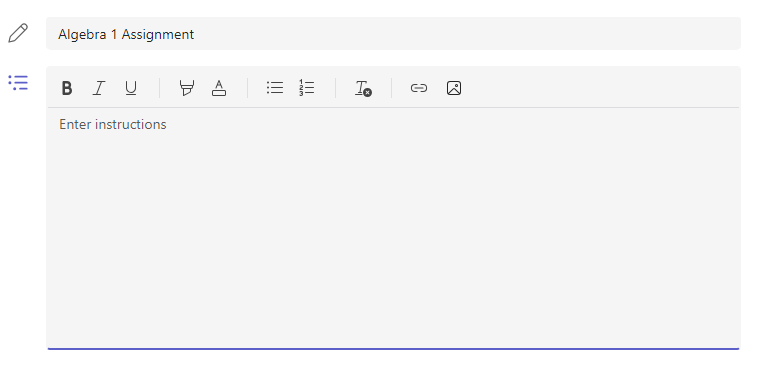
לכל הפחות, עליך לתת למטלה כותרת. אפשרות זו נדרשת. באפשרותך גם להוסיף תגית, שתקל על החיפוש של מטלה זו בעתיד.

הוראות וקבצים מצורפים
באפשרותך להקליד הוראות בתיבת הטקסט ולהוסיף תמונות או קבצי GIF באמצעות הסמל  'הוסף תמונות'.
הערה
- מטלות תומכות רק בסוגי קבצי התמונות הבאים: .png, .jpeg ו- .gif.
- במכשירים ניידים, גודל התמונות ישתנה לפי המסך.
- בשולחן העבודה, באפשרותך להשתמש בנקודות אחיזה לשינוי גודל בתמונות כדי לשנות את גודלן.
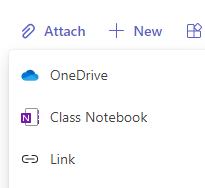
באפשרותך גם לצרף שילובים קיימים של קבצים, קישורים או מטלות וליצור קובץ חדש ולתת לו שם ישירות מכאן כדי שהתלמידים יוכלו להגיש אותו.
הערה
ניתן להוסיף עד חמישה קבצים לעריכת התלמידים. מספר המשאבים הכולל שניתן להוסיף להקצאה הוא 10, בין אם הם ניתנים לעריכה או לא. גודלם של קבצי הפניה לקריאה בלבד יכול להגיע לגודל של עד 500 מ“ב. גודל הקבצים שהתלמידים עורכים יכול להגיע לגודל של עד 50 מ“ב.
- בחר צרף כדי לצרף משאבים למטלה. בחר קובץ מ- OneDrive, העלה קובץ מהמכשיר שלך או בחר אחת מהאפשרויות האחרות המוגדרות על-ידי מנהל המערכת, כגון MakeCode.
הערה
אם אתה מקצה עמוד של מחברת כיתה, בדוק באיזו גירסה של OneNote התלמידים שלך משתמשים כדי להבטיח שעמודי המטלה שלהם יינעלו לאחר שתאריך היעד של המטלה יחלוף.
- בחר +חדש כדי ליצור מסמך ריק של Word (.docx), Excel (.xlsx), PowerPoint (.pptx) או Whiteboard או הקלטת וידאו חדשה של Flip כדי למסור לתלמידים שלך.
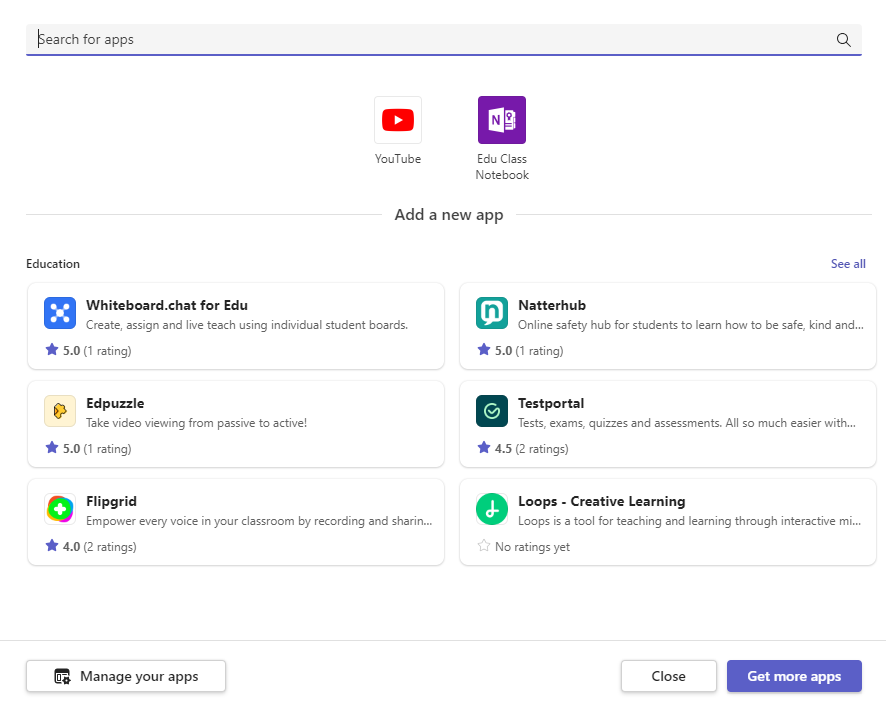
- בחר אפליקציותכדי לצרף תוכן מאפליקציה למטלה. מנהלי מערכת יכולים לנהל את אפליקציות Teams במרכז הניהול של Microsoft Teams.
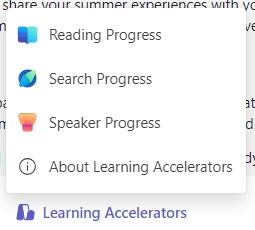
- בחר 'מאיצי למידה' כדי להוסיף 'התקדמות קריאה', 'התקדמות התקדמות בחיפוש' ומאיצי למידה אחרים למטלה.
- כברירת מחדל, לתלמידים אין אפשרות לערוך מסמכים מצורפים, כלומר המסמך הוא לקריאה בלבד. זוהי אפשרות מצוינת לחומרי עזר.
כדי לאפשר לתלמידים לערוך עותק נפרד של הקובץ המצורף, בחר 'אפשרויות נוספות' > התלמידים עורכים את העותק שלהם. באופן הזה, תלמידים יכולים לערוך עותק משלהם של הקובץ ולהגיש אותו לקבלת ציון. רק קבצים או מטלות התקדמות קריאה של Word (.docx), Excel (.xlsx), PowerPoint (.pptx), WhiteBoard, ClassNotebook Page ו- MakeCode מאפשרות לתלמידים לערוך עותקים משלהם.
הערה
אם יש לך מסמכים ישנים יותר עם סיומת הקובץ doc., xls. או ppt., התלמידים לא יוכלו לערוך אותם. באפשרותך לצרף אותם כחומר עזר לקריאה בלבד או ליצור קובץ חדש ב- Teams, להעתיק את התוכן הישן ולשמור אותו. כל הקבצים החדשים שאתה יוצר ב- Teams או ביישומי Microsoft 365 אחרים יקבלו את ההרחבה הנכונה.

הקצה אל
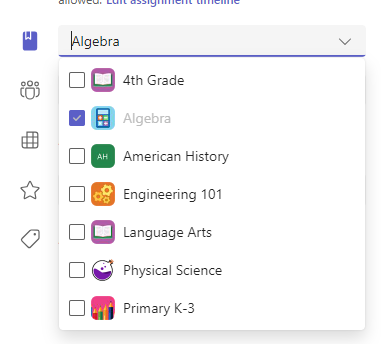
השדה 'הקצה ל' הוא המקום שבו אתה בוחר את הכיתה עבור מטלה זו. כברירת מחדל, צוות הכיתה שבו אתה נמצא ייבחר.
פרסום רב-כיתתי
פרסום מרובה כיתות מאפשר למורים ליצור מטלה עבור כיתות מרובות עם אותו תאריך יעד.
עשה זאת על-ידי ניווט לשדה 'הקצה ל' וסמן את תיבות הסימון עבור הכיתות שבהן המטלה תפורסם.

נקודות ורובריקות
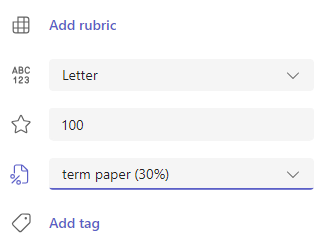
באפשרותך לבחור איזו סכימת מתן ציונים, קטגוריית מתן ציונים, ונקודות, המטלה שוות.
אם הגדרת את הכיתה כך שהיא תשתמש בקטגוריות מתן ציונים, עליך לבחור קטגוריית מתן ציונים עבור מטלה עם נקודות.
בחר כמה נקודות מטלה זו שווה, אם בכלל. ניתן להשתמש בנקודות בכל קנה מידה מספרי, כולל מספרים שלמים מתוך 100, ולקבוע מכנה משלך.
דוגמאות: 88/100, או מספרים עם נקודה דצימלית כגון 3.7/4.0.
- בחר הוסף רובריקה כדי ליצור רובריקה.
- בחר נהל קטגוריות מתן ציונים כדי ליצור או לערוך את קטגוריות מתן הציונים עבור הכיתה.
הגדרת ערכות ציונים
יש להגדיר את הקטגוריות של מתן ציונים ומתן ציונים כ'סכימת ציונים ' במקטע 'הגדרות ציון ' כדי להציג אפשרויות אלה.
1. תחת 'מטלות', בחר את סמל 'הגדרות'.
2. נווט מטה אל 'הגדרות ציונים'.
3. בחר 'הוסף ערכות' או 'נהל סכמות'.
הערה
אם לא הוגדרו ערכות מתן ציונים אחרות מלבד "נקודות", קישור זה יקרא את 'הוסף ערכות'. לאחר שתעבור את השלבים להוספת ערכה חדשה, הקישור ישתנה ל'ניהול ערכות'.
4. בחר הוסף סכימה
5. הגדר את רמות הציונים. ציוני אותיות יהיו סכימת A, B, C, D, F, הרגילה. ודא שיש מספיק רמות כדי לכסות את כל טווח ה-0-100 אחוז.
6. בחר את לחצן 'שמור ' בסיום.
סיים על-ידי בחירה בלחצן 'בוצע '.


מקצה לתלמידים או לקבוצות
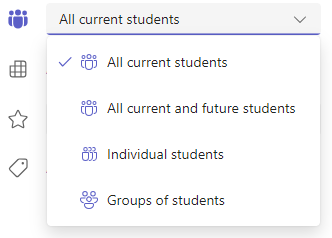
בחר כיתות מרובות, תלמידים יחידים או קבוצות תלמידים בכיתה אחת כדי להקצות להם את המטלה.
כברירת מחדל, רק תלמידים הנמצאים בכיתה שלך כעת יקבלו את המטלה הזו. שנה זאת על-ידי בחירת אפשרות מהתפריט הנפתח.
הערה
אם תבחר תאריך סגירה, כל תלמיד שיצטרף יקבל מטלה זו עד לתאריך הסגירה.
תאריכי יעד ותזמון
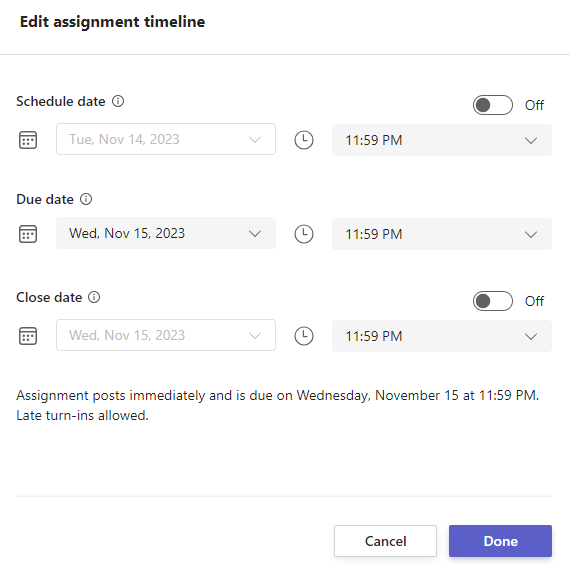
בחר שעה ותאריך כתאריך היעד של המטלה. כדי לתזמן מטלה, לצד מטלה, המטלה תפרסם באופן מיידי עם הגשות מאוחרות מותרות בחר 'ערוך ציר זמן של מטלה'.
כאן, באפשרותך להתאים אישית את המועד שבו המטלה תפורסם לתלמידים ואת המועד שבו היא תיסגר להגשה. כברירת מחדל, לא ייבחר תאריך סגירה, דבר המאפשר לתלמידים להגיש מטלות באיחור.
הערה
אם תבחר כיתות מרובות לפרסום המטלה, תוכל לבחור 'הגדר תאריך יעד לכל כיתה' כדי להגדיר לוח זמנים, תאריך יעדותאריך סגירה לכל שיעור בנפרד.

לוחות שנה
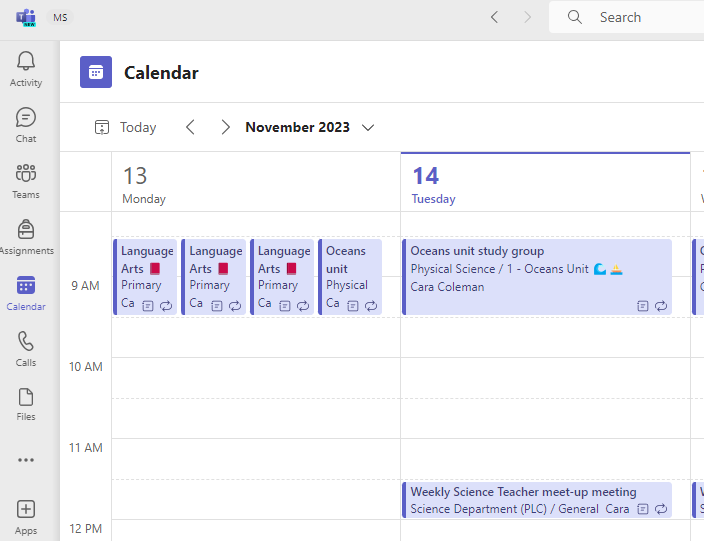
באפשרותך לבחור אם להוסיף את המטלה הזו ללוח השנה שלך ב- Outlook, ללוחות השנה של התלמידים ומורים או צוותים אחרים בצוות הכיתה שלך. הגדר העדפה זו עבור כל המטלות בהגדרות מטלות.
לצד הוסף מטלה ללוחות שנה, בחר את הרשימה הנפתחת ובחר אחת מהאפשרויות הבאות:
- רק התלמידים מוסיפים את המטלה ללוחות שנה של תלמידים בלבד.
- 'תלמידים ואני ' מוסיף את המטלה הן ללוחות השנה של התלמידים והן ללוח השנה שלך.
- התלמידים והבעלים של הצוות מוסיפים את המטלה הן לתלמידים והן למחנכים או לצוותים אחרים בלוחות השנה של צוות הכיתה.
הערה
כדי לבדוק את רשימת השמות המלאה של צוות הכיתה, נווט אל צוות הכיתה ובחר 'אפשרויות נוספות> 'אפשרויות נוספות' נהל צוות.
הקצאה, שמירה או ביטול
בחר את הערוץ שבו ברצונך שההודעות עבור מטלה זו יתפרסמו. פעולה זו מאפשרת לך לארגן את עבודת התלמידים ודיוניהם לפי יחידה, נושא כללי או נושא ספציפי. כברירת מחדל, מטלות יפורסמו בערוץ 'כללי' או בבחירה שלך ב'הגדרות מטלות'.
- כדי לבחור ערוץ לפרסום, לצד פרסם הודעות מטלה אל: בחר את החץ למטה לקבלת רשימה של ערוצים זמינים.
- בחר את הערוץ שבו ברצונך שההודעה לגבי מטלה זו תפורסם, הבחירה שלך תוחל באופן מיידי.
הערה
- כדי לפרסם הודעות של מטלות בערוץ, ודא שפרסום Bot זמין. תוכל לבדוק זאת כאן או לבקש עזרה מרכז הניהול ה- IT שלך.
- המטלות יתפרסמו בערוצים הגלויים לכל התלמידים. ערוצים פרטיים לא יוצגו במהלך שלב זה.
- אם בחרת כיתות מרובות, בחר הגדר לפי כיתה כדי להגדיר באיזה ערוץ להשתמש או פשוט השתמש בערוץ 'כללי'. אין לפרסם בערוצים מטלות לתלמידים בודדים.
כשתהיה מוכן, תוכל לסיים את תהליך יצירת המטלה החדשה על-ידי הקצאתה לתלמידים.
הערה
אם בית הספר שלך משתמש ב- Turnitin, באפשרותך לסנכרן הגשות מטלה ל- Turnitin.
- האפשרות 'הקצאה ' תפרסם את המטלה באופן מיידי והתלמידים שלך יקבלו הודעה על המטלה החדשה ביום שציינת, וההודעה המקשרת למטלה זו תתפרסם בערוץ שבחרת. גם יהיה להם ערך בלוחות השנה של Teams ו- Outlooks אם בחרת באפשרות זו.
- שמירה תשמור טיוטה של המטלה. התלמידים לא יקבלו הודעה, ושום דבר לא יתווסף ללוח שנה כלשהו.
- ביטול ימחק את טיוטת המטלה. התלמידים לא יקבלו הודעה, ושום דבר לא יתווסף ללוח שנה כלשהו.

מודולי עבודת כיתה
יצירת מודול חדש
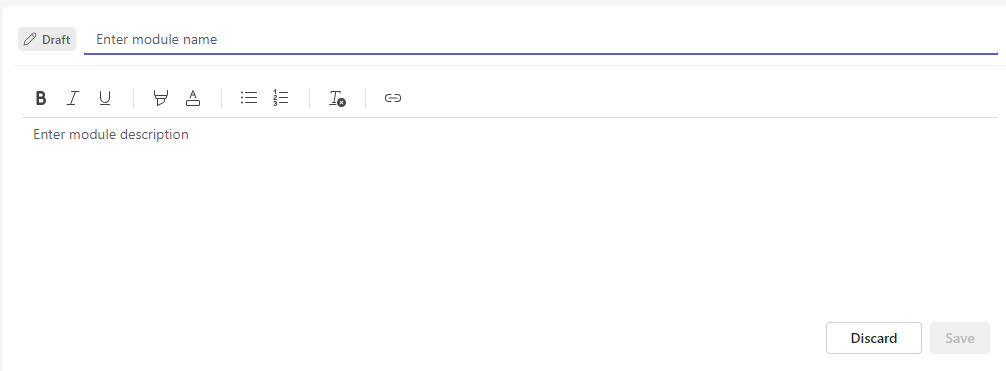
1. נווט אל צוות הכיתה הרצוי ולאחר מכן בחר עבודת כיתה.
2. בחר 'הוסף מודול'.

3. הזן כותרת עבור המודול החדש.
4. אם תרצה, הזן תיאור.
5. בחר שמור כדי לשמור את המודול כטיוטה.
הערה
מודולי טיוטה גלויים רק לבעלי הצוות (מורים) עד לפרסומם. כל המודולים החדשים נוצרים במצבי טיוטה.
קבל מידע נוסף על ניהול מודולים של מטלות כיתה ב- Microsoft Teams.
ניווט בכרטיסיה 'ציונים'
כדי לפתוח את הכרטיסיה 'ציונים', נווט אל צוות הכיתה הרצוי ובחר 'ציונים'.

תראה שהתלמידים מופיעים בעמודה, כאשר המטלות שלהם מופיעות בשורה לצד שמם. המטלות מפורטות לפי תאריך יעד, כאשר התאריך הקרוב ביותר נמצא בהתחלה.
קבל מידע נוסף על הכרטיסיה 'ציונים'.
מידע נוסף
מתן ציונים למטלות, החזרה והקצאה מחדש של מטלות