
האפליקציה Microsoft OneDrive מאפשרת לך להעלות את התמונות שלך ולהוריד את כל הקבצים OneDrive.com.
חשוב
- היישום OneDrive לא מסנכרן קבצים באופן אוטומטי, אך באפשרותך להעלות קבצים מעודכנים ולערוך תמונות.
- אם תחרוג משטח האחסון שלך ב- Microsoft, לא תוכל להעלות, לערוך או לסנכרן קבצים חדשים (כגון סרט צילום) עם OneDrive. למידע נוסף.
לאחר שתוריד את אפליקציית OneDrive, צפה בסרטון לקבלת עצות מהירות או הרחב את הסעיפים הבאים כדי ללמוד כיצד להשתמש בה.
הורד את OneDrive מ- Google Play
כניסה
כדי להוסיף חשבון אישי, הזן את חשבון Microsoft שלך בדף הכניסה. כדי להוסיף חשבון OneDrive לעבודה או לבית הספר, הזן את כתובת הדואר האלקטרוני שבה אתה משתמש עבור החברה, בית הספר או הארגון שלך.
הערה
- אם אתה נתקל בבעיות בכניסה באמצעות החשבון שלך בעבודה או בבית הספר, נסה להיכנס ב- OneDrive.com או לפנות למחלקת ה- IT.
- כדי לשנות או לאפס את סיסמת OneDrive שלך, היכנס לחשבון שלך באופן מקוון account.microsoft.com/security.
כדי להוסיף OneDrive נוסף עבור חשבון בעבודה או בבית ספר, הקש על התמונה שלך או על הסמל בחלק העליון של האפליקציה  ולאחר מכן הקש על הוסף חשבון. היכנס באמצעות שם המשתמש והסיסמה שבהם אתה משתמש עבור OneDrive לעבודה או לבית הספר.
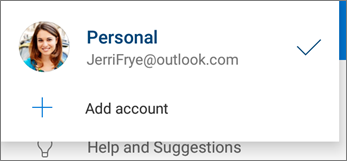
כאשר הארגון שלך משתמש ב- SharePoint 2013, SharePoint Server 2016 או SharePoint Server 2019, תהליך הכניסה שונה מ- Microsoft 365. בדף הכניסה, הקש על יש כתובת URL של שרת SharePoint? לאחר מכן הזן את כתובת האינטרנט של שרת SharePoint שלך כדי להמשיך את תהליך הכניסה. כתובת האינטרנט, המכונה גם כתובת URL, עשויה להיראות http://portal.
הערה
- כדי שתוכל להיכנס ל- OneDrive לעבודה או לבית הספר, לארגון שלך צריכה להיות תוכנית מנוי עסקי מתאימה של Microsoft 365 או Microsoft 365, או שלארגון שלך צריכה להיות פריסה משלו של SharePoint Server.
- אין באפשרותך להיכנס באמצעות כמה חשבונות עסקיים או חשבונות בבתי ספר מאותו הארגון.
מעבר בין חשבונות
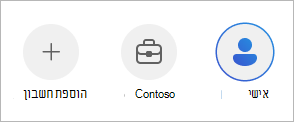
כדי לעבור בין חשבון OneDrive אישי לחשבון OneDrive לעבודה או לבית הספר, או בין OneDrive מרובות עבור חשבונות בעבודה או בבית ספר, הקש על התמונה שלך או על הסמל בחלק העליון של תמונת חשבון האפליקציה או הסמל באפליקציית  ולאחר מכן בחר את החשבון שבו ברצונך להשתמש.
עצה
ניתן להוסיף חשבון אישי אחד בלבד לאפליקציית OneDrive. כדי לפתוח חשבון אישי אחר, פתח את הגדרות, הקש על שם החשבון שלך, הקש על יציאה ולאחר מכן היכנס עם החשבון שבו ברצונך להשתמש.
העלאת קבצים מהמכשיר שלך ל- OneDrive
העלה קבצים ל- OneDrive, כגון מסמכים, מחברות OneNote, תמונות, סרטוני וידאו או מוסיקה, באמצעות הכלי 'העלה'.
עצה
אם המכשיר שלך מוגדר להעלות תמונות ל- OneDrive באופן אוטומטי, התמונות שתצלם באמצעות המכשיר שלך יופיעו בתיקיה סרט צילום של OneDrive. אין צורך להעלות אותן אל OneDrive באופן ידני.
- באפליקציית OneDrive, פתח את התיקיה שאליה ברצונך להוסיף קובץ.
- הקש על
 בחלק התחתון של המסך ולאחר מכן הקש על העלה.
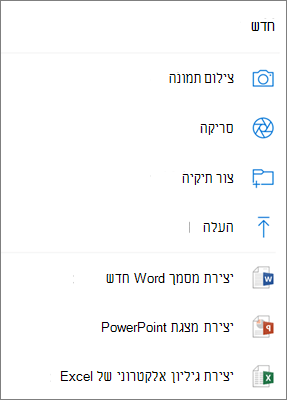
- הקש על הקובץ שברצונך להעלות. הוא יועלה לתיקיה שפתחת.
העלאה אוטומטית של תמונות וסרטוני וידאו שאתה מצלם אל OneDrive
הערה
ניתן להשתמש ב'העלאה ממצלמה' בחשבון אחד בלבד בכל פעם.
כאשר תיכנס ל- OneDrive בפעם הראשונה, תישאל אם ברצונך להעלות באופן אוטומטי תמונות וסרטוני וידאו שאתה מצלם בטלפון אל OneDrive. הקש על הפעל כדי להפעיל העלאה אוטומטית. באפשרותך גם להפעיל זאת מתוך הגדרות. כך תוכל לעשות זאת:
הקש על תמונת הפרופיל שלך או
 .
.הקש על הגדרות
 .
.הקש על העלאה ממצלמה.
- אם לחצן דו-מצבי זה מופיע באפור, עליך לבחור תחילה חשבון, תחת חשבון העלאה ממצלמה.
העבר את העלאה ממצלמה למצב פעיל.
הערה
- העלאה מהמצלמה זמינה רק במכשירים שבהם פועל Android 4.0 ואילך.
- כדי לסייע בשימור סוללת המכשיר בעת ההורדה, בחר העלה רק בעת הטעינה.
- כל התמונות וסרטוני הווידאו יועלו בגודל המקורי שלהם כאשר אתה משתמש ברשת Wi-Fi. אם ברצונך להשתמש ברשת הניידת שלך, פתח את אפליקציית OneDrive >> הגדרותהעלאה> מהמצלמהבאמצעות>Wi-Fi ורשת סלולרית.
- סרט הצילום במכשיר שלך מועלה ל- OneDrive במקום לסינכרון. משמעות הדבר היא שבאפשרותך למחוק מהמכשיר תמונות וסרטוני וידאו שהועלו, והעתקים ב- OneDrive לא יושפעו.
- סמל הענן של OneDrive עשוי להופיע לכמה שניות בהתראות של Android כחלק מתהליך ההעלאה הרגיל.
- אם קבצים אינם מועלים כמו צילומי מסך, באפשרותך לבחור הגדרותהעלאה> ממצלמהתיקיות> נוספות.
עבור חשבונות OneDrive עבור עבודה או בית ספר:
- ודא שנכנסת ליישום עם החשבון שאליו ברצונך להעלות תמונות.
- בחר אני>.
- בתצוגה Photos, מהחלון המוקפץ של המצב Camera Upload, בחר Turn on (אם האפשרות Camera Upload כבר זמינה בחשבון אחר, בחר Change במקום זאת).
- אשר שברצונך להפעיל את Camera Upload (אם בחרת Change בשלב הקודם, אשר שברצונך לשנות את החשבון עבור Camera Upload).
- שוב, ודא שבחרת את החשבון הנכון.
סריקת לוח ציור, מסמך, כרטיס ביקור או תמונה ל-OneDrive
באפליקציית OneDrive, הקש על סמל סריקה לסריקה באפליקציות
 למכשירים ניידים (באפשרותך גם להקיש על לחצן הוסף באפליקציית בחלק התחתון של המסך ולאחר מכן להקיש על סרוק). (כדי לצאת ממצב סריקה מבלי לסרוק דבר, פשוט הקש על סמל X בפינה הימנית העליונה של המסך.)
בחר את הגדרת המבזק המתאימה (דלוק, כבוי, אוטומטי או פנס כיס) על-ידי הקשה על סמל המבזק בפינה השמאלית העליונה.
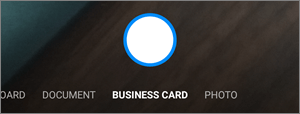
בחר לוח ציור, מסמך, כרטיס ביקור או תמונה ולאחר מכן הקש על סמל העיגול הלבן כדי לסרוק את הפריט.
עצה
ל- Microsoft 365 יש אפשרות לסריקה מרובת עמודים, המאפשרת לך לשלב סריקות מרובות ל- PDF יחיד. כדי להשתמש באפשרות זו, הקש על הוסף ולאחר מכן סרוק את המסמך הבא.
לאחר סריקת הפריט, תוכל לחתוך אותו, לסובב אותו או לשנות את המסנן שבחרת קודם לכן (לוח ציור, מסמך, כרטיס ביקור או תמונה). (אם אינך אוהב את התמונה, הקש על סמל X בפינה הימנית העליונה כדי למחוק את הסריקה ונסה שוב.)

לאחר שתסיים לערוך את הפריט שלך, הקש על Done, הזן שם קובץ ולאחר מכן הקש על Save.
עצה
הקבצים נשמרים באופן אוטומטי כ- PDF.
ראה וידאו: סריקה, חתימה ושיתוף של מסמכים.
איתור הקובץ שאתה מחפש
באפשרותך לחפש טקסט בתוך קבצים ואפילו תמונות. כדי לחפש טקסט בקובץ או בתמונה, הקש על לחצן חיפוש חיפוש בראש רשימת ההודעות בסרגל העליון, הקלד את צירוף המילים הרצוי בתיבת החיפוש ולאחר מכן הקש על סמל החיפוש בחלק התחתון של המסך.
יצירת תיקיה
באפשרותך להוסיף תיקיות בתצוגת Files, או בתוך תיקיות אחרות ב- OneDrive.
- בתצוגה או בתיקיה שבהן ברצונך ליצור תיקיה חדשה, הקש על לחצן הוסף הוסף באפליקציית בחלק התחתון של המסך ולאחר מכן הקש על צור תיקיה.
- הזן שם עבור התיקיה ולאחר מכן הקש על אישור.
העברת קבצים לתיקיה אחרת של OneDrive
בחר את הקבצים שברצונך להעביר ולאחר מכן הקש על העבר
 (ייתכן שתצטרך להקיש תחילה על עוד כדי לראות את סמל העבר).
עצה
באפשרותך להעביר תיקיות לתוך תיקיה אחרת, וכן קבצים בודדים.
הרשימה קבצים מופיעה. הקש על התיקיה שאליה ברצונך להעביר את הקבצים ולאחר מכן הקש על העבר לכאן.
עצה
כדי ליצור תיקיה חדשה עבור הקבצים שאתה מעביר, בחלק התחתון של הרשימה Files, הקש על New Folder. הזן שם עבור התיקיה החדשה ולאחר מכן הקש על Create.
איתור קבצי SharePoint ב- OneDrive
אם אתה משתמש ב- OneDrive, באפשרותך לגשת לקובצי SharePoint שלך באפליקציה למכשירים ניידים מבלי לצאת מ- OneDrive. אתרים של SharePoint שעמם יצרת אינטראקציה לאחרונה או שאחריהם אתה עוקב יופיעו ברשימה שנמצאת מתחת לשם הארגון שלך. תוכל גם לראות את קבוצות Microsoft 365 ברשימה, כי לכל קבוצה יהיה אתר צוות משלה.
לקבלת מידע נוסף, ראה איתור קבצי SharePoint שלך ב- OneDrive.
שינוי אופן המיון של קבצים
- ביישום OneDrive, פתח את התיקיה שברצונך למיין ולאחר מכן הקש על החץ לצד סדר המיון הנוכחי, כגון Sort by name (A-Z).
- בחר כיצד ברצונך למיין את הקבצים. באפשרותך למיין לפי שם, תאריך העלאה, גודל או הרחבה.
שחזור קובץ מסל המיחזור
קבצים שנמחקו מ- OneDrive נשמרים בסל המחזור של OneDrive למשך 30 ימים עבור חשבונות אישיים. ניתן לשחזר קבצים ל- OneDrive לפני כן או שתוכל למחוק אותם לצמיתות מ- OneDrive.
- הקש על סמל אני בפינה השמאלית התחתונה של המסך ולאחר מכן הקש על סל המיחזור.
- בתצוגת Recycle Bin, בחר את הקבצים שברצונך לשחזר.
- כדי לשחזר את הקבצים בחזרה ל- OneDrive, הקש על שחזר את
 .
.
הערה
אם סל המיחזור שלך מלא, הפריטים הישנים יותר יימחקו אוטומטית לאחר שלושה ימים. אם נכנסת באמצעות חשבון בעבודה או בבית ספר, הפריטים בסל המיחזור נמחקים באופן אוטומטי לאחר 93 יום, אלא אם מנהל המערכת שינה את ההגדרה. קבל מידע נוסף לגבי משך הזמן לשמירת פריטים שנמחקו עבור חשבונות בעבודה או בבית ספר.
ריקון סל המיחזור
קבצים שנמחקו מ- OneDrive נשמרים בסל המחזור של OneDrive למשך 30 ימים עבור חשבונות אישיים. ניתן לשחזר קבצים ל- OneDrive לפני כן או שתוכל למחוק אותם לצמיתות מ- OneDrive.
- הקש על סמל אני בפינה השמאלית התחתונה של המסך ולאחר מכן הקש על סל המיחזור.
- בתצוגת Recycle Bin, בחר את הקבצים שברצונך למחוק.
- הקש על מחק
 כדי להסיר את הקבצים לצמיתות. (לחלופין, אם ברצונך לרוקן את סל המיחזור כולו בבת אחת, הקש על מחק הכל.
הערה
אם סל המיחזור שלך מלא, הפריטים הישנים יותר יימחקו אוטומטית לאחר שלושה ימים. אם נכנסת באמצעות חשבון בעבודה או בבית ספר, הפריטים בסל המיחזור נמחקים באופן אוטומטי לאחר 93 יום, אלא אם מנהל המערכת שינה את ההגדרה. קבל מידע נוסף לגבי משך הזמן לשמירת פריטים שנמחקו עבור חשבונות בעבודה או בבית ספר.
הורדת קבצים מ- OneDrive למכשיר שלך
באפליקציית OneDrive, פתח את התיקיה המכילה את הקבצים שברצונך להוריד. ודא שתוכן התיקיה מופיע בתצוגת רשימה, ולא כתמונות ממוזערות.
הקש על
 לצד הקובץ שברצונך לשמור ולאחר מכן הקש על שמור.
- ניתן גם לבחור קבצים מרובים על-ידי לחיצה והחזקה של תמונה אחת או סרטון וידאו אחד ולאחר מכן הקשה על העיגול לצד שמות הקבצים הנוספים כדי לסמן אותם.
- הקש על בפינה השמאלית העליונה ולאחר מכן הקש על שמור.
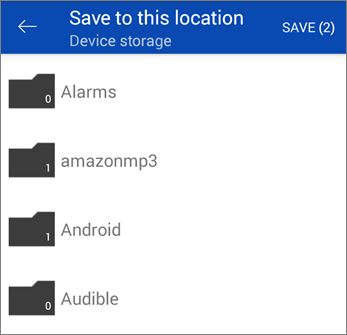
הקש על החץ של שמירה במיקום זה כדי להציג את התיקיות במכשיר שלך. בחר תיקיה לאחסון הקבצים שהורדו ולאחר מכן הקש על שמור.
שיתוף קובץ
באפשרותך לשתף קבצים, תמונות ותיקיות מאפליקציית OneDrive עבור Android, בדיוק כפי שאתה עושה במחשב PC או Mac. כדי להפסיק לשתף, עבור אל אתר האינטרנט של OneDrive והיכנס באמצעות חשבון Microsoft שלך, או באמצעות החשבון שלך בעבודה או בבית הספר.
קבצים ששותפו איתך
כאשר מישהו משתף איתך קובץ או תיקיה של OneDrive, בדרך כלל אתה מקבל הודעת דואר אלקטרוני או התראה במכשיר Android. כדי למצוא את הקבצים ששותפו איתך באפליקציית OneDrive, הקש על לחצן תצוגה משותפת סמל תצוגה משותפת באפליקציית  בחלק התחתון של האפליקציה.
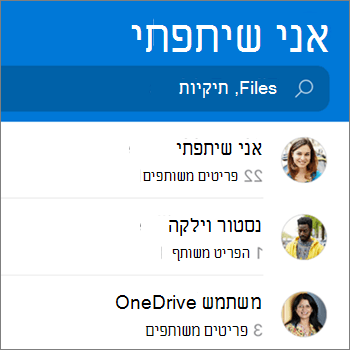
התצוגה Shared כוללת קבצים ששותפו איתך וקבצים ששיתפת עם אנשים אחרים. כאשר אתה מחובר באמצעות חשבון OneDrive אישי, הקש על שם של משתף כדי למצוא את הקבצים שהוא שיתף.
הערה
התצוגה Shared נראית אחרת כאשר אתה נכנס באמצעות חשבון בעבודה או בבית ספר.
קריאת קובץ או תיקיה במצב לא מקוון
סמן קבצים או תיקיות כ"לא מקוונים" כדי לקרוא אותם בכל עת, גם כאשר אינך מחובר לאינטרנט. שינויי עריכה שבוצעו בקבצים במצב מקוון יסתנכרנו בפעם הבאה שמכשיר Android שלך יתחבר לאינטרנט, כך שתוכל לקבל את הגירסה העדכנית של הקובץ.
הערה
- קבצים או תיקיות שסומנו 'במצב לא מקוון' הם לקריאה בלבד. תוכל לערוך את הקובץ רק כשתהיה במצב מקוון. אם תערוך קובץ במצב לא מקוון, הוא יישמר כקובץ חדש, והקובץ המקורי ב- OneDrive לא ישתנה.
- הורדת תיקיות למצב לא מקוון זמינה עבור Premium OneDrive עם מנוי של Microsoft 365.
- באפליקציית OneDrive, הקש והחזק את הקובץ או התיקיה שברצונך שזמינים לקריאה במצב לא מקוון ולאחר מכן הקש על לחצן שמור במצב לא מקוון באפליקציית
 בחלק העליון של האפליקציה.
 - קבצים או תיקיות שסומנו לקריאה במצב לא מקוון מציגים את סמל השאר במצב לא מקוון בתצוגת הרשימה. הקש על רישום הקובץ בכל עת כדי לפתוח את הקובץ לקריאה.
עצה
לאחר שתסמן קובץ או תיקיה כלא מקוונים, OneDrive יפרט אותם גם בתצוגה קבצים הזמינים במצב לא מקוון. הקש על סמל אני סמל אדם באפליקציית בחלק התחתון של האפליקציה, הקש על Files זמין במצב לא מקוון כדי למצוא באופן מיידי את כל הקבצים והתיקיות הלא מקוונים שלך.
כדי להפסיק את שמירת הקובץ או התיקיה במצב לא מקוון, בחר את הקובץ או התיקיה הלא מקוונים והקש על מקוון בלבד במצב .
.
הגדרת קובץ מוסיקה של OneDrive כרינגטון במכשיר Android
כך ניתן להגדיר רינגטון מקובץ מוסיקה של OneDrive.
ממסך בית כלשהו במכשיר שלך, הקש על רינגטונים>של>הגדרות>אפליקציות וצלילים והודעות.
כדי להשתמש בקובץ מוסיקה משלך, גלול כלפי מטה עד הסוף ולאחר מכן בחר הוסף רינגטון.
הקש על השלם פעולה באמצעות: OneDrive ולאחר מכן הקש פעם אחת בלבד, אם תתבקש לעשות זאת.
הערה
אם אינך רואה את האפשרות OneDrive, הורד ושמור את קובץ המוסיקה במכשיר שלך תחילה.
בחר את קובץ המוסיקה ולאחר מכן הקש על סיום.
הערה
- אם ברצונך להגדיר רינגטון מהמכשיר שלך, ולא מתוך OneDrive, ייתכן שתצטרך לנקות את ברירות המחדל של אפליקציית OneDrive.
- עבור אל אפליקציות>הגדרות.
- גלול למטה ולאחר מכן הקש על OneDrive.
- לאחר שתנקה את ברירות המחדל של OneDrive, תוכל להשתמש ב'בורר הצלילים' בכל פעם שתבחר קבצי OneDrive כרינגטונים, במקום לעבור אל OneDrive.
- גלול למטה ולאחר מכן הקש על נקה ברירות מחדל, ובזאת סיימת.
בדיקת כמות שטח האחסון שלך (עבור חשבון OneDrive האישי שלך)
באפליקציית OneDrive, הקש על סמל אני סמל בחלק התחתון של האפליקציה. תוכל לראות את שטח האחסון הכולל ואת השטח הזמין בסמוך לחלק העליון של התצוגה אני.
ניקוי שטח במכשיר
OneDrive יכול להסיר עותקים מקומיים של התמונות במכשיר שלך כדי לפנות שטח בטלפון עבור פריטים כגון אפליקציות ומוסיקה.
האפשרות 'פינוי שטח' תפעל באופן אוטומטי לאחר שיהיו במכשיר שלך לפחות 1 GB של תמונות או סרטונים להעלאה (כאלו שכבר נמצאים במכשיר או על-ידי צילום תמונות או סרטונים חדשים). תופיע התראה במכשיר שלך עם הצעה לבצע פינוי שטח במכשיר. הקש על כן תחת ההתראה כדי לפנות שטח במכשיר.
כדי להגדיר את OneDrive כך שיפנה שטח באופן אוטומטי, עליך פשוט להפעיל את 'העלאה ממצלמה'. תוכל לעשות זאת באופן הבא:
- הקש על תמונת הפרופיל שלך או .
- הקש על הגדרות .
- הקש על העלאה ממצלמה והעבר את העלאה ממצלמה למצב פעיל.
כדי להפעיל את 'ניקוי שטח' באופן ידני:
- הקש על תמונת הפרופיל שלך או .
- הקש על הגדרות .
- הקש על פינוי שטח במכשיר שלך.
הוספת קוד סיסמה
באפשרותך להוסיף קוד סיסמה כדי למנוע מאנשים אחרים שמשתמשים במכשיר שלך לגשת לקבצים שלך או לשנות או למחוק אותם בטעות.
הקש על תמונת הפרופיל שלך או
.הקש על הגדרות
.הקש על קוד סיסמה ולאחר מכן הפעל את דרוש קוד.
הזן קוד בן 6 ספרות ולאחר מכן הזן אותו שוב כדי לאמת אותו.
לאחר שהפעלת את קוד הסיסמה, יהיו לך האפשרויות הבאות זמינות:
- דרוש קוד - המקום שבו ניתן להפוך את דרישת קוד הסיסמה לזמינה/ללא זמינה
- שינוי קוד - שינוי קוד הסיסמה בן 6 הספרות
- זמן קצוב לקוד סיסמה (כמה זמן עד הסתיים) - באפשרותך להגדיר אותו ל- 5 שניות, 10 שניות, 30 שניות, דקה אחת או 2 דקות
- השתמש בטביעת אצבע כדי לאמת - סמן את התיבה אם ברצונך להשתמש בה במקום בקוד הסיסמה שלך
יציאה מחשבונות
כדי לצאת מחשבון OneDrive אישי או מחשבון OneDrive לעבודה או לבית הספר, פתח את האפליקציה, הקש על תמונת הפרופיל שלך או על סמל האדם באפליקציית ולאחר מכן הקש על יציאה.
פתרון בעיות באפליקציה
תחילה, עדכן את מערכת ההפעלה של Android במכשיר שלך. לאחר מכן, ודא שהתקנת את העדכונים הזמינים עבור האפליקציה. המערכת תוריד ותתקין אותם באופן אוטומטי כשתתחבר לרשת Wi-Fi. כדי לראות עדכונים זמינים שלא הורדת:
- פתח את חנות Google Play, גש לתפריט בפינה השמאלית או הימנית העליונה ובחר My apps and games (המשחקים והאפליקציות שלי).
- הקש עדכונים.
- אם קיימים עדכונים, הקש על Update All (התקן הכל).
אם אתה עדיין נתקל בבעיות באפליקציה, נסה למחוק אותה ולעבור אל חנות Google Play כדי להוריד אותה שוב.
אם אינך רואה קובץ שאתה מחפש באפליקציה, ראה איתור קבצים אבודים או חסרים ב- OneDrive.
לקבלת עזרה נוספת, קרא על פתרון בעיות באפליקציית OneDrive עבור Android.
שיתוף משוב על יישום OneDrive
באפשרותך לדרג את אפליקציית OneDrive בעת הצגתה במכשיר Android, או לקבל עזרה, על-ידי ניעור המכשיר.
זקוק לעזרה נוספת?
תמיכה בחשבון. לקבלת עזרה עבור חשבון Microsoft ומנויים, בקר בדף עזרה בנושא חשבון & חיוב.
תמיכה טכנית. לקבלת תמיכה טכנית, בחר פנה לתמיכה של Microsoft להלן, הזן את הבעיה ובחר קבל עזרה.
משתמשים ניידים יכולים לפנות לתמיכה על-ידי פתיחת אפליקציית OneDrive וניעור עדין של המכשיר שלך.
תמיכה בקהילה. קהילות עוזרות לך לשאול שאלות, לתת משוב ולשמוע ממומחים בעלי ידע עשיר. שאל את קהילת Microsoft. אין לחשוף מידע אישי או רגיש בפורומים ציבוריים.