
פתיחת פרוייקט מהמחשב שלך זהה למדי לפתיחת קובץ בכל תוכנית Office:
- בחר 'קובץ>פתוח'.
- בחר מחשב זה ולאחר מכן, בצד שמאל, בחר תיקיה אחרונה או בחר עיון.
- בחר את הפרוייקט הרצוי ולאחר מכן בחר פתח.
פתיחת פרוייקט ממקור אחר או מ- Project Web App שונה מעט, כמתואר בסעיפים הבאים.
עוד במאמר זה
פתיחת פרוייקטים מסוגים שונים
בתיבת הדו-שיח פתיחה , בצע אחת מהפעולות הבאות:
-
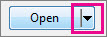
כדי לפתוח פרוייקט לקריאה בלבד או כעותק: בחר את החץ לצד לחצן 'פתח ' ולאחר מכן בחר את האפשרות המתאימה.
- כדי לפתוח פרוייקט שנוצר בתוכנית אחרת: בחר את תבנית הקובץ הרצויה ברשימה הנפתחת משמאל לתיבה שם הקובץ ולאחר מכן לחץ פעמיים על שם הקובץ ברשימת התיקיות.
פתיחת פרוייקט מ- Project Web App
אם יש לך Project Professional, באפשרותך לפתוח פרוייקט מ- Project Web App.
- היכנס ל- Project Web App.
- בחר 'קובץ>פתוח'.
- תחת Project Web App, לחץ על החשבון שבו אתה משתמש ולאחר מכן בחר עיון.

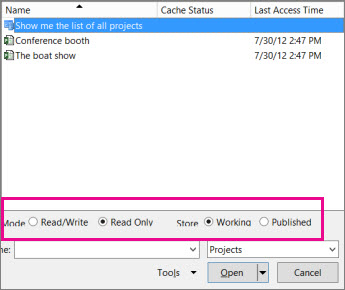
בתיבת הדו-שיח פתיחה , בחר באחת מהאפשרויות הבאות:
- כדי לפתוח פרוייקט מהמטמון המקומי, לחץ פעמיים על שם הפרוייקט.
- כדי לפתוח פרוייקט מהשרת, לחץ פעמיים על הצג לי את הרשימה של כל הפרוייקטים ולאחר מכן לחץ פעמיים על שם הפרוייקט.
כדי לפתוח גירסה לקריאה בלבד של הפרוייקט (לדוגמה, אם היא כבר הוצאה), בחר ' קריאה בלבד ' במקטע 'מצב '.
כדי לפתוח עותק של הגרסה שפורסמה של הפרויקט, בחר פורסם במקטע Store .
בעת פתיחת פרוייקט מ- Project Web App, מתבצעת הוצאה שלו כדי למנוע מאחרים לבצע שינויים בזמן שאתה עובד עליו.
אם אתה מקבל הודעת שגיאה, ייתכן שהמטמון כמעט מלא. נסה לנקות אותו או להגדיל את מגבלת הגודל שלו כדי לעקוף את הבעיה.