
באפשרותך להוסיף הפעלת שאלה ותענה פגישת סקייפ שידור. על-ידי הוספת הפעלת Q&A לפגישה שלך, אתה מאפשר למשתתפים להשתתף על-ידי שאלות, פרסום הערות וקבלת תשובות ממארגן הדיון. מציגים ומשתתפים אחרים יכולים לקרוא את ההצבות ברגע שהן מתקבלות, ולהגיב עליהן בזמן אמת. הדבר מאפשר גם תוכן פגישה דינאמי מכיוון שמציג יכול לקבל התראה אם נדרשים הרחבה או הבהרה נוספים.
הוספת הפעלת Q&A
אתר את פגישת סקייפ השידור.
היכנס באמצעות החשבון שלך בעבודה או בבית הספר (לדוגמה, seanc@contoso.com).
בחר את הפגישה או האירוע שאליהם תוסיף את הפעלת Q&A.
לחץ על התאם אישית.
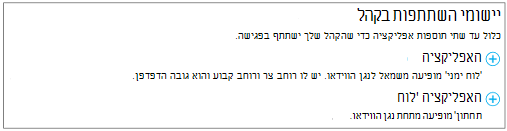
קבע היכן ברצונך להציג את הפעלת Q&A, משמאל לנגן הווידאו (לחץ על האפליקציה בלוח השמאלי) או מתחתיה (לחץ על אפליקציית לוח תחתון).
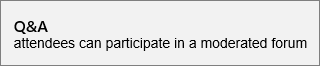
בתיבה בחר יישום, לחץ על שאלות&A.
בפינה השמאלית העליונה של הדף, לחץ על סיום.
הפצת הקישור לחלונית Q&A למנכ"לית
בשלב זה לא קיימת פונקציה אוטומטית להפצת הקישור לחלונית Q&A למ המנחים. השתמש בשיטה זו כדי לספק למ המנחים גישה לחלונית המנחה של Q&A.
בדף פרטי פגישה, במקטע הגדרות דף משתתף , לחץ באמצעות לחצן העכבר הימני על פתח שאלות ותשובות&A.

בחר העתק קיצור דרך כדי להעתיק את הקישור ללוח.
שלח את הקישור אל המנחים עבור פגישה זו בדואר אלקטרוני.
פתיחת החלונית&של Q&A
לוח&של Q&A הוא יישום נפרד שמפעיל בדפדפן. ניתן להפעיל אותו בנפרד פגישת סקייפ השידור.
בדף פרטי פגישה , במקטע הגדרות דף משתתף , לחץ על פתח שאלות ותשובות&A.
הערה
המארגן עשוי לשלוח לך קישור אל לוח הבקרה של Q&A בדואר אלקטרוני, ולאחר מכן תוכל פשוט ללחוץ על הקישור בהודעת הדואר האלקטרוני כדי לגשת לחלונית.
לוח&A נפתח כיישום נפרד בדפדפן.
ביצוע הכרזה
למגיש הדיון יש אפשרות להציג הכרזות גלויות עבור כל המשתתפים.
בלוח הבקרה&A, הקלד הודעת פתיחה או הכרזה.
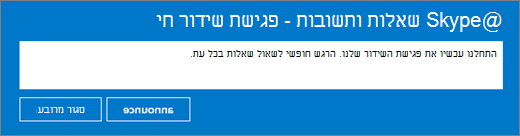
לחץ על הכרזה כדי להזמין משתתפים להשתמש בתכונה Q&A.
ההודעה תהיה גלויה עבור כל המשתתפים שהצטרפו לפגישת השידור.
שידור שאלות ותשובות לכל המשתתפים
המשתמשים יכולים לשאול שאלות על-ידי הקלדת שאלה בלוח הפגישה של Q&A ולחיצה על 'שאל'. למארגן הדיון יש אפשרות להפוך שאלה כלשהי ולתענה לגלויה לכל משתתפי הפגישה.
השאלות של המשתתפים גלויות בלוח&A.

לחץ על שידור כדי להפוך את השאלה לגלויה עבור כל המשתתפים.
לחץ על הוסף תשובה כדי לכלול תשובה לשאלה שתוגלו לכל המשתתפים.
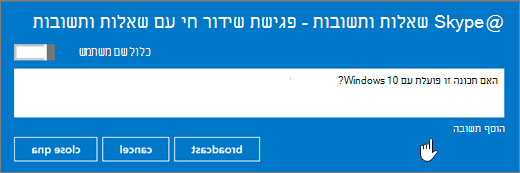
הקלד את התשובה לשאלה ולאחר מכן לחץ על שידור כדי להפוך הן את השאלה והן את התשובה לגלויה לכל המשתתפים.
מענה על שאלות באופן פרטי
המשתמשים יכולים לשאול שאלות מבלי לחשוף את זהותם על-ידי לחיצה על שאל באופן אנונימי בלוח Q&A. שאלות של משתתפים אינן גלויות למשתתפים אחרים, רק המנחים של Q&A יכולים לראות בהן. כברירת מחדל, תשובה ממתן הדיון תהיה גלויה רק למשתתף ששאל את השאלה (שאלה פרטית).
כדי לענות על שאלה ישירות למשתתף, לחץ על השב, הקלד את התשובה ולאחר מכן לחץ על שלח.
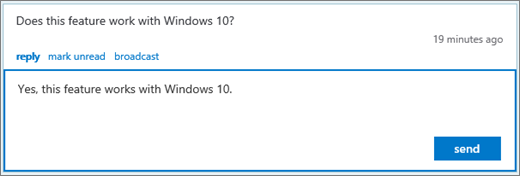
התשובה תהיה גלויה רק למשתתף.
השאלה מסומנת כ'נקראה' והתשובה מוצגת במבט הכולל של המוזמן.
עבודה עם הפעלת Q&A עם יותר ממתן אחד
אם יותר ממתן אחד הוא שדה שאלות, חשוב לשלם בזהירות לגבי השאלות שנקראו או לא נקראו. כל המנחים יכולים לראות שאלות שלא נקראו, ושני המנחים עשויים למצוא את אותה שאלה. אם שאלה לא תויגה באופן ידני כ'נקראה', השאלה תישאר לא נקראה עד לשליחה של התגובה (תשובה פרטית או שידור). לכן, על המנחים לסמן תחילה פריט שהם רוצים להשיב לו כפריט שנקרא. הם תמיד יכולים להחזיר אותו לתור על-ידי סימון האפשרות כ'לא נקראה'.
כדי לשדות שאלות עם מנכ"ליים מרובים
חפש שאלה שברצונך לענות עליה ולחץ על קרא.
בחר שדר אוהשב.
Compose את התגובה ולאחר מכן שלח אותה.
אם תחליט לא לענות על שאלה:
- לחץ על בטל את השידור, או לחץ שוב על השב כדי לסגור את תיבת הודעת התשובה, בהתאם לסוג התגובה שהם בחרו במקור.
- לאחר מכן לחץ על סמן כלא נקרא, דבר שמציב את השאלה בחזרה בתור.
שימוש בתצוגות מתן דיון
קיימות שלוש תצוגות של מן בקרה שניתן להשתמש בהן בלוח הבקרה של Q&A.
העליון התגובות המשודרות המובילות מבוססות על הצבעות על-ידי משתתפים ומנכ"ליים. תגובות משודרות כוללות לחצן לב (
 ) שניתן ללחוץ עליו.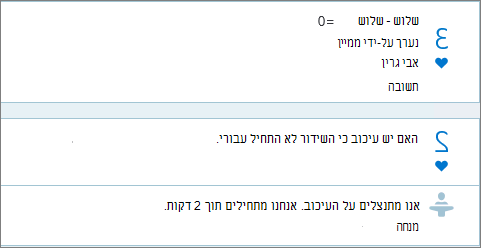
כל תצוגה זו מציגה את כל השאלות והתשובות ואת כל ההכרזות.
שלא נקראו תצוגה זו מציגה רק את השאלות שלא נקראו.
הקצה שאלות מובילות
כדי למנוע מהמשתתפים לשאול שוב ושוב את אותן שאלות (וגם יש לך פחות שאלות למתן הדיון למסך), המשתתף יכול לשדר שאלות למשתתפים מבלי לענות עליהן. באופן זה, המשתתפים יכולים לראות את השאלות שהתבקשו ו"להוסיף אהבתי" לשאלה על-ידי לחיצה על לחצן לב) במקום על-ידי הצגת השאלה שוב.
- המנטר את עניין הקהל בשאלה על-ידי ניטור מספר הערות 'אהבתי'.
- המארגן עונה על השאלות המובילות, או מפנה את השאלות המובילות למציג.
- כאשר המקבל מקבל תשובה ממציג, המארגן יכול להוסיף את התגובה כתשובה לשאלה המשודרת.
סגירת הפעלת Q&A
בסוף פגישת השידור, המארגן יכול לסגור את הפעלת Q&A. ניתן גם לסגור באופן זמני את הפעלת Q&A במהלך הפגישה ולפתוח אותה מאוחר יותר.
לחץ על סגור qna.
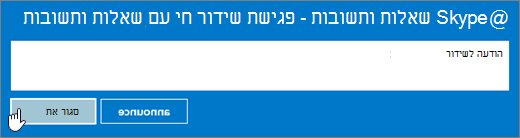
הפעלת Q&A סגורה כעת, אך ניתן לפתוח אותה מחדש על-ידי לחיצה על פתח qna.
ייצוא נתוני Q&A לדוח בתבנית CSV
כל השאלות ותשובות זמינות להורדה בתבנית CSV. ניתן להוריד&Q&A בפורטל השידור.
- בפורטל פגישת סקייפ השידור, תחת פגישות הסתיימה, לחץ על הפגישה.
- במקטע דוחות, לחץ על הורד דוח Q&A.
לחץ על פתח כדי לפתוח את קובץ ה- CSV ב- Microsoft Excel.
פגישת סקייפ עזרה עבורשידור פגישת סקייפ שידור?תזמון שידור פגישת סקייפ הצטרפות לשידור פגישת סקייפ נהל שידור פגישת סקייפ השתמש ב- Bing Pulse ברשומת שידור פגישת סקייפ ופרסם את שידור פגישת סקייפ צור כתובת URL מותאמת אישית לפתרון בעיות תמיכה בשידור פגישת סקייפ שלך