
פגישת סקייפ השידור הוא תכונה של Skype for Business Online ו- Microsoft 365 המאפשרת לך לתזמן, להפיק ולשדר פגישות או אירועים לקהלים מקוונים הכוללים עד 10,000 משתתפים. הפורטל פגישת סקייפ השידור הוא המקום שבו אתה קובע פגישה בגודל זה.
חשוב
Skype for Business Online מסתיימת ב- 31 ביולי 2021, ולאחר מכן הגישה לשירות תסתיים. אנו ממליצים ללקוחות להתחיל את השדרוג ל- Microsoft Teams, לקוח הליבה לתקשורת ו בעבודת צוות ב- Microsoft 365.
תחילת העבודה עם פגישת סקייפ שידור
לאחר שמנהל המערכת פגישת סקייפ את התכונה 'פגישת סקייפ' עבור הארגון שלך, תוכל להתחיל להשתמש בה. אם התכונה לא הופעלה, תקבל הודעה על כך שאין לך הרשאות להשתמש בה.
שלב 1: תזמון השידור
השתמש בפורטל פגישת סקייפ כדי לתזמן שידור. כך נראה הפורטל.
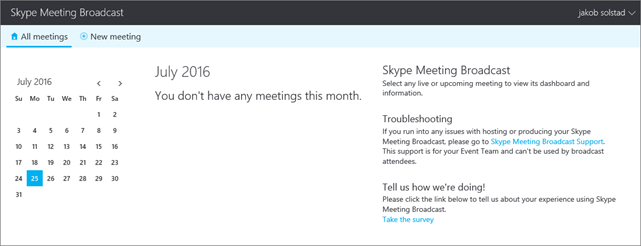
בפורטל תוכל לתזמן שידור של עד 10,000 משתתפים. באפשרותך גם לבחור:
- אבטח את הפגישה כך שרק המשתתפים המפורטים יוכלו להשתתף.
- צור הקלטת וידאו של הפגישה (קובץ MP4 הניתן להורדה).
- הפוך סרטון וידאו לפי דרישה לזמין לאחר הפגישה.
- הוסף יישום השתתפות בקהל, כגון אפליקציית ההצבעה Microsoft Pulse. מאפשר לך לשמור על מעורבות המשתתפים, ותקבל את האירוע בזמן אמת.
שלב 2: הפקת אירוע השידור
כעת תעבור ל- Skype for Business כדי להפיק את האירוע:
- במידת הצורך, העלה חבילות של PowerPoint אשר יוצגו במהלך הפגישה. כמו כן, הפעל הזנות חיות ממקורות מצלמה.
- ודא שהשמע פועל כראוי.
- הפעל הזנות.
- התחל ועצור את השידור.
שלב 3: הורדת דוח הפגישה והפגישותהמוקלט
לאחר סיום השידור, חזור פגישת סקייפ פורטל השידור כדי להוריד הקלטה של השידור ודוח אודות האירוע. דוח הפגישה כולל זהות הפעלה, שמות משתתפים וכתובות דואר אלקטרוני, פרטי דפדפן, חותמות תאריך ושעה, פעילויות (הצטרפות, הפעלה, השהיה) ושפה. באפשרותך להשתמש במידע זה כדי ליצור קשר עם משתתפים עם מידע המשך טיפול אודות השידור.
פגישת סקייפ תפקידי שידור
בעסק גדול עשויים להיות כמה אנשים המעורבים בהפקת פגישת שידור.
| תפקיד | מה אדם זה עושה |
|---|---|
| מארגן | יוצר את הבקשה לפגישה ומזמין משתתפים, סוקר דוחות פגישה ומפרסם את ההקלטה ב'וידאו Microsoft 365'. |
| חבר צוות אירוע | מנהל את מקורות הפגישה (PowerPoint, שמע ווידאו) וניהול שידורים המייצרים פקדים. חברי צוות האירוע יכולים גם להשתתף בפגישה כדובר או כמציג. הערה: שימוש בסרטון וידאו מוטבע במצגת PowerPoint אינו נתמך בשלב זה פגישת סקייפ שידור. |
| משתתף | צופה באירוע באופן מקוון. |
דרישות מערכת
הנה מה שכל תפקיד צריך כדי להפיק שידור פגישה או להשתתף בו.
| תפקיד | איזו תוכנה הוא צריך |
|---|---|
| משתתפים | Edge, Internet Explorer 11, Chrome 35 ואילך, Firefox, OSX Safari, iOS 8 ואילך, Android (KitKat) הערה: Adobe Flash נדרש עבור Internet Explorer 11 ב- Windows 7, Firefox בגירסאות 41 וגירסאות קודמות, וכן Safari ב- Mac. |
| חברי צוות אירוע |
Skype for Business במחשב שלו. עליך לוודא שיש לך גירסה עדכנית של Skype for Business האפליקציה. כדי לברר באיזו גירסה אתה משתמש, בתיבה Skype for Business עזרה>אודות Skype for Business. דרושה לך אחת מהגרסאות הבאות:
כדי לארח את הפגישה, מפיקים זקוקים לרשיונות הבאים:
הערה: Microsoft Intune דפדפן מנוהל בטלפון שלך אינו נתמך בשלב זה פגישת סקייפ שידור. |
תחילת העבודה עבור חברי צוות אירוע ומשתתפים
תחילת העבודה עבור מנהלי מערכת
מאמרים אלה מסבירים מה עליך לעשות כדי שהעסק שלך יוכל לארח פגישת סקייפ שידור.
הערה
פגישת סקייפ זמין לארגונים בעלי EDU בעלי Office 365 A5 או Office 365 A3. לקבלת מידע נוסף, ראה רשיונות משתמשים חסומים פגישת סקייפ שידור.
- אם עדיין לא עשית זאת, הגדר את Skype for Business Online עבור הארגון שלך.
- הפוך פגישת סקייפ אוטומטי לזמין: לאחר הפיכת התכונה לזמינה, המשתמשים יכולים לשדר פגישות לאנשים אחרים בעסק שלך.
אם לעסק שלך יש חומת אש:
- כדי להוסיף עסקים אחרים לאיחוד המשתמשים המהימנים שלך כדי שתוכל לשדר איתם, בצע את השלבים המפורטים במאמר משתמשים יכולים ליצור קשר עם משתמשים Skype for Business חיצוניים.
- אם ברצונך לשדר סמינרים מקוונים או פגישות אחרות עם משתתפים מחוץ לעסק שלך, עליך להגדיר את הרשת שלך. ראה הגדרת הרשת שלך פגישת סקייפ שידור.
או - קבע את תצורת הפריסה המקומית עבור פגישת סקייפ שידור. מאמר זה מיועד ללקוחות המשתמשים ב- Skype for Business Server 2015.