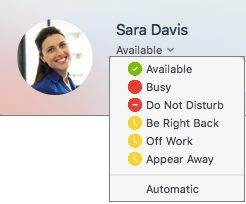
מידע הנוכחות שלך הוא דרך מהירה שבה אנשים אחרים יוכלו לראות את מצב הזמינות שלך. הנוכחות מוגדרת באופן אוטומטי בהתבסס על לוח השנה שלך ב- Outlook, אך באפשרותך לשנות אותה באופן ידני אם תרצה בכך.
לדוגמה, אם יש לך פגישה המתוזמנת כעת ב- Outlook, המצב שלך מופיע כ"בפגישה" ב- Skype for Business. כאשר אתה נמצא בשיחה Skype for Business או שיחת וידאו, מחוון הנוכחות שלך מופיע באדום, כ'עסוק/ה' והמצב שלך מתעדכן ל'בשיחה'.
באפשרותך גם להגדיר באופן ידני את מצב הנוכחות שלך כך שיכלול פרטים שברצונך שאחרים יראו. הנוכחות שלך יכולה לכלול גם הערה אישית שמופיעה ברשימת אנשי הקשר ובכרטיס איש הקשר שלך. פעולה זו מעניקה לאנשים מידע נוסף אודות מה שאתה עושה.
שינוי מצב הנוכחות שלך
לחץ על החץ הנפתח של תפריט המצב מתחת לשם Skype for Business הראשי, ולאחר מכן לחץ על המצב שברצונך להציג לאנשים אחרים.
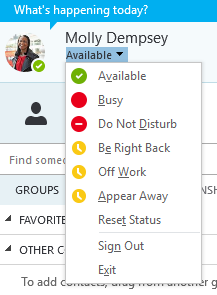
כדי לחזור מהמצב שאתה מגדיר ולהגדיר את Skype for Business את המצב שלך באופן אוטומטי, לחץ על תפריט המצב ולאחר מכן לחץ על איפוס מצב.
בחירת המצב המתאים
הקפד להגדיר את המצב שלך באופן מדויק. הטבלה הבאה מתארת כל מצב נוכחות שאנשים אחרים עשויים לראות עבורך, מה המשמעות של כל מצב ואת המצבים שתוכל להגדיר בעצמך.
עצה
מצבי הנוכחות מוגדרים מראש ב- Skype for Business, כלומר לא ניתן ליצור מצב מותאם אישית, אך באפשרותך לתת לאנשי הקשר שלך פרטים נוספים אודות המקום שבו אתה נמצא או מה אתה עושה על-ידי הוספת הערה אישית. עיין בסעיף הבא לקבלת פרטים.
| אם הנוכחות שלך | זה אומר שאתה כן | כיצד מצב זה מוגדר |
|---|---|---|

זמין |
מקוון וזמין ליצירת קשר. | הגדר עבורך באופן אוטומטי בהתבסס על פעילות לוח המקשים או לוח השנה של Outlook. באפשרותך גם להגדיר מצב זה כאשר ברצונך שאחרים ידעו שאתה במשרד למרות שהמחשב שלך לא פעיל. |

תכף אשוב |
מתרחק מהמחשב לכמה רגעים. | באפשרותך להגדיר את הנוכחות שלך למצב זה בכל עת שתרצה. |
|
לא נמצא/מופיע/לא נמצא/ת |
נכנסת אך המחשב שלך לא היה פעיל, או שלא היית ליד המחשב במשך פרק זמן שצוין (הוגדר על-כנו). | הגדר עבורך באופן אוטומטי בהתבסס על פעילות לוח המקשים או לוח השנה של Outlook. Skype for Business מגדירה את המצב שלך ל"לא פעיל" כאשר המחשב אינו פעיל במשך חמש דקות, ול"לא נמצא/ת" כאשר המצב שלך אינו פעיל במשך חמש דקות. (כדי לשנות ערכי ברירת מחדל אלה, לחץ על  לחצן החץ אפשרויות, לחץ על מצב ולאחר מכן לחץ על החצים לצד הצג אותי כ'לא פעיל/ה' כאשר המצב שלי לא פעיל במשך מספר זה של דקות והצג אותי כ'לא נמצא/ת' כאשר המצב שלי אינו פעיל במשך מספר זה של דקות.) באפשרותך גם להגדיר את הנוכחות שלך למצב זה בכל עת שתרצה. לחצן החץ אפשרויות, לחץ על מצב ולאחר מכן לחץ על החצים לצד הצג אותי כ'לא פעיל/ה' כאשר המצב שלי לא פעיל במשך מספר זה של דקות והצג אותי כ'לא נמצא/ת' כאשר המצב שלי אינו פעיל במשך מספר זה של דקות.) באפשרותך גם להגדיר את הנוכחות שלך למצב זה בכל עת שתרצה. |
|
לא בעבודה |
לא פועל ולא זמין ליצירת קשר. | באפשרותך להגדיר את הנוכחות שלך למצב זה בכל עת שתרצה. |

עסוק |
עסוק ואינך מעוניין בהפרעה. | הגדר עבורך באופן אוטומטי בהתבסס על לוח השנה שלך ב- Outlook. באפשרותך גם להגדיר את הנוכחות שלך למצב זה בכל עת שתרצה. אם תגדיר אותו באופן ידני כ'עסוק/ה ', הוא יחזור למצב לוח השנה שלך ב- Outlook בתוך 24 שעות, אם לא תשנה אותו לפני כן. |
|
בשיחה |
בשיחה Skype for Business שיחה (שיחת שמע דו-כיוונית) ואינך מעוניין בהפרעות. | הגדר עבורך באופן אוטומטי בהתבסס על פעילות הטלפון שלך. |
|
בפגישה |
בפגישה ואינך מעוניין שיפריעו לך. | הגדר עבורך באופן אוטומטי בהתבסס על לוח השנה שלך ב- Outlook. |
|
לשיחת ועידה |
במהלך Skype for Business שיחת ועידה (Skype for Business פגישה עם שמע) ואינך מעוניין בהפרעות. | הגדר עבורך באופן אוטומטי כאשר הצטרפת לשיחת ועידה או הפעלת פגישה כעת. |

נא לא להפריע |
אינך מעוניין בהפרעות ויכלול הודעות על שיחות רק אם הוא נשלח על-ידי מישהו בקבוצת העבודה שלך. | באפשרותך להגדיר את הנוכחות שלך למצב זה בכל עת שתרצה. אם תגדיר אותה באופן ידני כ'נא לא להפריע', היא תחזור למצב לוח שנה של Outlook שלך בתוך 24 שעות, אם לא תשנה את המצב שלך לפני כן. |
|
הצגת |
העברת מצגת ולא ניתן להפריע לה. | הגדר עבורך באופן אוטומטי כאשר אתה מציג בפגישה Skype for Business אישית. באפשרותך לשנות הגדרה זו בחלון אפשרויות מצב. |

מחוץ למשרד |
אתה מחוץ למשרד. | הגדר עבורך באופן אוטומטי בהתבסס על לוח השנה שלך ב- Outlook. |

מחוץ למשרד (תשובה אוטומטית מופעלת) |
הגדרת את תכונת התשובה האוטומטית ב- Outlook. | הגדר עבורך באופן אוטומטי בעת הגדרת תשובות אוטומטיות ב- Outlook. |

מנותק |
לא מחובר. אנשים שחסמת את האפשרות שלהם לראות את הנוכחות שלך יראו אותך כ'לא מקוון/ת'. | הגדר עבורך באופן אוטומטי בהתבסס על פעילות לוח המקשים או לוח השנה של Outlook. |

לא ידוע |
אין אפשרות לזהות את הנוכחות שלך. | מצב זה עשוי להופיע באנשי קשר שאינם משתמשים ב- Skype for Business כתוכנית העברת ההודעות המיידיות שלהם. |
הערה
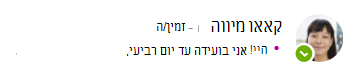
אם אתה משתמש ב- Outlook ואתה מפעיל את הודעת 'מחוץ למשרד', ההערה שאתה כותב ב- Outlook מוצגת גם ב- Skype for Business, וכוכב אדום או כוכבית (*) מופיע לצד מצב הנוכחות שלך בתחתית אזור התצוגה של התמונה.
דוגמאות לתרחישי נוכחות
לא יודע לגבי הודעות נוכחות של 'לא מקוון/ת' או 'מחוץ למשרד'? דוגמאות אלה עשויות לעזור.
| תרחיש | Skype for Business אישית | |
|---|---|---|
| התנתק | ||
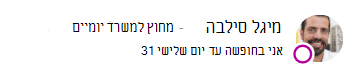
| בחופשה | מיגל יוצא לחופשה במשך שבוע והפעל תשובות אוטומטיות ב - Outlook כדי להכריז עליו. הוא כבר ביטל או דחה פגישות במהלך השבוע שהוא לא יהיה, והות השאיר את המחשב הנישא שלו מנותק ולא מחובר. |
|
| מחובר | ||
| הכנס | קייו משתתף בכנס השבוע במרחק כמה שעות מהעיר. היא הפעלתה את 'תשובות אוטומטיות' ב- Outlook כדי לאפשר ללקוחות שלה לדעת שהיא מחוץ לעיר, אך היא עדיין תעבר למצב מקוון Skype for Business עם אנשים אחרים משעה. |
|
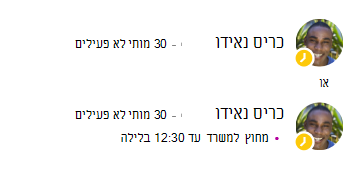
| הפעילות | לכריס יש שבוע עבודה קבוע, אבל הוא צריך לבקר את הרופא שלו במהלך ארוחת הצהריים שלו. הוא חסם את לוח השנה שלו כ- Office של Office במשך 30 דקות כדי שעמיתים יוכלו לדעת שהם לא צריכים להזמין את הזמן שלו במהלך תקופה זו. |
|
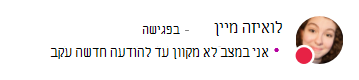
| יציאת החירום | לואיזה נתקלה במשבר בלתי צפוי בבית והפעלת תשובות אוטומטיות ב - Outlook כדי להכריז על כך. היא עדיין לא מנקה את היומן שלה, כי היא לא בטוחה מתי היא חוזרת. |
|
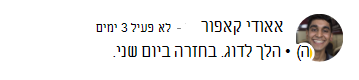
| הנעילה והנסיעות | עדי מריא ביום שישי אחר הצהריים לסוף שבוע של דיג. הוא הפעל תשובות אוטומטיות ב- Outlook כדי להכריז על כך, לאחר מכן נעל את מחשב שולחן העבודה של WindowsSkype for Business פועל. |
|
הוספה או הסרה של הערה אישית
הקלד הערה אישית, כגון "עובד מהבית", בחלק העליון של החלון Skype for Business הראשי, כדי לשתף פרטים נוכחיים אודות המצב שלך. ההערה תופיע עם כרטיס איש הקשר שלך. באפשרותך לשנות את ההערה ללא הגבלה.
להוספת הערה אישית
- בחלון Skype for Business הראשי, לחץ על תיבת ההערה שמעל שמך ולאחר מכן הקלד הערה, כגון "עובד מהבית" או "עובד על תאריך יעד, שלח הודעה מיידית במקום לעצור".
להסרת ההערה האישית שלך
- לחץ על תיבת ההערה מעל שמך ובלוח המקשים, הקש BackSpace ולאחר מכן הקש Enter. הטקסט בתיבה יחזור להודעת ברירת המחדל "מה קורה היום?"
הפעלה או ביטול של הודעת 'מחוץ למשרד'
אם חשבון Skype for Business שלך מסונכרן עם לוח השנה של Outlook, הודעת 'מחוץ למשרד' מוצגת כהערה האישית שלך ב- Skype for Business בכל פעם שאתה מפעיל את הודעת 'מחוץ למשרד' ב- Outlook. כך, לדוגמה, כאשר אתה עומד לצאת לחופשה, באפשרותך להגדיר את הודעת 'מחוץ למשרד' שלך ב- Outlook ולציין שאתה בחופשה (ולשתף כל מידע רלוונטי, כגון אם תבדוק את הדואר האלקטרוני ומי הגיבוי שלך). הודעה זו פורסמה בכרטיס איש הקשר שלך ובלוחות רישום אחרים של אנשי קשר המוצגים לאנשי הקשר שלך ב- Skype for Business.
חשוב
עם החזרה מהחופשה, זכור לבטל את הודעת 'מחוץ למשרד'. עליך להיכנס ל- Outlook כדי לעשות זאת. לא ניתן למחוק את ההערה Skype for Business.
להפעלת ההודעה ב- Outlook
- ב- Outlook, לחץ>על> תזמן תשובות אוטומטיות שלח תשובות אוטומטיותולאחר מכן כתוב הודעת 'מחוץ למשרד' וקבע מועד להצגה.
כדי לבטל את ההודעה ב- Outlook ובכך להסיר את ההודעה Skype for Business שלך
- ב- Outlook, לחץ על בטל>תשובות אוטומטיות>של קבצים. (ייתכן שיחלפו עד שלושים דקות עד להערה להיעלם Skype for Business התצוגה.)
כדי לסנכרן את Skype for Business שלך וחשבונות Outlook
- בחלון Skype for Business הראשי, לחץ על אפשרויות.
- בתיבה Skype for Business - אפשרויות, לחץ על אישי.
- בחר בתיבת הסימון עדכן את מצב הנוכחות שלי בהתאם לנתוני לוח השנה שלי.
- בחר בתיבת הסימון הצג את פרטי 'מחוץ למשרד' שלי לאנשי קשר בקשרי הפרטיות 'חברים ומשפחה', 'קבוצת עבודה' ו'עמיתים' כדי לסנכרן את Skype for Business שלך וחשבונות Outlook.