
Skype for Business מהווה חלק מחבילת המוצרים של Microsoft 365. מהו Skype for Business?
תוכניות מסוימות של Office 365 אינן כוללות את לקוח Skype for Business המלא. עבור תוכניות אלה, Skype for Business Basic זמין ללא עלות נוספת.
אתה מקבל את Skype for Business מהפורטל של Microsoft 365 ולאחר מכן מתקין אותו במחשב שלך. שלבים אלה נמשכים בדרך כלל 10-15 דקות. בחר מבין ההוראות שלהלן.
התקנת Skype for Business ב-Windows
הורדה והתקנה של Skype for Business Basic
הלקוח Skype for Business הבסיסי מיועד לשימוש במערכות המ זקוקות לפונקציונליות בסיסית בלבד. גירסה זה מספקת העברת הודעות מיידית (IM), שיחות שמע ווידאו, פגישות מקוונות, פרטי זמינות (נוכחות) ויכולות שיתוף.
תזדקק לחשבון פעיל כדי להשתמש בלקוח Skype for Business Basic.
-
הורדה והתקנה של Skype for Business Basic
בעת לחיצה על לחצן הורד בדף, תתבקש לבחור את ההורדה שתואמת למהדורה של יישומי Office אחרים (מהדורת 32 סיביות או מהדורת 64 סיביות). אם אינך יודע, בחר 32. המתקין יבדוק את המהדורה עבורך. - אם ברצונך לפרוס את Skype for Business בסיסי למספר רב של אנשים בעסק שלך, ראה פריסת לקוח Skype for Business ב- Microsoft 365 לקבלת מידע אודות כלי פריסה שבהם ניתן להשתמש.
הורדה והתקנה של Skype for Business Microsoft 365
הוראות אלה מסבירות כיצד להגיע Skype for Business, ולהתקין אותה.
עצה
אם אינך רואה את רשימת Skype for Business בפורטל שלך, ודא שתוכנית Microsoft 365 לעסקים שרכשת כוללת אותה. בנוסף, שאל את האדם בארגון שרכש אותו אם הוא הקצה לך רשיון.
היכנס ל- Microsoft 365 בכתובת https://admin.microsoft.com/.
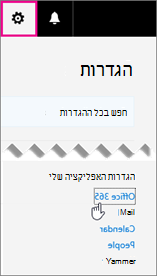
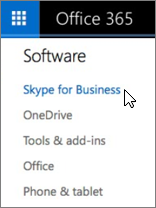
בחלק העליון של דף Microsoft 365, בחר הגדרות: עדכן את הפרופיל
 > התקן תוכנה וחבר אותה לענןMicrosoft 365.
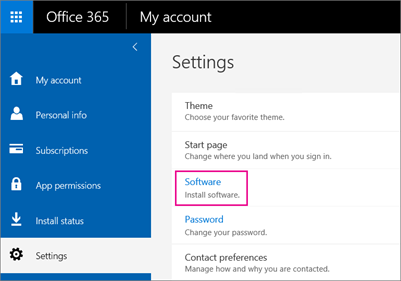
בחר תוכנה.
בהתאם לתוכנית Microsoft 365 שלך:
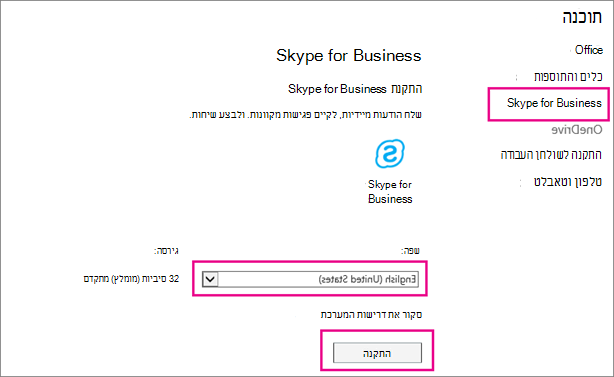
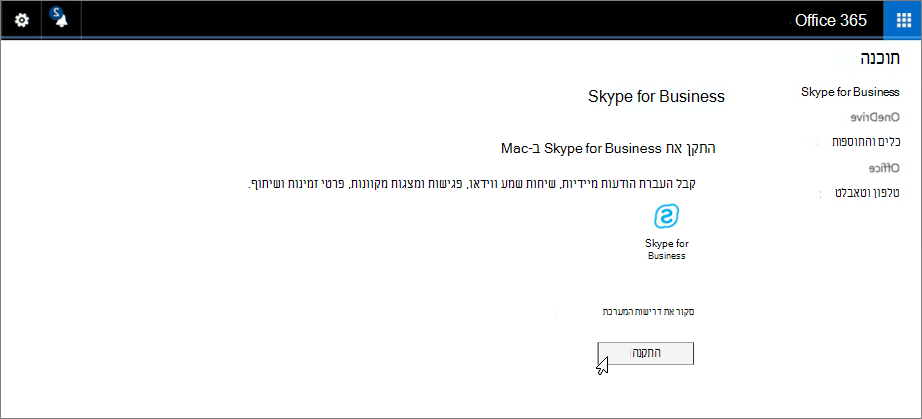
- אם אתה רואה את הדף הבא, בחר Skype for Business, בחר את השפה שלך ואת המהדורה שתואמת ליישומים האחרים של Office (32 סיביות או 64 סיביות - אם אינך יודע, בחר את ברירת המחדל) ובחר התקן. לאחר מכן, עבור לשלב 5.
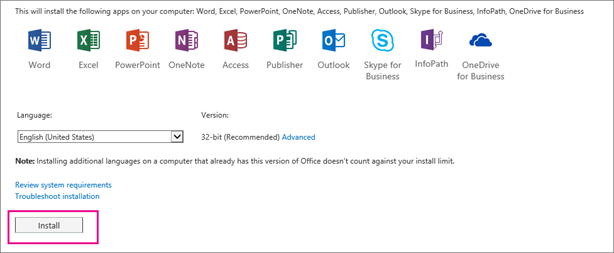
- אם Skype for Business כרוכה בחבילה עם יישומים אחרים של Microsoft 365, תראה את הדף הבא. בחר התקן כדי להתקין את חבילת היישומים של Microsoft 365, כולל Skype for Business. כשתסיים, עבור אל כניסה בפעם הראשונה בסוף שלבים אלה.
- אם אינך רואה את Skype for Business כלל, הוא אינו כלול בתוכנית Microsoft 365 לעסקים -OR- מנהל המערכת לא הקצה לך רשיון. בקש עזרה ממנהל המערכת (האדם שהעניק לך את פרטי הכניסה).
- אם אתה רואה את הדף הבא, בחר Skype for Business, בחר את השפה שלך ואת המהדורה שתואמת ליישומים האחרים של Office (32 סיביות או 64 סיביות - אם אינך יודע, בחר את ברירת המחדל) ובחר התקן. לאחר מכן, עבור לשלב 5.
בחלק התחתון של המסך, בחר שמירה בשם כדי להוריד את הקובץ setupskypeforbusinessentryretail.exe למחשב שלך.

חשוב
שים לב היכן שמרת את הקובץ setupskypeforbusinessentryretail.exe במחשב שלך. אם Skype for Business מופסק במהלך ההתקנה, זהו המקום שבו תוכל להפעיל אותו מחדש.
לאחר הורדת הקובץ setupskypeforbusinessentryretail.exe, בחר הפעל.

Office Installer מופעל ומציג הודעה שלפיה הוא מתקין את Office. עם זאת, הוא רק מתקין Skype for Business. הוא אינו מתקין את כל Office.
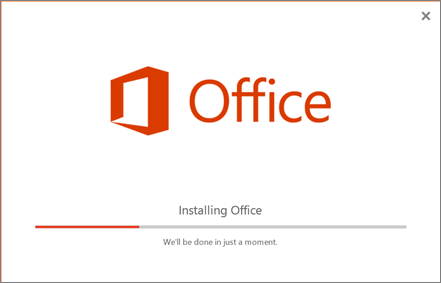
כאשר פעולת Office Installer מסתיימת, הוא מציג הודעה שלפיה Office הותקן במחשב שלך. עם זאת, Skype for Business רק הותקן. בחר סגור.
הפעל את Skype for Business. בתיבה 'פעל לפי הסדר', אם הסכם הרשיון מקובל עליך, בחר באפשרות קבל.
באפשרותך להתקין Skype for Business עד 5 מחשבים. כדי להתקין Skype for Business במחשב אחר:
- היכנס למחשב השני.
- היכנס ל- Microsoft 365 בכתובת https://admin.microsoft.com/.
- חזור על השלבים המפורטים בהליך שלעיל כדי להוריד ולהתקין Skype for Business.
מזל טוב! סיימת להתקין את Skype for Business. כעת אתה מוכן להיכנס ל- Skype for Business בפעם הראשונה.
כניסה בפעם הראשונה
- בדף Skype for Business, הזן את מזהה המשתמש והסיסמה שלך ב- Microsoft 365 ולאחר מכן בחר היכנס.
לדוגמה, אם אתה jakob@contoso.com משתמש כדי להיכנס ל- Microsoft 365, זה מה שתזין כדי להיכנס אל Skype for Business.
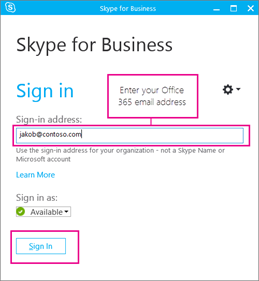
- הזן את הסיסמה שלך עבור Microsoft 365.
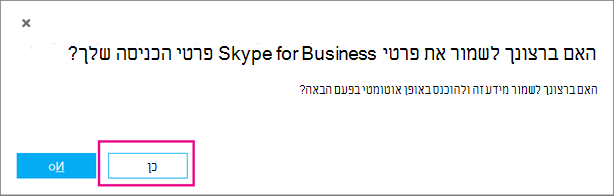
- בדף הבא, אם ברצונך לשמור את הסיסמה לצורך כניסה בפעם הבאה, בחר באפשרות כן.
- בתיבה עזור לשפר את Skype for Business, בחר אם לאפשר לנו לאסוף יומני שגיאות ופרטים לגבי תצורת מכשירים.
מזל טוב! כעת אתה מוכן לצפות בסרטון ההדרכה של Skype for Business.
התקנת Skype for Business עם Office 2007, Office 2010 או Office 2013
אם יש לך Office 2007, Office 2010 או Office 2013, באפשרותך להתקין ולהשתמש בו בבטחה ב- Skype for Business 2016. הוא לא יחליף את תוכניות Office הקיימות שלך אלא אם אתה מתקין את MICROSOFT 365 PROPLUS. מומלץ לקרוא את כל הנתונים שלהלן לפני ההתקנה.
מה קורה כאשר אני מתקין Skype for Business 2016 במחשב שבו מותקן Office 2007, Office 2010 או Office 2013?
השתמש בהוראות כדי להתקין Skype for Business עבור התוכנית שיש לך:
- הורדה והתקנה של Skype for Business עם Microsoft 365 (במאמר זה)
- התקנת Skype for Business Online: בחר אם רכשת את הגירסה העצמאית של המוצר.
כאשר אתה עובר אל Skype for Business 2016, תראה דף זה, המציין שאתה עומד להתקין רק את Skype for Business:
כאשר אתה בוחר התקן, Office Installer מופעל. נראה שכל Office מותקן, אך הוא מתקין רק Skype for Business.
אם יש לך Office 2007, Skype for Business 2016 לא ישתלב באופן מלא עם תוכניות Office שלך. לדוגמה, לא תראה את הנוכחות של העמיתים שלך כאשר תקליד הודעת דואר אלקטרוני ב-Outlook (כלומר, לא תראה אם הם זמינים, עסוקים או לא נמצאים) וכן לא תקבל גישה לכמה תכונות נוספות. יחד עם זאת, עדיין תוכל לנהל צ'אטים (IM) ושיחות ועידה עם העמיתים שלך.
חשוב: אם רכשת את MICROSOFT 365 PROPLUS , תצטרך לשדרג לחבילה כולה של OFFICE 2016 כדי לקבל את SKYPE FOR BUSINESS. הוא יחליף גירסאות קודמות של OFFICE. כאשר אתה עובר אל Skype for Business, תוכל לדעת שיש לך יישומי Microsoft 365 לארגונים מכיוון שלא תראה אפשרות להתקין את Skype for Business בלבד; במקום זאת תראה זאת:
אם אינך מעוניין לשדרג ל- Office 2016, פנה לאדם שרכש את תוכנית יישומי Microsoft 365 לארגונים שלך כדי לראות כיצד לקבל מנוי עצמאי של תוכנית Skype for Business מקוונת.
הוראות Skype for Business התקנה נוספות
אינך מוצא את מה שדרוש לך במאמר זה? עיין בהוראות בהתקנה הבאות:
- התקן Skype for Business עם Microsoft 365 ProPlus - עם יישומי Microsoft 365 לארגונים, חבילת Office 2016 כולה מותקנת. לא ניתן להתקין את Skype for Business בלבד.
- פרוס Skype for Business הלקוח ב- Microsoft 365 - בחר באפשרות זו אם ברצונך לפרוס Skype for Business בארגון גדול.
| חשוב: אם אתה משדרג מ- Microsoft 365 Mid-sizeאו Microsoft 365 Small Business Premium תוכניות לתוכניות יישומי Microsoft 365 לעסקיםאו Microsoft 365 Business Standard, Skype for Business תוסר מהמחשב שלך. עליך להתקין את Skype for Business הבסיסי כדי לקבל את הפונקציונליות בחזרה. למידע נוסף. |
|---|

נושאים קשורים
התקנת Skype for Business במכשיר נייד