הערה
הדבר חל רק על חשבונות בעבודה או בבית ספר. אין אפשרות לבצע פעולות אלה באמצעות חשבון אישי. מידע נוסף: סקייפ יוצא מ להשתמש במאי 2025: המידע שעליך לדעת.
השלבים הבאים
שיתוף שולחן העבודה שלך
-
בחר שתף מסך
 כדי לשתף את שולחן העבודה שלך בפגישה, בשיחה או בשיחת הודעות מיידיות.
 - עליך להיות מוגדר כמציג בפגישה כדי לשתף את המסך. אם האפשרות מופיעה במעומעם, בקש מאחד המציגים לתת לך גישת מציג.
- בסיום, בחר הפסק שיתוף.
שליחת קובץ בהודעה מיידית
- בחר איש קשר ולאחר מכן בחר שלח קובץ
 בתיבה הקלד הודעה כאן....
שינוי מצב הנוכחות שלך
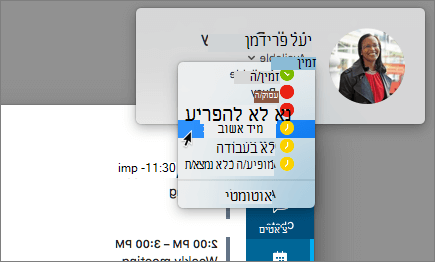
- בחר תמונה או אוואטאר ולאחר מכן בחר את חץ תפריט המצב מתחת לשם שלך.
- בחר את המצב שברצונך להציג.
- כדי לבטל את השינוי, כך ש- Skype for Business יעדכן את המצב שלך באופן אוטומטי, בחר אוטומטי.
הצטרפות לפגישה של Skype for Business
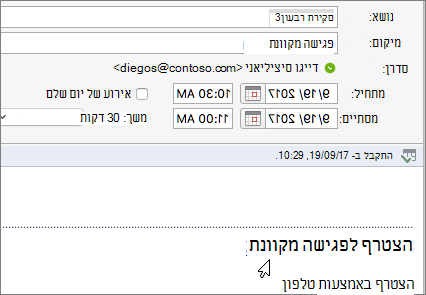
ב'לוח שנה של Outlook', פתח את האירוע ובחר הצטרף לפגישה מקוונת.
תזמון פגישה ב- Skype for Business
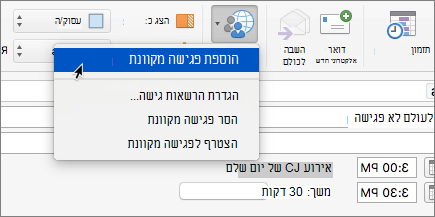
בעת חיבור בקשה לפגישה ב- Outlook, בחר ארגן פגישה מקוונת>הוסף>פגישה מקוונת.