
Skype for Business מזהה באופן אוטומטי את המכשירים שלך, כגון אוזניות, מיקרופון, רמקולים ומצלמות. לפני שאתה מבצע שיחה, ודא כי יש לך התקן שמע המחובר למחשב. אנו ממליצים מאוד שתבדוק את התקני השמע והוידאו שלך לפני הצטרפות לפגישה או ביצוע שיחה, כדי לוודא שהכול מוכן.
חשוב
כאשר מנהל המערכת שלך הגדיר Skype for Business, הוא קבע עם מי באפשרותך לקיים תקשורת באמצעות Skype for Business. כברירת מחדל, באפשרותך לקיים תקשורת עם Skype for Business משתמשים אחרים בעסק שלך. אך בהתאם להגדרה שלך, ייתכן שלא תוכל להשתמש ב- Skype for Business כדי לקיים תקשורת עם אנשים בעסק אחר או עם משתמשי סקייפ אחרים. שאל את מנהל המערכת אם יש לך שאלות.
כדי להתקשר אל איש קשר באמצעות Skype for Business, בחר את איש הקשר ובחר את לחצן הטלפון. לאחר מכן בחר באחת מאפשרויות השיחה הבאות:
עבודה: כדי להתקשר לאיש הקשר במספר הטלפון בעבודה
מספר חדש...: כדי להזין מספר אחר כדי להתקשר לאדם זהSkype for Business
שיחת סקייפ: כדי להתקשר אל איש הקשר Skype for Business
דואר קולי: כדי להתקשר לדואר הקולי של איש הקשר
לאחר שהשיחה מתחברת, השתמש בלחצן המיקרופון בחלק התחתון של החלון כדי להשתיק/לבטל את ההשתקה של עצמך  ולחצן שפופרת כדי לסיים את השיחה לחצן
השתמש ביתר פקדי השיחה בהתאם לצורך:
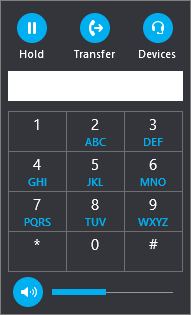
בחר בלחצן פקדי שיחה שיחה לקבלת האפשרויות הבאות:
- המתנה
- העבר למספר או לאדם אחר.
- התקנים כדי לעבור להתקן אחר.
- לוח חיוג כדי לקיים אינטראקציה עם מערכת טלפון אוטומטית, כגון הזנת קוד, בעת התקשרות לדואר הקולי שלך, או ביצוע בחירה בעת התקשרות לדלפק קבלה של משרד.
-
עוצמת קול של רמקול כדי לכוונן את הצליל. החלק את המצביע למעלה ולמטה כדי לשנות את עוצמת הקול, או בחר בסמל הרמקול שבראש פקד עוצמת הקול כדי להשתיק את הרמקול.
בחר בלחצן וידאו כדי להוסיף וידאו Skype for Business שיחה.
בחר בלחצן הודעות מיידיות כדי להוסיף העברת הודעות מיידיות Skype for Business קולית.
בחר בלחצן משתתפיםכדי להזמין אנשי קשר אחרים להצטרף לשיחה.
שימוש בלוח החיוג
אם חשבון Skype for Business שלך זמין עבור Enterprise Voice, באפשרותך להשתמש בלוח החיוג כדי להתקשר למספר טלפון מ- Skype for Business.
הערה
אם אינך רואה את לוח החיוג, לארגון שלך אין את הרשיונות הנכונים. כדי לבדוק אילו רשיונות נדרשים, צוות התמיכה הטכנית שלך אמור לראות Skype for Business רישוי ההרחבה של Microsoft Teams.
מהמסך הראשי Skype for Business, לחץ על הכרטיסיה לוח חיוג.
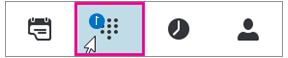
לוח החיוג מופיע ממש מתחת.
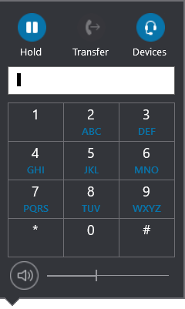
הזן מספר טלפון באחת הדרכים הבאות:
- בחר את לחצני הספרות בלוח החיוג.
- הקלד את המספר בלוח המקשים.
- הדבק את המספר אם הוא כבר הועתק ללוח.
בחר התקשר.
לאחר שהשיחה מתחברת, השתמש בלחצן המיקרופון בתחתית החלון כדי להשתיק/לבטל את ההשתקה של עצמך, ובלחצן השפופרת כדי לסיים את השיחה.
קבלת שיחה
כאשר איש קשר מתקשר אליך, מוצגת התראה על-גבי המסך. כדי להשיב לשיחה, בחר את ההתראה.
אם אין ברצונך לקבל את השיחה, בחר באפשרות דחה כדי להתעלם מהשיחה ולהעביר אותה לדואר הקולי, אם ישנו.
למידע נוסף
התחלת שיחת ועידה של Skype for Business
ביצוע וקבלה של שיחת וידאו של Skype for Business