
מספר הזיהוי האישי מוקצה לך בתחילה על Skype for Business מנהל המערכת שלך וייתכן שקיבלת הודעת דואר אלקטרוני כאשר הוא הוגדר. אם לא קיבלת הודעה, או שאינך זוכר את מספר הזיהוי האישי שלך כעת, בצע את ההוראות הבאות כדי לאפס אותו.
האם עלי להשתמש בקוד סודי בכל פעם שאני מתקשר לפגישה?
רוב הזמן אין צורך במספר זיהוי אישי כשאתה מתקשר Skype for Business לפגישה באמצעות טלפון. אתה זקוק רק למספר הטלפון ולמזהה שיחת הוועידה, שתמצא בהזמנה לפגישה.
מספר זיהוי אישי דרוש לך רק אם:
- אתה מנהל הפגישה (המציג) ואתה מתקשר מטלפון שאינו מחובר לחשבון שלך, כגון טלפון סלולרי אישי או טלפון ביתי.
- אתה משתתף בפגישה, אך הפגישה נעולה ועליך לעבור זיהוי כדי להצטרף.
כיצד ניתן לבצע לאפס את הקוד הסודי שלי?
אופן קבלת מספר הזיהוי האישי החדש תלוי בשאלה אם אתה משתמש ב- Skype for Business Online או ב- Skype for Business 2016 (המכונה גם מקומי).
הערה
אינך בטוח באיזו גירסה אתה משתמש? נסה לבצע את ההוראות Skype for Business Server 2015 (מקומי). אם אתה נתקל בשגיאה, אתה משתמש ב- Skype for Business Online.
Skype for Business Online
אם אתה משתמש ב- Skype for Business Online, באפשרותך לאפס את מספר הזיהוי האישי באמצעות Skype for Business הגדרת פורטל. כדי לעבור אל פורטל Skype for Business, לחץ על שכחת את הקישור שכחת את מספר הזיהוי האישי לחיוג נכנס? בהזמנה לפגישה ב- Outlook.
Skype for Business Server 2015 (באופן מקומי)
אם אתה משתמש ב- Skype for Business כחלק מ- Skype for Business Server 2015, באפשרותך לאפס את מספר הזיהוי האישי על-ידי ביצוע הוראות אלה:
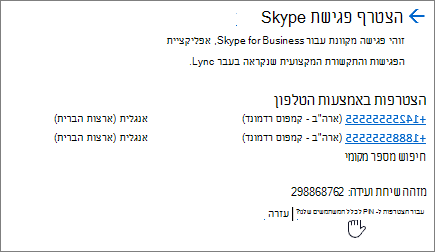
בהזמנה לפגישה ב- Outlook, לחץ על שכחת את מספר הזיהוי האישי לחיוג נכנס?
הערה
כדי לראות רשימה של מספרי טלפון לחיוג שהוקצו לארגון שלך, עבור אל הצגת רשימה של מספרי חיוג נכנס לשיחות ועידה נכנסות.
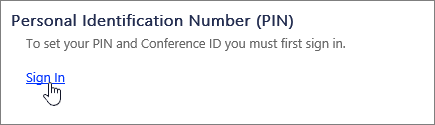
תחת מספר זיהוי אישי (PIN), לחץ על היכנס.
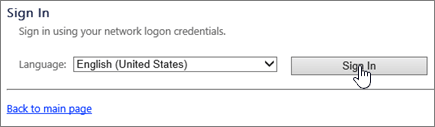
בחר את השפה ולחץ על היכנס.
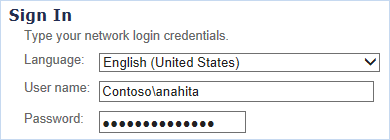
הקלד את שם המשתמש והסיסמה שבהם אתה משתמש כדי להיכנס Skype for Business או לרשת של החברה שלך.
אם אתה נתקל בבעיות בכניסה באמצעות שם המשתמש והסיסמה שלך, ראה זקוק לעזרה בכניסה ל- Skype for Business?הערה
- אתה משתמש ב Skype for Business Online אם אתה רואה את השגיאה הבאה בעת הזנת שם המשתמש והסיסמה שלך:
- הפעולה נכשלה עם שגיאה בלתי צפויה. אם הבעיה נמשכת, פנה למנהל המערכת.
- יהיה עליך לבקש ממנהל המערכת לאפס את מספר הזיהוי האישי שלך. אם אתה מנהל המערכת – כלומר רכשת את מנוי Microsoft 365 – תוכל לאפס את מספר הזיהוי האישי בעצמך.
תחת מספר זיהוי אישי (PIN), לחץ על אפס את מספר הזיהוי האישי שלך ובצע את ההוראות בדף כדי ליצור מספר זיהוי אישי חדש.
לאחר שתאפס את מספר הזיהוי האישי, התקשר למספר השמע המופיע בהזמנה לפגישה והזן את מזהה שיחת הוועידה ואת מספר הזיהוי האישי כשתתבקש לעשות זאת.
מידע נוסף
תוכל גם למצוא מידע שימושי נוסף בדף ניהול שיחות ועידה נכנסות ומספרי זיהוי אישי, כגון תאריך התפוגה של מספר הזיהוי האישי, מספרים מקומיים ופקודות צליל מגע (DTMF) בטלפון שלך. זכור לעיין בתחתית הדף להצגת הפקודות להשתקה, ביטול השתקה ופעולות נוספות.
פקדי DTMF בתוך שיחת הוועידה
| *6 | השתקה או ביטול השתקה של המיקרופון |
|---|---|
| *4 | החלפת מצב של השתקת קהל |
| *7 | נעילה או ביטול נעילה של שיחת הוועידה |
| *9 | הפיכת הכרזות לזמינות או ללא זמינות עבור משתתפים נכנסים לשיחת הוועידה ויציאה בה |
| *3 | השמע את השם של כל משתתף בכנס באופן פרטי |
| *1 | השמע תיאור של פקודות DTMF הזמינות |
| *8 | הכנס את כל המשתתפים כעת בחדר הכניסה לוועידה |