
השימוש בעכבר Arc של Microsoft
ה עכבר משטח Arc מיועד להתאים ליד שלך ונצמד בקלות כדי להתאים לתיק שלך. עכברים אלה מותאמים לשימוש בכל מקום אליו תיקח את המכשיר שלך.
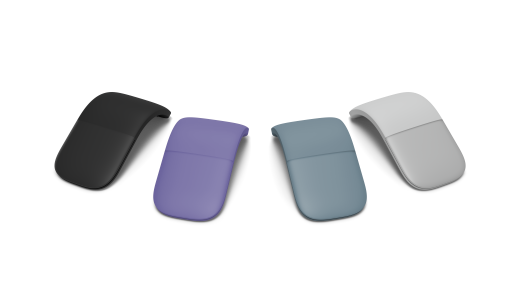
זמין לרכישה מ- Microsoft Store ומשווקים אחרים.
דרישות
כדי להגדיר, תזדקק למחשב שבו פועל מחשב או Windows 11 או Windows 10 עם תמיכה עבור Bluetooth 4.0 ואילך. עכבר זה תומך בזוג זריז ב- Windows לשיוך מהיר יותר.
הערה
אם אינך בטוח באיזו גירסה של Bluetooth המחשב שלך תומך, עבור אל איזו גירסת Bluetooth נמצאת במחשב שלי?
חבר את העכבר
כדי להפעיל את העכבר, הצמד אותו למיקום המעוקל. קבע את העכבר במצב שטוח כדי לכבות אותו.
שייך את העכבר עם Blueooth
הפעל את העכבר ולאחר מכן בצע את ההוראות כדי לשייך אותו למחשב האישי שלך:
בחלק התחתון של העכבר, לחץ והחזק את כפתור השיוך עד שנורית ה- LED תתחיל להבהב (בערך 5 שניות).
במחשב Windows, בחר התחבר אם מופיעה הודעה עבור העכבר ולאחר מכן המתן עד שהוא יוגדר.
לא רואה את ההודעה?
-
Windows 11: עבור אל סמל 'התחל' עבור סמל סמל

 >
> > סמל הגדרות עבור סמל אפליקציית הגדרות סמלBluetooth & סמל התקנים עבור סמל
  >> הוסף סמל התקן עבור סמל הוסף סמלBluetooth עבור סמל > **עכבר משטח Arc >בוצע.
 -
Windows 10: עבור אל סמל 'התחל' עבור סמל סמל >
 >
> > סמל הגדרות עבור סמל הגדרות סמל התקנים עבור סמל התקנים Bluetooth &> סמל התקנים אחרים עבור סמל התקנים הוסףBluetooth > או סמל התקן אחר עבור סמל 'הוסף סמל Bluetooth' עבור סמל > ** > עכבר משטח Arc סיימתי.
-
Windows 11: עבור אל סמל 'התחל' עבור סמל סמל
לאחר שתקשר את העכבר, נורית ה-LED תפסיק להבהב. הנורית תישאר מופעלת עד שתכבה את העכבר.
ניווט בלוח המגע
העכבר מזהה כאשר אתה לוחץ או גולל בלוח המגע. הנה כמה מחוות בסיסיות שיעזרו לך להתחיל.
| אם אתה רוצה | לבצע את הפעולה |
|---|---|
| לחיצה באמצעות לחצן העכבר השמאלי | לחץ עם אצבע אחת בצד השמאלי של לוח המגע. |
| לחיצה באמצעות לחצן העכבר הימני | לחץ עם אצבע אחת בצד הימני של לוח המגע. |
| גלילה למעלה ולמטה | הזז אצבע אחת למעלה או למטה על לוח המגע. |
| גלילה שמאלה וימני | הזז אצבע אחת שמאלה וימינה על לוח המגע. |
פרטי סוללה
עכבר זה משתמש ב- 2 סוללות AAA. כאשר עליך להחליף את הסוללות, הפוך את העכבר, הקש על הכרטיסיה הקטנה כדי לפתוח את דלת הסוללה ולאחר מכן החלף את הסוללות. כדי לסייע בחיסכון בסוללה, הצמד את העכבר שטוח כדי לכבות את העכבר כאשר אינך משתמש בו.
עצה
כדי לבדוק את רמת הסוללה בכל עת, בחר חיפוש, הקלד ולאחר Bluetoothמכן פתח את Bluetooth & התקנים אחרים. רמת הסוללה מופיעה לצד העכבר.
התאמה אישית של הגדרות העכבר
כדי לשנות את אופן הפעולה וההגדרות של העכבר:
-
Windows 11: בחר סמל 'התחל' עבור סמל סמל >> סמל 'הגדרות' עבור סמל אפליקציית הגדרותסמל Bluetooth & סמל התקנים עבור סמל > עבור
 .
. -
Windows 10: בחר סמל 'התחל' עבור סמל >>>הגדרות' סמל 'הגדרות' סמל 'התקנים' עבור סמל 'מכשירים' סמל .
לקבלת מידע נוסף, ראה שינוי הגדרות העכבר.
עצה
מרכז העכבר ולוח המקשים של Microsoft הוא אפליקציה שעוזרת לך להפיק את המרב מלוח המקשים ומהעכבר של Microsoft. מרכז העכבר ולוח המקשים מסייע לך להתאים אישית את אופן העבודה שלך במחשב. כדי להוריד את היישום, ראה הורדת מרכז העכבר והמקלדת.
היכן לקנות
עכברי משטח ואביזרים אחרים זמינים לרכישה מ- Microsoft Store ומשווקים אחרים.
הערה
אם Microsoft Store אינה זמינה באזור שלך, תמצא גם את משטח אצל קמעונאים אלה.