
שימוש בלוח מקשים של משטח
חוויית הקלדה קלאסית בגודל מלא עם מקש Copilot ( ) ייעודי, לוח מספרים מוכלל ו- 12 חודשים של חיי סוללה.
מקש במקלדת משטח מספק את העוצמה של בינה מלאכותית בהישג יד עם חוויות הזמינות Windows 11. לוח מקשים מלוטש זה מציע הקלדה קלאסית, לוח מספרים מוכלל ומקשים ייעודיים לגישה מהירה ל'חיתוך' & Sketch, Expressive Input, Call Mute ועוד.
הערה
מקש Copilot זמין עם משטח Keyboard 2nd Edition.
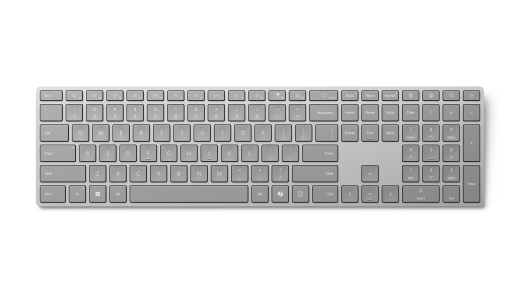
זמין לרכישה מ- Microsoft Store ומשווקים אחרים.
דרישות
כדי להתאים הגדרות, תצטרך מחשב הפועל על Windows 11 עם תמיכה ב- Bluetooth 4.0 או גרסה מתקדמת יותר. מקלדת זו תומכת בזוג זריז ב- Windows לשיוך מהיר יותר.
הערה
אם אינך בטוח באיזו גירסה של Bluetooth המחשב שלך תומך, עבור אל איזו גירסת Bluetooth נמצאת במחשב שלי?
חבר את המקלדת שלך
המקלדת שלך תיפתח באופן אוטומטי כאשר תסיר תחילה את לשונית משיכה של הסוללה או תחליף את הסוללות.
קישור המקלדת שלך ל- Bluetooth
הפעל את לוח המקשים ולאחר מכן בצע את ההוראות כדי לקשר אותו למחשב שלך:
לחץ והחזק את לחצן הקישור בצד המקלדת עד שהנורית מעל מקש החץ למעלה תתחיל להבהב (כ- 3 שניות).
במחשב Windows, בחר התחבר אם מופיעה הודעה עבור לוח המקשים, הזן את ה- PIN המוצג על המסך, הקש Enter והמתן להשלמת ההגדרה.
לא רואה את ההודעה?
-
 עבור אל סמל 'התחל' עבור סמל
  >
> > סמל הגדרות עבור סמל האפליקציה 'הגדרות'סמל Bluetooth & סמל מכשירי
  >> עבור סמל 'הוסף התקן' עבור סמל 'הוסף סמלBluetooth' עבור סמל >משטח Keyboard 2nd Edition.
 - הזן את מספר הזיהוי האישי המוצג על המסך, הקש Enter ולאחר מכן בחר סיום.
-
לאחר שיוך המקלדת, נורית ה- LED תפסיק להבהב.
התאמה אישית של הגדרות לוח המקשים וההקלדה
כדי להתאים אישית את לוח המקשים:
השתמש באפליקציה משטח כדי להתאים אישית את הגדרות לוח המקשים. כדי לפתוח אותו, בחר סמל 'התחל , הזן surface ובחר אותו כדי לפתוח את האפליקציה. אם האפליקציה אינה מותקנת, הורד אותה מ- Microsoft Store.
לאחר פתיחת האפליקציה, בחר את לוח המקשים בחלק התחתון ולאחר מכן בחר התאמה אישית של לוח המקשים כדי להתאים את ההגדרות.
כדי לשנות את הגדרות ההקלדה עבור לוח המקשים:
- בחרסמל>> סמל 'הגדרות' עבור סמל האפליקציה 'הגדרות'&
 > סמל השפה עבור סמל 'זמן ושפה' סמל 'הקלדה'
  .
.
פרטי סוללה
מקלדת זו מופעלת באמצעות שתי סוללות AAA. כדי להחליף אותן:
- הפוך את המקלדת.
- הוצא את כיסוי תא הסוללה.
- הכנס שתי סוללות AAA חדשות והחלף את הכיסוי.
כדי לבדוק את רמת הסוללה בכל עת, עבור אל הגדרות > Bluetooth &, או פתח את אפליקציית משטח.
לוח המקשים נכנס באופן אוטומטי למצב צריכת חשמל נמוכה כאשר הוא אינו בשימוש כדי להאריך את חיי הסוללה.
תכונות שמו מופעלות באמצעות בינה מלאכותית Windows 11
העוצמה של בינה מלאכותית מוכללת Windows 11. החל מאפליקציות פרודוקטיביות ויצירתיות וכלה מתקדמת של בינה מלאכותית ההפיכת דברים לנגישים יותר, תכונות אלה יסייעו לך לעשות יותר ממה שאתה יכול לדמיין.
היכן לקנות
מקלדות משטח ואביזרים אחרים זמינים לרכישה מ- Microsoft Store ומשווקים אחרים.
הערה
אם Microsoft Store אינה זמינה באזור שלך, תמצא גם את משטח אצל קמעונאים אלה.