
מקלדת Surface Pro X Signature תוכננה עבור Surface Pro X לצורך אחסון וטעינה של העט הדק. הוא כולל משטח עקיבה גדול מזכוכית וחומר אלקנטרה. כך תוכל להגדיר אותו ולהשתמש בו עם העט שלך.
הערה
ייתכן שמוצרים מסוימים לא יהיו זמינים במדינה או באזור שלך.
למד להכיר את מקלדת Surface Pro X Signature
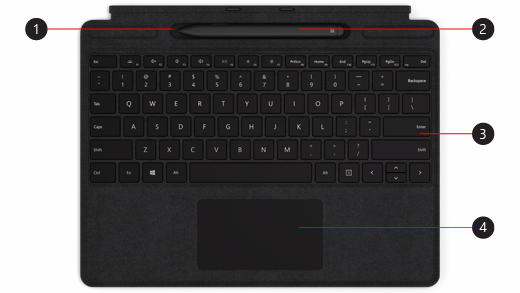
- מגש אחסון
- משטח Slim Pen
- לוח מקשים
- לוח מגע
הערה
מקלדת זו תואמת רק ל- Surface Pro X.
צרף את האביזרים שלך
כדי לראות אם הכיתוב על כתוביות וידאו זמין בשפה שלך, בחר את הסמל כתוביות סמויות לאחר הפעלת הווידאו.
הגדרת המקלדת שלך
השתמש במקלדת כדי לטעון את העט ולהעיר אותו. תוכל לעשות זאת באופן הבא:
- חבר את החלק העליון של המקלדת לחלק התחתון של ה- Surface Pro X.
- הנח את העט במגש האחסון. המתן רגע או אפשר לעט להיטען במלואו. כשתהיה מוכן, הסר את העט כדי להתחיל לכתוב ב- משטח.
כאשר נורית ה- LED ב- Slim Pen הופכת לכתום, הנח אותה במגש האחסון כדי לטעון אותה. לקבלת מידע נוסף על נורית LED, עבור אל 'שימוש בעט דק של משטח'.
חיבור העט הדק שלך ל- משטח
קיימות שתי דרכים לחיבור אוטומטי של העט הדק שלך ל- Surface Pro X. כך ניתן לעשות זאת:
- הנח את העט במגש האחסון של מקלדת האופיינית של Surface Pro X והסר אותו.
- השתמש בחיבור מהיר כדי לחבר באופן אוטומטי את העט הדק שלך. לשם כך, פשוט כתוב על המסך באמצעות העט. תופיע חוויית התקנה שתסייע לך להתאים אישית את העט.
באפשרותך גם לקשר את ההתקן באמצעות Bluetooth. תוכל לעשות זאת באופן הבא:
- סמל 'בחר 'התחל
 > Windows
  > 'הגדרות'סמל 'הגדרות'
  > 'מכשירים' הוסף סמל Bluetooth או סמל מכשיר אחר
  > 'הוספה
 .
. - לחץ והחזק את הלחצן העליון של העט למשך 7-5 שניות עד שנורית ה- LED תהבהב בלבן כדי להפעיל את מצב שיוך Bluetooth.
- בחר משטח Slim Pen כדי לקשר את העט.
השתמש בלחצן העליון
לחץ על הלחצן העליון של העט הדק כדי להפעיל את Microsoft Whiteboard. כדי להתאים אישית את קיצורי הדרך של הלחצן העליון או לשנות את הגדרות העט, בחר > Windows >' > 'מכשירים'  .
.
נושאים קשורים
- ניקוי משטח וטיפול בו
- כיצד להשתמש בעט Surface
- התכונות של Surface Pro X
- עזרה עבור עט Surface
- פתרון בעיות בעט Surface
- שימוש ב- משטח Slim Pen
- שימוש בבסיס הטעינה מסוג USB-C עם משטח Slim Pen
זקוק לעזרה נוספת?


תמיכה נוספת

אם אינך יכול להשתמש ב- משטח או אם יש לך שאלה לגבי משהו אחר, פתח את 'קבלת עזרה' כדי לקבל תמיכה מקוונת נוספת.


