
כיצד להשתמש במקלדת Microsoft SwiftKey שלך
מדריך זה ל'שימוש בלוח המקשים' ינחה אותך לאורך הפעולות הבאות:
1. הקלדה עם לוח Microsoft SwiftKey שלך
1 - הקלדה עם לוח Microsoft SwiftKey שלך
איך זה עובד?
Microsoft SwiftKey מיועד לשפר את הנוחות והדיוק של ההקלדה שלך, ללא קשר לאופן שבו (או מה) אתה מקליד!
אנו משתמשים בתיקון שגיאות מתקדם כדי להפוך שגיאות דקדוק ואיות לדבר מהעבר.
אנו חוזה את המילה הבאה שלך כך שלא תצטרך ללחוץ על יותר משתי אותיות!
אנו לומדים בעת ההקלדה וזכורים כיצד אתה כותב. משמעות הדבר היא שמנוע החיזוי שלנו יוצר לאורך זמן הבנה הקשרית דינאמית של סגנון הכתיבה שלך כדי לשפר את הדיוק והמהירות של התחזיות.
קרא עוד: כיצד פועל סרגל החיזוי?
ניווט בלוח המקשים
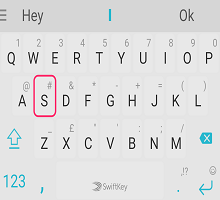
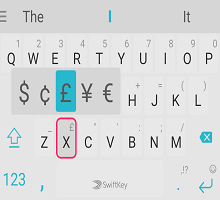
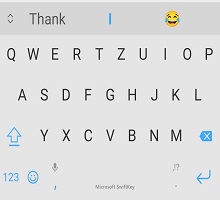
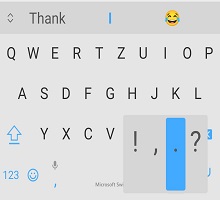
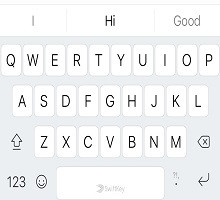
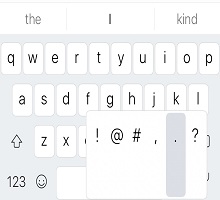
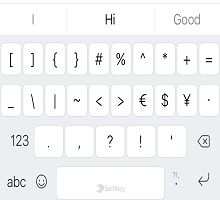
אנחנו לא רוצים שתצוד את מפתח האחוזים, או תוהים לאן ה- Hashtag נעלם. להלן עיגול קטן של מיקום הפריסה של QWERTY בלוח המקשים עבור אנגלית (בהתאם לאופן שבו הוספת שורת מספרים, מקשי חצים וכו') לוח המקשים עשוי להיראות שונה).
חלונית המקלדת הראשונה:


חלונית לוח המקשים השניה (ניתן לגשת על-ידי הקשה על מקש '123'):
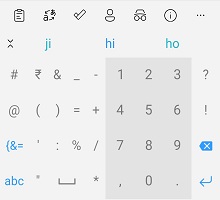
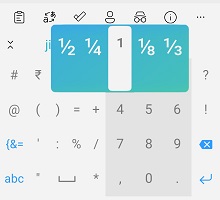
חלונית המקלדת השלישית (ניתן לגשת על-ידי הקשה על '{&מקש ='):

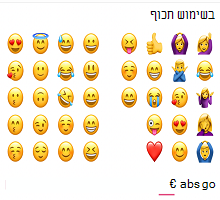
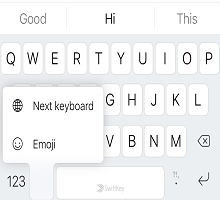
לוח Emoji (גישה על-ידי הקשה/הקשה ארוכה על מקש Enter/Emoji):
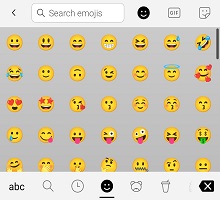
הידעת? על-ידי הקשה והחזקה של מקש הרווח, באפשרותך להזיז את הסמן.
קבל מידע נוסף על פקד הסמן.
שימוש בזרימה
'זרימה' מאפשרת לך למעשה להקליד על-ידי החלקה מהירה של האצבע על לוח המקשים. כאשר תגלוש על-פני האותיות, תראה תחזיות שמופיעות בסרגל החיזוי - ברגע שתראה את המילה שאתה מעוניין בה, פשוט הרם את האצבע וה מילה תתווסף!
זרימה גם מאפשרת לך לדפדף בחלל, כלומר אתה יכול לזרום מילה, לעבור למטה למקש הרווח ולזרם את המילה הבאה - כל זאת מבלי להרים אצבע.
עצה: באפשרותך לעבור בצורה חלקה בין זרימה להקיש - אין צורך לשנות מצבים.
קרא עוד: מהי 'זרימה' וכיצד ניתן להפוך אותה לזמינה באמצעות Microsoft SwiftKey המקלדת עבור Android?
מחוות
אם אינך מעריץ של Flow והשבתת אותה (ראה כיצד לעשות זאת כאן), תהיה לך אפשרות להשתמש במחוות הבאות עם לוח המקשים של Microsoft SwiftKey במקום זאת:
1. החלק כלפי מעלה על המקשים כדי לריש (כגון הקשה על מקש Shift).
2. החלק מימין לשמאל על המקשים כדי למחוק מילה אחר מילה.
3. החלק כלפי מטה על המקשים כדי למזער את לוח המקשים.
בנוסף, אם יותר משפה אחת נמצאת בשימוש, ושניהם משתמשים בפריסה או באלפבית אחרת, באפשרותך להחליק שמאלה או ימינה על מקש הרווח כדי לשנות את הפריסה (לדוגמה, מאנגלית ליוונית). הערה: אפשרות זו עדיין ניתנת לשימוש כאשר האפשרות 'זרימה' זמינה.
עצה: מחוות מופעלות על-ידי מהירות המחווה, במקום מרחק. אם אתה נתקל בבעיות במחוות, נסה להחליק את האצבע קצת יותר מהר על-פני לוח המקשים.
קרא עוד: באילו מחוות ניתן להשתמש במקלדת Microsoft SwiftKey ב- Android?
הסרה/הוספה של מילים
לחץ כאן כדי לצפות בסרטון ה- YouTube שלנו: כיצד להוסיף או להסיר מילה באמצעות SwiftKey - YouTube
המקלדת Microsoft SwiftKey חכמה כברירת מחדל, אך מעת לעת, חריגה, פוגענית או פשוט מילים מוזרות פשוט מחליקות דרך הרשת. אל דאגה - קל להסיר מילים שאינך רוצה לראות.
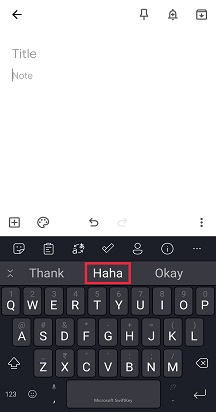
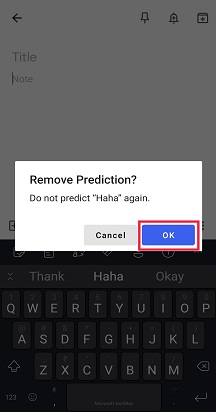
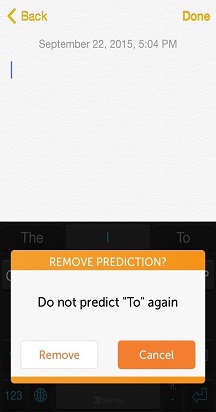
בפעם הבאה שמילה זו מופיעה לחיזוי, פשוט לחץ לחיצה ארוכה על החיזוי ותראה הודעה מוקפצת השואלת אם ברצונך להסיר את החיזוי. פשוט לחץ על 'אישור' והרשימה תוסר ממודל השפה שלך.
מילה זו לא תנבא שוב אלא אם תקליד מחדש את המילה.
שפות מרובות
אנחנו יודעים שאתה חבורה חכמה, ותרבים מדברים שתיים, שלוש שפות ואפילו יותר. לוח Microsoft SwiftKey שלך מאפשר לך להקליד עד חמש שפות בו-זמנית ללא מאמץ.
אם השפות שבחרת משתמשות באותה אלפבית ובחרת באותה פריסה עבור כולן (כלומר QWERTY), כל שעליך לעשות הוא... סוג! אין זה משנה באיזו שפה אתה מתחיל להקליד, Microsoft SwiftKey לזהות את השפה שבה אתה משתמש ולהציע לך חיזויים/תיקונים בהתאם.
גם אם אתה משתמש בשפות עם פריסות או אלפבית שונות, באפשרותך לעבור ביניהן בהחלקה מהירה בלבד של אצבע. פשוט הקש על מקש הרווח ולאחר מכן החלק שמאלה או ימינה כדי לשנות את השפה/הפריסה.
מידע נוסף: האם ניתן Microsoft SwiftKey עם יותר משפה אחת?
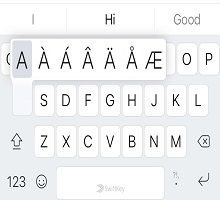
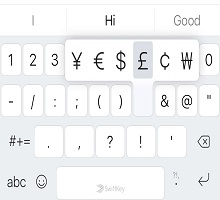
עצה: אם אתה מעוניין בגישה נוחה לכל התווים המודגשים, פשוט נווט אל דף ההגדרות 'מקשי & פריסה' ביישום וסמן את האפשרות 'תווים מודגשים'.
2 - מצבים/גודל של לוח מקשים
Microsoft SwiftKey מאפשרת לך לשנות את הגודל, לשנות את המיקום ולשנות את מצב לוח המקשים.
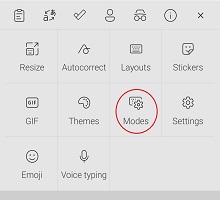
בהגדרת ברירת המחדל Microsoft SwiftKey מציגה את עצמה כמקלדת מסורתית ברוחב מלא. עם זאת, קיימות אפשרויות אחרות של מצבי מקלדת הזמינות עבורך - ולהיכלל בהם, עליך פשוט לפתוח את סרגל הכלים, להקיש על שלוש הנקודות ... ובחר 'מצבים'.
מצב יד אחת
זוהי מקלדת קומפקטית ברוחב מופחת, המיועדת להקלדה ביד אחת.
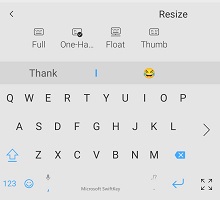
קבל מידע נוסף על מצב יד אחת.
ציפה/ביטול עגינה של לוח מקשים
אפשרות זו מאפשרת לך 'לרחף' על לוח המקשים מבסיס המסך, ובכך לספק את החופש להזיז ולמקם את לוח המקשים בכל מקום שתרצה.
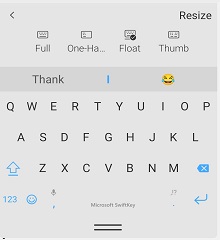
קבל מידע נוסף על מצב ציפה/ביטול עגינה של לוח המקשים
מצב מקלדת עם גרירה/פיצול
פריסת האגודל מציעה לך לוח מקשים מפוצל.
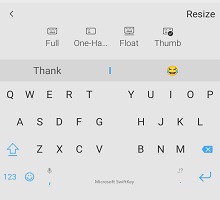
קבל מידע נוסף על מקלדת אגודל/פיצול.
פריסת טאבלט
אם אתה משתמש ב- SwiftKey במכשיר Tablet או בהתקן מסך גדול, יש לך גם את האפשרויות הנורחבת 'פריסה מורחבת' ו'לוח מקשי מספרים של פריסת אצבע', שניתן לגשת באמצעות ההגדרות 'פריסה &' שלך.
קבל מידע נוסף על Microsoft SwiftKey ב- Tablet
שינוי גודל
Microsoft SwiftKey מאפשר לך לציין גודל לוח מקשים משלך - פשוט פתח את סרגל הכלים, הקש על שלוש הנקודות ... ובחר 'שנה גודל'.
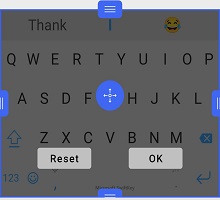
קבל מידע נוסף על שינוי גודל Microsoft SwiftKey המקלדת
3 - ערכות נושא של מקלדת
אודות ערכות נושא
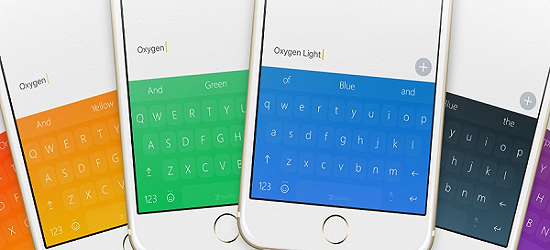
אנחנו באמת רוצים להקל עליך בהבעת הייחודיות שלך, ולכן החלטנו להשקיע בעיצוב ויצירת ערכות נושא באיכות הטובה ביותר עבור לוח המקשים שלך.
Microsoft SwiftKey כוללת מספר ערכות נושא עבור המקלדת שלך, לא משנה מה הסגנון שלך! יש לנו יפהפה, מסוגנן, מינימלי, כיף, מטורף, וכל מה שביניהם.
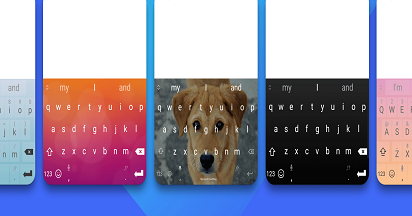
עבור אלה שכבר נרשמתם לחשבון Microsoft SwiftKey, פשוט פתח את סרגל הכלים, עבור אל החלונית 'ערכות נושא' והקש על 'הצג ערכות נושא נוספות'. מכאן תוכל לעיין בערכות הנושא שלנו לתוכן של לבך, וכשתמצא ערכות נושא שאתה אוהב, פשוט הקש כדי להוריד. בפעם הבאה שתפתח את המקלדת, ערכת הנושא החדשה תזרח עליך בכל תהילתה.
אם עדיין לא יצרת חשבון Microsoft SwiftKey, זה זמן טוב לעשות זאת - במיוחד אם ברצונך לנסות את ערכות הנושא המקסימות שלנו.
אם ברצונך לקרוא מידע נוסף על חשבון Microsoft SwiftKey לפני ההרשמה, תוכל לעשות זאת כאן.
שינוי ערכת נושא
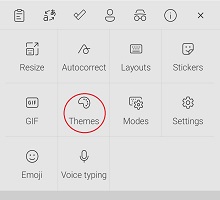
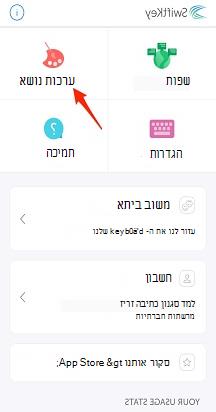
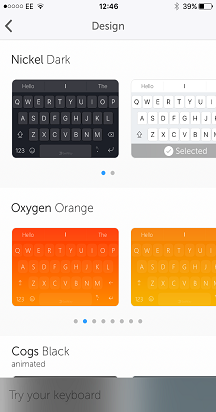
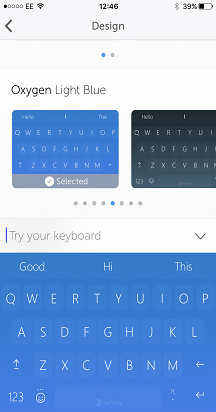
פתח את סרגל הכלים, עבור אל החלונית ערכות נושא כדי לראות את קרוסלה של ערכת הנושא שלנו. כאן תוכל לגלול בין כמה מערכות הנושא שהורדת, ולהקיש על תמונה כדי לעבור לתמונה חדשה.
- הקש על שלוש הנקודות ...
- הקש על האפשרות 'ערכות נושא'
מעוניין לקבל מידע נוסף על לוח המקשים Microsoft SwiftKey שלך? פעל בהתאם לערכת לימוד שימושית זו.

צור קשר
לקבלת עזרה נוספת, פנה לתמיכה ב- Microsoft SwiftKey - צור עמנו קשר