למידה מקוונת יכולה להציב אתגרים ייחודיים בבטיחות התלמיד. אספנו שיטות עבודה מומלצות של Teams בתחום החינוך כדי לאפשר למנהלי מערכת ולאנשי החינוך לבסס מדיניות בטיחות ולנהל פגישות וערוצים עם פקדים מומלצים. כאשר הגדרות אלו עובדות יחד, הן עוזרות להבטיח סביבה בטוחה ויעילה יותר עבור התלמידים במהלך השימוש ב- Teams.
הערה
מדריך זה מיועד לשמש כבסיס עבור תוכנית הבטיחות של המוסד החינוכי שלך. אנחנו נעדכן את ההמלצות האלו באופן קבוע.
משאבים אחרים שאתה עשוי לחפש:
מנהלי IT ממלאים תפקיד מכריע בהגדרת מדיניות בטוחה עבור תלמידים ומורים ב- Teams למגזר החינוכי. חילקנו את שיטות העבודה המומלצות במדריך זה באמצעות הסברים לגבי פריטי מדיניות ותצורות שונות.
במאמר זה
- עיין במדריך המהיר שלנו לעיון מהיר.
- הגדרת זהויות בטוחות עבור תלמידים ומורים
- הגבלת השימוש האישי ב- Teams בסביבת בית הספר
- מהן פריטי המדיניות של Teams והגדרות מנהל המערכת?
- פגישות: הגדרת שיחות בטוחות, פגישות וצ‘אטים של פגישות
- שיחות: הגדרת צ'אטים וערוצים
הגדר זהויות בטוחות עבור התלמידים והמורים שלך
אנחנו ממליצים בחום ליצור זהויות תלמידים בדייר שלך עבור למידה מרחוק. יצירת הזהויות דורשת מתלמידים וממורים להירשם אל Teams לפני שהם מצטרפים לפגישות בסביבת הפגישה הבטוחה ביותר ללמידה מרחוק. ההרשמה יכולה לעזור למורים למנוע ממשתמשים בלתי מורשים לקבל גישה לפגישות המקוונות שלהם.
לקבלת מידע נוסף על האופן שבו תוכל להגדיר זהויות ורשיונות עבור הארגון שלך, בקר במדריך תחילת העבודה עם Microsoft Teams ללמידה מרחוק .
הגבלת השימוש האישי ב- Teams בסביבת בית הספר
חוויית Microsoft Teams תומכת בחשבונות בית ספר, עבודה וחשבונות אישיים. אם ברצונך להגביל את היכולת של תלמידים להיכנס באמצעות החשבונות האישיים שלהם, באפשרותך להגדיר הגבלות באמצעות פריטי מדיניות מכשירים.
קבל מידע נוסף אודות Microsoft Teams לחיים האישיים שלך.
מהן פריטי המדיניות של Teams והגדרות מנהל המערכת?
חשוב
- מנהלי IT יכולים להפעיל את אשף מדיניות Teams בתחום החינוך כדי להחיל בקלות את רוב פריטי המדיניות המומלצים במאמר זה על הדייר שלך. האשף מתאים את ברירות המחדל הכלליות של קבוצת ליבה של פריטי מדיניות עם ההגדרות שאנו ממליצים עליהן עבור בטיחות התלמידים ומחיל אותן על תלמידים. הפעלתו גם יוצרת ומקצה ערכה של פריטי מדיניות מותאמים אישית לקבוצה של מורים ואנשי צוות.
- אם כבר השתמשת באשף המדיניות כדי להחיל מדיניות על התלמידים, המורים והצוות, השתמש במאמר זה כחומר עזר לאמצעי בטיחות נוספים, או אם אתה מעדיף ליצור ולנהל מדיניות עבור הדייר שלך באופן ידני.
פריטי מדיניות של Teams והגדרות מנהל מערכת מאפשרות לך לשלוט על אופן הפעולה של Teams בסביבה שלך ואיזו רמת גישה משתמשים בודים מקבלים לתכונות מסוימות. כדי לשמור על בטיחות התלמידים, עלייך להשתמש בפריטי מדיניות ניהוליים כדי לקבוע מי יכול להשתמש בצ‘אט פרטי ובשיחות פרטיות, מי יכול לתזמן פגישות ואילו סוגי תוכן ניתן לשתף. יש להתאים פריטי מדיניות לתלמידים ולמורים כדי להגן על הסביבה.
אנחנו ממליצים לך להשתמש בהגדרת המדיניות הכללית שלך (ברירת מחדל בכל רחבי הארגון) לתלמידים. פעולה זו תבטיח שכל המשתמשים החדשים יקבלו את מערכת המדיניות השמרנית ביותר שמפחיתה את הסיכון שתלמיד יקבל רמות גישה בלתי הולמות.
הצג את פריטי המדיניות ואת חבילת המדיניות של Teams למגזר החינוך לקבלת פרטים נוספים אודות פריטי המדיניות של Teams והדרך הטובה ביותר לפרוס אותם בתוך הסביבה שלך.
פגישות: הגדרת שיחות בטוחות, פגישות וצ‘אטים של פגישות
קביעה מי יצטרף לפגישות כמציג כברירת מחדל
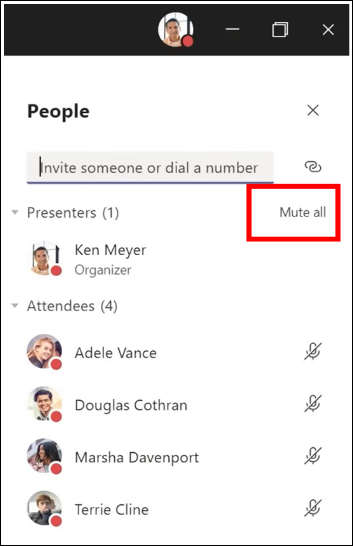
קיימים שני תפקידים זמינים בתוך פגישות Teams: מציג ומשתתף. מציגים יכולים לנהל את משתתפי הפגישה ולשתף תוכן, בעוד שהתפקיד של משתתף מפוקח יותר. במקרים רבים, הדרך הבטוחה ביותר לתלמידים להצטרף היא כמשתתפים. פעולה זו תבטיח שהם לא יוכלו להסיר משתתפים אחרים, להשתיק אחרים או לקבל הרשאות מלאות אחרות בפגישה.
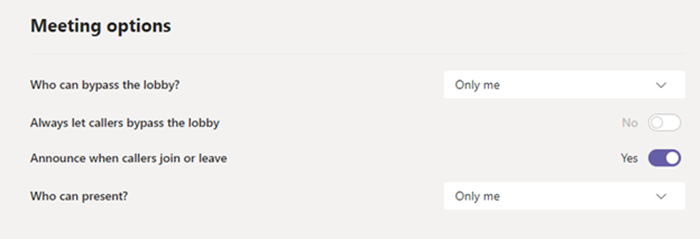
מורים יכולים להשתמש בהגדרה מי יכול להציג בתוך אפשרויות הפגישה כדי לקבוע מי מצטרף לפגישות שלהם כמשתתפים, אך מנהלי מערכת יכולים להשתמש גם במדיניות הבאה כדי להגדיר את ערך ברירת המחדל של הגדרה זו, כך שרק מארגן הפגישה יצטרף כמציג ותלמידים יצטרפו כמשתתפים.
החל מדיניות פגישה זו על מורים:
- מי יכול להציג: רק מארגנים ומארגנים שותפים
מניעת הצטרפות של משתמשים אנונימיים
הדרישה ממשתתפים להיכנס אל Teams לפני שהם מצטרפים לפגישה היא הצעד הראשון במניעת משתמשים בלתי מורשים לקבל גישה לפגישה. כאשר משתתפי פגישה נכנסים, למורה קל יותר לזהות את המשתתף, וכך קל יותר לקבוע אם הם צריך להרשות להם להיכנס לפגישה.
אם סיפקת לתלמידים ולמורים שלך רישיונות Teams ואינך מתכנן לאפשר למשתתפים להצטרף לפגישות מבלי להיכנס אל Teams, ודא שהגדרת הפגישה הבאה נקבעה:
משתמשים אנונימיים יכולים להצטרף לפגישה: כבוי
ייתכנו מקרים שבהם תרצה לאפשר למשתמשים אנונימיים להצטרף לפגישה בתוך בית הספר או המחוז שלך. לדוגמה, ייתכן שתשתמש בפגישות Teams עבור דיוני הורים, התייעצויות חיצוניות או מקרים אחרים.
אם תבחר להפוך פגישות אנונימיות לזמינות, ודא שמארגני הפגישה משתמשים בהגדרות המתאימות של חדר הכניסה לפגישה ופועלים בהתאם לשיטות העבודה המומלצות לחדר כניסה של פגישה. קבע את התצורה של ההגדרות הבאות כדי להבטיח שמשתתפים אנונימיים לא יתקבלו באופן אוטומטי לפגישות.
החל הגדרות מדיניות פגישה אלה על מארגני פגישות:
- אפשר לאנשים אנונימיים ולמתקשרים בחיוג להתחיל פגישה:כבוי
- People שמחייגים יכולים לעקוף את חדר הכניסה: כבוי
- **מי יכול לעקוף את חדר הכניסה:**רק מארגנים ומארגנים שותפים
מנע מתלמידים לתזמן פגישות ואירועים בשידור חי
השתמש בהגדרות מדיניות פגישה אלה כדי להסיר את היכולת של תלמיד לתזמן פגישות, ליצור אירועים בשידור חי ולהשתתף בשיחות פרטיות עם חברי סגל ותלמידים אחרים.
החל הגדרות מדיניות פגישה אלה לתלמידים:
- אפשר 'פגוש עכשיו' בערוצים:כבוי
- אפשר את התוספת של Outlook:כבוי
- אפשר תזמון פגישות ערוץ:כבוי
- אפשר תזמון פגישות פרטיות:כבוי
- אפשר 'פגוש עכשיו' בפגישות פרטיות:כבוי
החל מדיניות זו של אירועים בשידור חי לתלמידים:
- אפשר תזמון:כבוי
מנע מהתלמידים להיפגש ללא השגחה
מורים יכולים להשתמש באפשרות מעקף של חדר כניסה לפגישה כדי לשלוט על מי יכול להיכנס לפגישות ישירות מבלי הצורך להתקבל תחילה מחדר הכניסה של הפגישה. ההגבלה על בעלי היכולת הזאת תעזור למורים למנוע ממשתמשים בלתי מורשים לקבל גישה לפגישות שלהם.
מורים צריכים לקבוע מי יכול לעקוף את חדר הכניסהל'רק אני ' כדי להבטיח שרק הם, כמארגני פגישות, יוכלו להצטרף לפגישה ישירות. פעולה זו תבטיח שתלמידים וכל המשתתפים האחרים יצטרכו להמתין בחדר הכניסה עד שהם יתקבלו לפגישה. הגדרה זו גם תמנע מתלמידים להצטרף לפגישת ללא השגחה.
בנוסף, כדי להפוך את חדר הכניסה לפגישה לזמין, מורים צריכים לנקוט בצעדים שיעזרו למנוע מתלמידים להצטרף לפגישות ללא השגחה על-ידי ביצוע שיטות העבודה המומלצות לחדר כניסה של פגישה. ודא שהמורים בבית הספר או במחוז שלך מודעים לאמצעים הנוספים שהם יכולים לנקוט כדי לתמוך בבטיחות התלמידים.
חשוב
ישנם מצבים שבהם המחנך המקורי שתזמן פגישה אינו נוכח כדי להתחיל את הפגישה, כגון יום שבו מחליף מלמד במקום זאת. אם מורה הגדיר מי יכול לעקוף את חדר הכניסהל'רק אני ' לפגישה והוא לא יכול להתחיל את הפגישה כדי לקבל אחרים, אנו ממליצים שהמורה המקורי יבטל את הפגישה שלו עבור הכיתה. לאחר מכן, המחנך שאחראי על הכיתה ליום זה צריך ליצור פגישה חדשה. באופן זה, הוא מארגן הפגישה ותהיה לו שליטה מלאה על הפגישה.
השתמש במדיניות פגישה זו כדי להגדיר מי יכול לעקוף את חדר הכניסהל'רק אני ' כברירת מחדל עבור מורים.
החל מדיניות פגישה זו על מורים:
- **קבל אנשים באופן אוטומטי:**מארגן בלבד
השבת את צ‘אט פגישה עבור כולם
החל מדיניות פגישה זו כדי להשבית את כל הצ'אטים של הפגישות עבור תלמידים:
- אפשר צ'אט בפגישות:לא זמין
מנע מהתלמידים לשלוח צ'אט בפגישות ערוץ
ודא שהמורים בסביבה שלך מודעים לצעדים הנוספים שהם יכולים לנקוט כדי לשלוט בצ\'אט של תלמידים בפגישות ערוץ.
הגבל את הרקעים המותאמים אישית שניתן להשתמש בהם במהלך שיחות וידאו
השתמש במדיניות פגישה אם תרצה למנוע מתלמידים להעלות רקעי וידאו מותאמים אישית, אך עדיין תרצה לאפשר לתלמידים לטשטש את רקע הווידאו שלהם או לבחור תמונת צוות המוגדרת כברירת מחדל שתשמש כרקע שלהם.
השתמש ב- PowerShell כדי להקצות מדיניות פגישה זו לתלמידים:
- **VideoFiltersMode:**BlurandDefaultBackgrounds
השבתת שיחות פרטיות עבור תלמידים
השתמש במדיניות שיחה זו כדי להשבית את כל השיחות הפרטיות והשיחות הקבוצתיות לתלמידים.
החל מדיניות שיחות זו על תלמידים:
- בצע שיחות פרטיות:כבוי
השבת את התכונה 'התקשר אליי' לתלמידים
ב- Microsoft Teams, התכונה התקשר אליי מאפשרת למשתמשים להצטרף לחלק השמע של פגישה באמצעות הטלפון. המשתמשים מקבלים את חלק השמע של הפגישה באמצעות הטלפון הסלולרי שלהם או טלפון קווי, ואת חלק התוכן של הפגישה—למשל כאשר משתתף אחר בפגישה משתף את המסך שלו או מפעיל סוכן סרטון—באמצעות המחשב.
תכונה זו נשלטת ברמת המארגן. כדי למנוע מתלמידים להשתמש בתכונה זו בפגישות כיתה, בטל את הגדרת ועידות השמע עבור מורים המארגנים פגישות כיתה:
- **חיוג יוצא מפגישות:**כבוי
השבתת ווקי טוקי עבור תלמידים
הערה
זוהי תצוגה מקדימה או הפצה מוקדמת של תכונה.
האפליקציה 'ווקי טוקי' בתוך Teams יכולה לספק למורים יכולות תקשורת מיידיות של 'לחץ כדי לדבר'. מורים יכולים להשתמש באפליקציה כדי להתחבר במהירות ברחבי הקמפוס מבלי לבצע שיחות קוליות או לשלוח הודעות. ווקי טוקי פועל גם בכל מקום שיש בו WiFi או קישוריות אינטרנט סלולרי. בעוד שווקי טוקי הוא כלי רב-עוצמה עבור מורים, הוא יכול להוות הסחת דעת עבור תלמידים. השתמש במדיניות זו כדי לבטל גישה לווקי טוקי לתלמידים:
החל את מדיניות ההרשאות של אפליקציית Teams הזו לתלמידים:
- **אפליקציות של Microsoft:**חסום אפליקציות ספציפיות ואפשר את היתר.
- בחר ווקי טוקי מרשימת היישומים.
שיחות: הגדרת צ'אטים וערוצים
מנע מהתלמידים ליצור צוות
כל צוות ב- Microsoft Teams משויך לקבוצה של Microsoft 365. כדי למנוע מתלמידים ליצור צוותים, עליך להסיר את היכולת שלהם ליצור קבוצה של Microsoft 365 על-ידי ביצוע הוראות אלה.
אפשר למורים למחוק הודעות ערוץ
השתמש במדיניות שליחת הודעות זו כדי לאפשר למורים למחוק הודעות כלשהן שנשלחו בפגישות ערוץ ובשיחות ערוץ בבעלותם.
עצה
פעולה זו מאפשרת למורים להסיר תוכן בלתי הולם שייתכן שהם פרסמו בערוץ.
החל מדיניות שליחת הודעות זו למורים:
- בעלים יכולים למחוק הודעות שנשלחו:מופעל
אפשר למורים למחוק הודעות צ'אט ופגישות פרטיות
אפשר צ\'אט מפוקח והקצה מורים לתפקידי מפקח צ\'אט כדי שיוכלו למחוק הודעות בצ\'אטים או בפגישות פרטיות.
הודעות שנמחקו עדיין זמינות למניעת אובדן נתונים ולמטרות ביקורת אחרות לאחר מחיקתן.
הפעלת ניטור עבור תוכן של צ‘אט וערוץ
מוסדות חינוכיים יכולים להשתמש בשירותי צד שלישי כגון Gaggle,Senso או LightSpeed Systems כדי לאפשר ניטור תוכן בתוך Teams.
בתי ספר ואוניברסיטאות יכולים גם להשתמש בתאימות תקשורת, שהיא פתרון ב- Microsoft 365 שעוזר למזער סיכוני תקשורת על-ידי כך שהיא עוזרת לך לזהות, ללכוד ולפעול לפיה בארגון שלך.
השתמש בפיקוח Chat אם אתה מעוניין שמורים יהיו נוכחים בכל שיחות הצ'אט של התלמידים.
שליטה בדירוג תוכן Giphy
השתמש במדיניות זו אם ברצונך לחסום תלמידים משליחת תוכן Giphy.
החל מדיניות שליחת הודעות זו לתלמידים:
- שימוש בקבצי Giphy בשיחות:כבוי
השתמש במדיניות זו כדי לקבוע את דירוג התוכן המתאים של Giphy עבור תלמידים. הגדרת מדיניות זו באמצעות הערך הבא תציין שהתלמידים יכולים להוסיף קבצי Giphy בצ'אט, אך הם יוגבלו באופן מוחלט מתוכן למבוגרים.
החל מדיניות שליחת הודעות זו לתלמידים:
- דירוג תוכן Giphy:מחמיר
השבת את היכולת של תלמידים להסיר אחרים מצ‘אטים קבוצתיים
השתמש במדיניות זו כדי לקבוע אם תלמידים יכולים להסיר משתמשים אחרים מצ‘אטים קבוצתיים.
החל מדיניות שליחת הודעות זו לתלמידים:
- הסרת משתמשים מצ'אטים קבוצתיים:כבוי
השבת את היכולת של תלמידים להסיר או לערוך את ההודעות שלהם
כשתלמידים מקבלים את היכולת להסיר ולערוך את ההודעות שלהם, הם מקבלים גם כלי ריסון עצמי, אך אם אתה מוטרד מכך שתלמידים מנצלים לרעה את היכולת הזאת, הפוך הגדרות אלה לזמינות כדי למנוע מתלמידים להסיר או לערוך את ההודעות שהם שלחו.
החל את הגדרות מדיניות שליחת הודעות אלה לתלמידים:
- מחיקת הודעות שנשלחו:כבוי
- עריכת הודעות שנשלחו:כבוי
השבתת צ‘אט פרטי עבור תלמידים
השתמש במדיניות זו כדי להשבית צ'אט פרטי עבור תלמידים. אם מדיניות זו מושבתת, תלמידים לא יוכלו לשוחח בצ'אט באופן פרטי עם מורים ותלמידים אחרים. תלמידים עדיין יכולים להשתמש בערוצים לתקשורת, גם אם אפשרות זו מושבתת.
החל מדיניות שליחת הודעות זו לתלמידים:
- Chat:כבוי
השבתת יצירת ערוצים פרטיים עבור תלמידים
השתמש במדיניות זו כדי להשבית יצירת ערוץ עבור תלמידים.
החל מדיניות Teams זו לתלמידים:
- יצירת ערוצים פרטיים:לא פעיל
כיצד למנוע גישה חיצונית (איחוד) של תלמידים
גישה חיצונית היא דרך שבה משתמשי Teams מתחום חיצוני יכולים לחפש, להתקשר, לשוחח בצ'אט ולקבוע איתך פגישות ב- Teams. באפשרותך גם להשתמש בגישה חיצונית כדי לקיים תקשורת עם משתמשים חיצוניים שעדיין משתמשים ב- Skype for Business (מקוון ומקומי).
מומלץ להפוך גישה חיצונית לזמינה עבור מורים במוסד שלך כדי שהם יוכלו לשתף פעולה עם עמיתים מחוץ לדייר שלך. למרות שהפכת גישה חיצונית לזמינה עבור הדייר שלך, עדיין תוכל להפוך תכונה זו ללא זמינה עבור סטודנטים כדי שמשתתפים מחוץ לגבולות הדייר לא יוכלו ליצור איתם קשר.
החל מדיניות זו על תלמידים:
- EnableFederationAccess: לא נכון
הערה
יהיה עליך להשתמש ב- PowerShell כדי לשנות את הערך של הגדרת מדיניות זו.