
ב Microsoft Teams חינם, יש לך אפשרות לפרסם בקהילה ובערוץ. באפשרותך להתחיל פרסום חדש, לשתף משהו מהמכשיר שלך, להשתמש באפליקציה ולהשיב לפרסום. ראה מה עוד ניתן לעשות בעת פרסום בקהילה או בערוץ ב- Microsoft Teams חינם.
פרסום בקהילה
קהילה היא המקום שבו תוכל לעסוק בשיחה ולשתף מידע בצורה מאובטחת.
יצירת פרסום חדש בקהילה
ב- Teams, עבור אל הקהילה שברצונך לפרסם בה.
הקש על לחצן 'פרסום חדש' על
 .
.בחלון פרסום חדש , באפשרותך לבצע את הפעולות הבאות:
הוסף כותרת לפרסום שלך.
באזור התחל שיחה חדשה, באפשרותך לחבר את ההודעה שלך ו @ לאזכר מישהו בקהילה.
בעת יצירת פרסום או הכרזה או שליחת תשובה, השתמש באפשרויות אלה כדי לעצב את ההודעה:
הקש על לחצן פלוס
 לכלול את האפשרויות הבאות:
- לחצן 'הוסף
 ' מהמצלמה או מהגלריה לפרסום או להכרזה שלך.
 -
צרף קבצים
 לשיתוף.
 - סימון ההודעה שלך כעדיפות גבוהה

- שימוש באפליקציה כדי לשלוח לקהילה שלך
-
הוסף סמלי Emoji, קבצי GIF ומדבקות תגובות לאירועים
 כדי לשתף תגובות.
 - הוסף הקלט שמע כדי לשתף קובץ שמע. ניתן לעשות זאת על-ידי הקשה והחזקה להקלטה. לאחר שתסיים להקליט, תוכל לשלוח או למחוק.
- השתמש באפשרויות העיצוב כדי להתאים אישית את ההודעה שלךבאמצעות 'מודגש', ' נטוי', 'קו תחתון' ועוד הרבה יותר.
- לחצן 'הוסף
בחלק העליון, באפשרותך להקיש על שלח אפשרויות
 לשלוח גם באמצעות דואר אלקטרוני. פעולה זו תשלח את הרשומה החדשה שלך גם לכל החברים בהודעת דואר אלקטרוני.
כשתהיה מוכן, הקש על לחצן שלח
 כדי לפרסם בקהילה.
שיתוף פריט בקהילה מהמכשיר הנייד שלך
באפשרותך לשתף בקלות משהו מסרט הצילום, מהאפליקציות או מהדפדפן שלך לקהילה.
- בחר את הפריט שברצונך לשתף עם קהילה.
- הקש על שתף.
- גלול אל Teams בחינם ולאחר מכן , תחת קהילות, בחר את הקהילה שברצונך לשתף אתה. תהיה לך גם אפשרות לכלול הודעה
- כשתהיה מוכן, הקש על לחצן שלח כדי לפרסם בקהילה.
מענה לפרסום בקהילה
עבור אל הרשומה בקהילה שברצונך להשיב לה והקש על השב.
באפשרותך להקליד את ההודעה בשדה השב . תוכל לבצע גם את הפעולות הבאות:
- הקש על תגובות האירוע של קהילת Teams Emojis, GIFS כדי לכלול סמלי Emoji או GIF.
- הקש על
 ניידים כדי לצלם תמונה או לבחור תמונה מסרט הצילום שלך.
- הקש על תגובות האירוע של קהילת Teams Emojis, GIFS
הקש על לחצן פלוס תזמן קהילת
לחצן זוגי חדש כדי לכלול את לחצן גלריית צרף קבצים צרף לחצן את ההודעה שלך כעדיפות גבוהה, עצב את ההודעה שלך או השתמש באפליקציה כדי לשלוח אותה לקהילה שלך.כשתהיה מוכן, הקש על לחצן שלח
כדי להשיב לפרסום.
כיצד ניתן לבצע לערוך פרסום או הכרזה בקהילה?
בעת יצירת פרסום או הכרזה או שליחת תשובה, השתמש באפשרויות לעיצוב ההודעה.
הקש על לחצן פלוס לכלול את האפשרויות הבאות:
- לחצן 'הוסף ' מהמצלמה או מהגלריה לפרסום או להכרזה שלך.
-
צרף קבצים לשיתוף.
- סימון ההודעה שלך כעדיפות גבוהה
- שימוש באפליקציה כדי לשלוח לקהילה שלך
- הוסף סמלי Emoji, קבצי GIF ומדבקות תגובות לאירועים כדי לשתף תגובות.
- הוסף הקלט שמע כדי לשתף קובץ שמע. ניתן לעשות זאת על-ידי הקשה והחזקה להקלטה. לאחר שתסיים להקליט, תוכל לשלוח או למחוק.
- השתמש באפשרויות העיצוב כדי להתאים אישית את ההודעה שלךבאמצעות 'מודגש', ' נטוי', 'קו תחתון' ועוד הרבה יותר.
מדוע הודעת הקהילה שלי נמחקה?
כאשר אתה Microsoft Teams חינם קהילה, אתה עשוי לקבל הודעה המצי המשתמשת "הודעה זו נמחקה". בשיחה שלך.
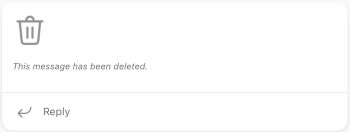
ייתכן שהסיבה היא אחת מהפעולות הבאות:
- מחבר ההודעה מחק אותה.
- הבעלים של הקהילה בחר למחוק אותה.
- ההודעה דווחה.
הערה
- באפשרותך לשלוח את המשוב, ההצעות וההערות שלך לגבי Microsoft Teams חינם.
פרסום בערוץ
ערוצים מקלים עליך להתמקד ביעדים ובפרוייקטים ספציפיים. באפשרותך להשתמש בערוצים כדי לפרסם נושאים כגון הכרזות ו- Q&As.
יצירת פרסום חדש בערוץ
ב- Teams, עבור אל ערוץ הקהילה שברצונך לפרסם בו.
הקש על לחצן 'פרסום חדש' על
.בחלון פרסום חדש , באפשרותך לבצע את הפעולות הבאות:
הוסף כותרת לפרסום שלך.
באזור התחל שיחה חדשה, באפשרותך לחבר את ההודעה שלך ו@ לאזכר מישהו בקהילה.
בעת יצירת פרסום או הכרזה או שליחת תשובה, השתמש באפשרויות אלה כדי לעצב את ההודעה:
הקש על לחצן פלוס
לכלול את האפשרויות הבאות:- לחצן 'הוסף ' מהמצלמה או מהגלריה לפרסום או להכרזה שלך.
-
צרף קבצים לשיתוף.
- סימון ההודעה שלך כעדיפות גבוהה
- הוסף סמלי Emoji, קבצי GIF ומדבקות תגובות לאירועים כדי לשתף תגובות.
- השתמש באפשרויות העיצוב כדי להתאים אישית את ההודעה שלךבאמצעות 'מודגש', ' נטוי', 'קו תחתון' ועוד הרבה יותר.
- לחצן 'הוסף
כשתהיה מוכן, הקש על לחצן שלח כדי לפרסם בערוץ.
שיתוף פריט בערוץ מהמכשיר הנייד שלך
באפשרותך לשתף בקלות משהו מסרט הצילום, מהאפליקציות או מהדפדפן שלך לקהילה.
- בחר את הפריט שברצונך לשתף עם קהילה.
- הקש על שתף.
- גלול אל Teams בחינם ולאחר מכן , תחת קהילות, בחר את הקהילה שברצונך לשתף אתה. תהיה לך גם אפשרות לכלול הודעה
- כשתהיה מוכן, הקש על לחצן שלח כדי לפרסם בקהילה.
מענה לפרסום בערוץ
- עבור אל הרשומה בערוץ שברצונך להשיב לה והקש על השב.
- באפשרותך להקליד את ההודעה בשדה 'השב' ולהקיש על סמלי Emoji, קבצי GIF ומדבקות תגובות .
- הקש על לחצן פלוס תזמן את קהילת ללחצן זוגי חדש כדי לכלול את לחצן גלריית קבצים צרף לחצן את ההודעה כעדיפות גבוהה אועצב את ההודעה שלך.
- הקש על ניידים כדי לכלול תמונה או לצלם תמונה חדשה.
- כשתהיה מוכן, הקש על לחצן שלח כדי להשיב לפרסום.
כיצד ניתן לבצע לערוך פרסום או הכרזה בערוץ?
בעת יצירת פרסום או הכרזה או שליחת תשובה, השתמש באפשרויות לעיצוב ההודעה.
הקש על לחצן פלוס לכלול את האפשרויות הבאות:
- לחצן 'הוסף ' מהמצלמה או מהגלריה לפרסום או להכרזה שלך.
-
צרף קבצים לשיתוף.
- סימון ההודעה שלך כעדיפות גבוהה
- הוסף סמלי Emoji, קבצי GIF ומדבקות תגובות לאירועים כדי לשתף תגובות.
- השתמש באפשרויות העיצוב כדי להתאים אישית את ההודעה שלךבאמצעות 'מודגש', ' נטוי', 'קו תחתון' ועוד הרבה יותר.

נושאים קשורים
שליחת הכרזה לערוץ ב- Microsoft Teams
צור איתנו קשר
לקבלת עזרה נוספת, פנה לתמיכה או שאל שאלה בקהילת Microsoft Teams.